Dokumente für Terminkalender hinterlegen
Für jeden Terminkalender können Sie Dokumente hinterlegen, die automatisch an die Terminbestätigung, Terminerinnerung, Terminabsage oder Terminverschiebung angehängt werden. Zusätzlich können Sie festlegen, ob Ihre Kunden ein Dokument in den Termindetails herunterladen können.
- Klicken Sie in der Navigation auf Konfiguration.
- Klicken Sie in der Unternavigation auf Terminkalender.
- Klicken Sie beim gewünschten Kalender auf das Büroklammer-Symbol.
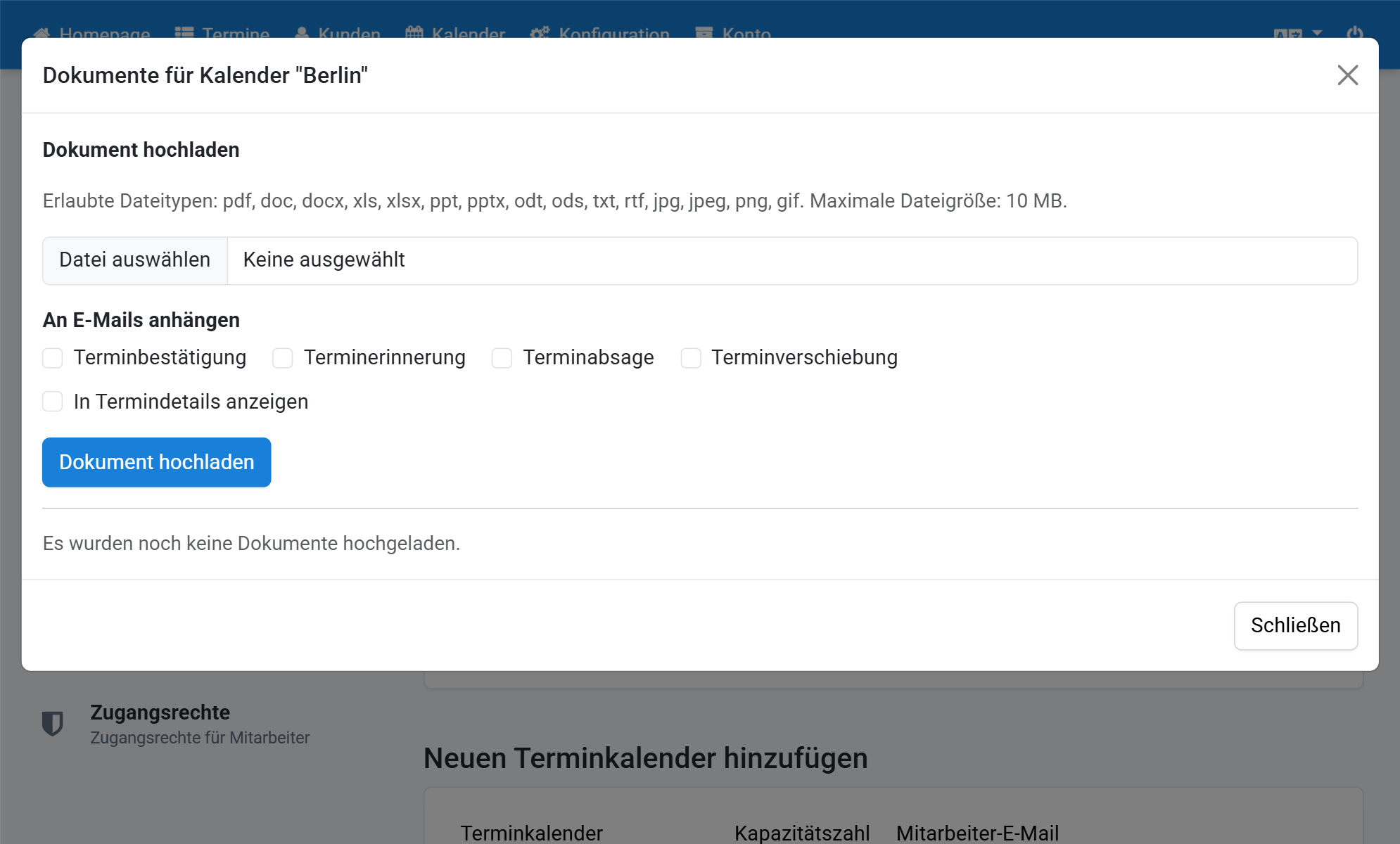
- Klicken Sie auf Datei auswählen und wählen Sie ein Dokument aus (z.B. PDF, maximal 10 MB).
- Legen Sie fest, an welche E-Mails das Dokument angehängt wird und ob Kunden es in den Termindetails herunterladen können. Klicken Sie anschließend auf Dokument hochladen.
- Das Dokument erscheint in der Liste. Die Optionen können Sie dort jederzeit ändern, Änderungen werden sofort gespeichert.
- Über den Dateinamen können Sie das Dokument herunterladen.
- Klicken Sie auf das Papierkorb-Symbol, um ein Dokument zu löschen, und bestätigen Sie die Sicherheitsabfrage.
- Das Dokument wurde entfernt und wird nicht mehr an E-Mails angehängt.
Bildschirmfotos
Klicken Sie in der Navigation auf Konfiguration
1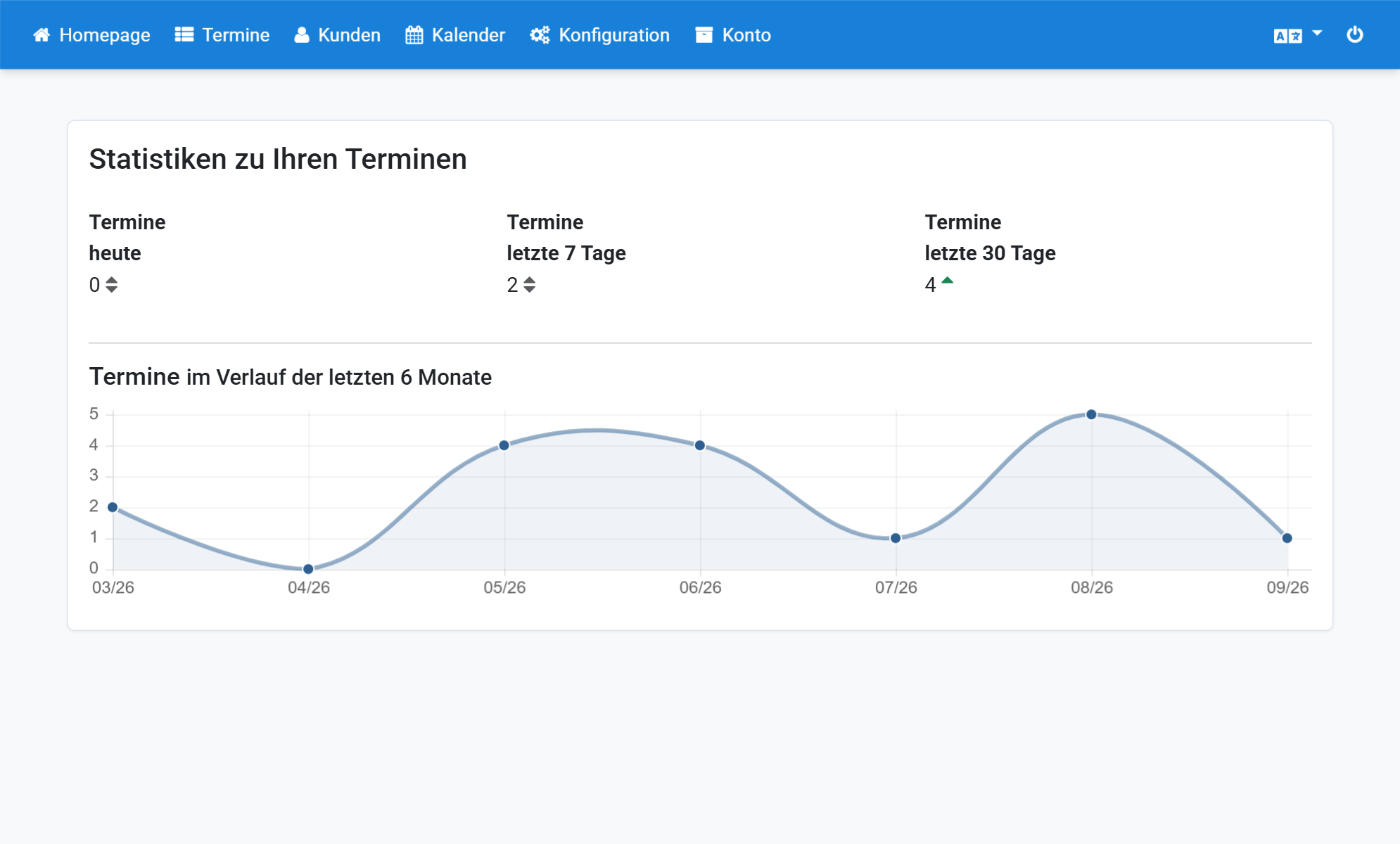
Klicken Sie in der Unternavigation auf Terminkalender
2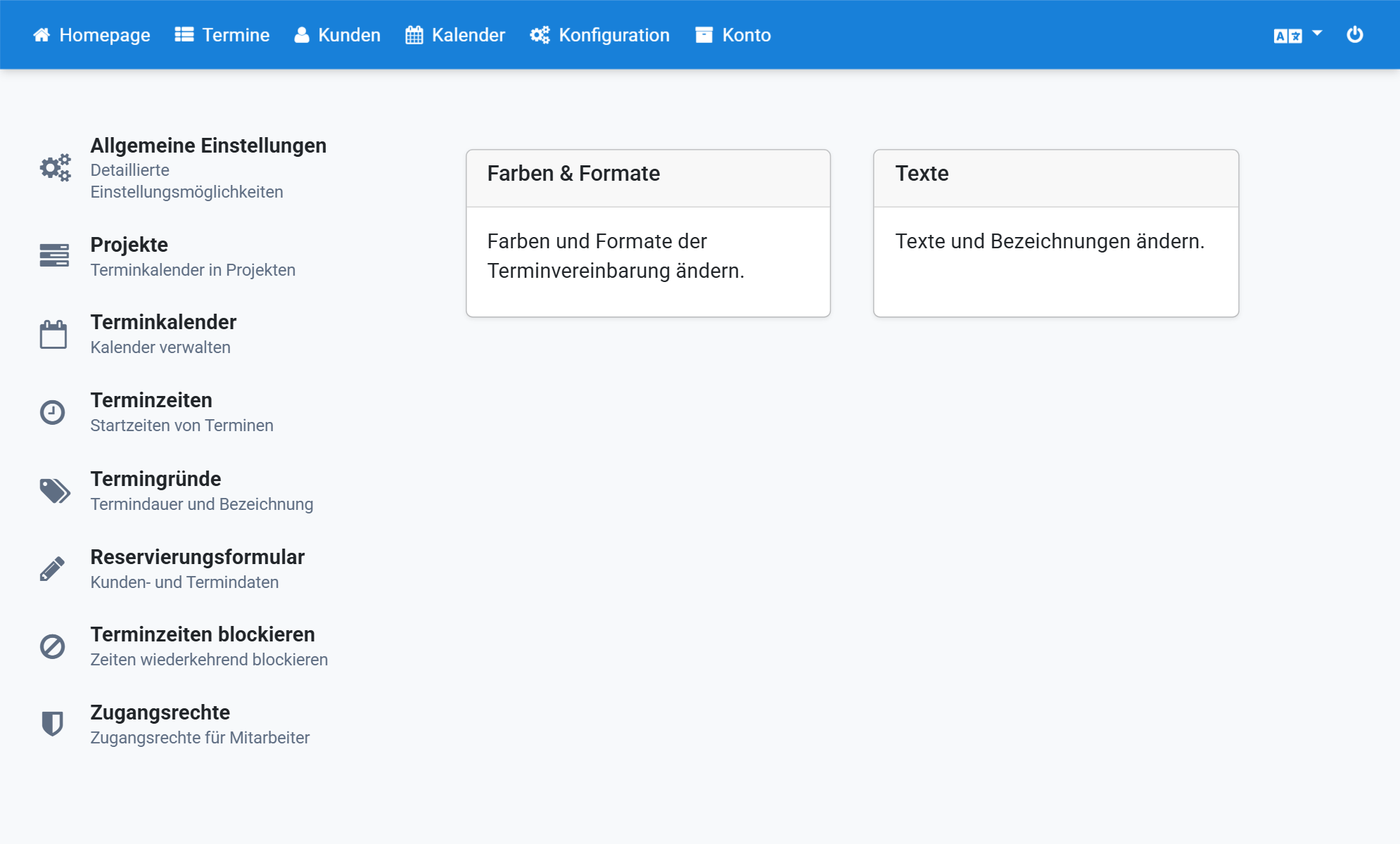
Klicken Sie beim gewünschten Kalender auf das Büroklammer-Symbol
3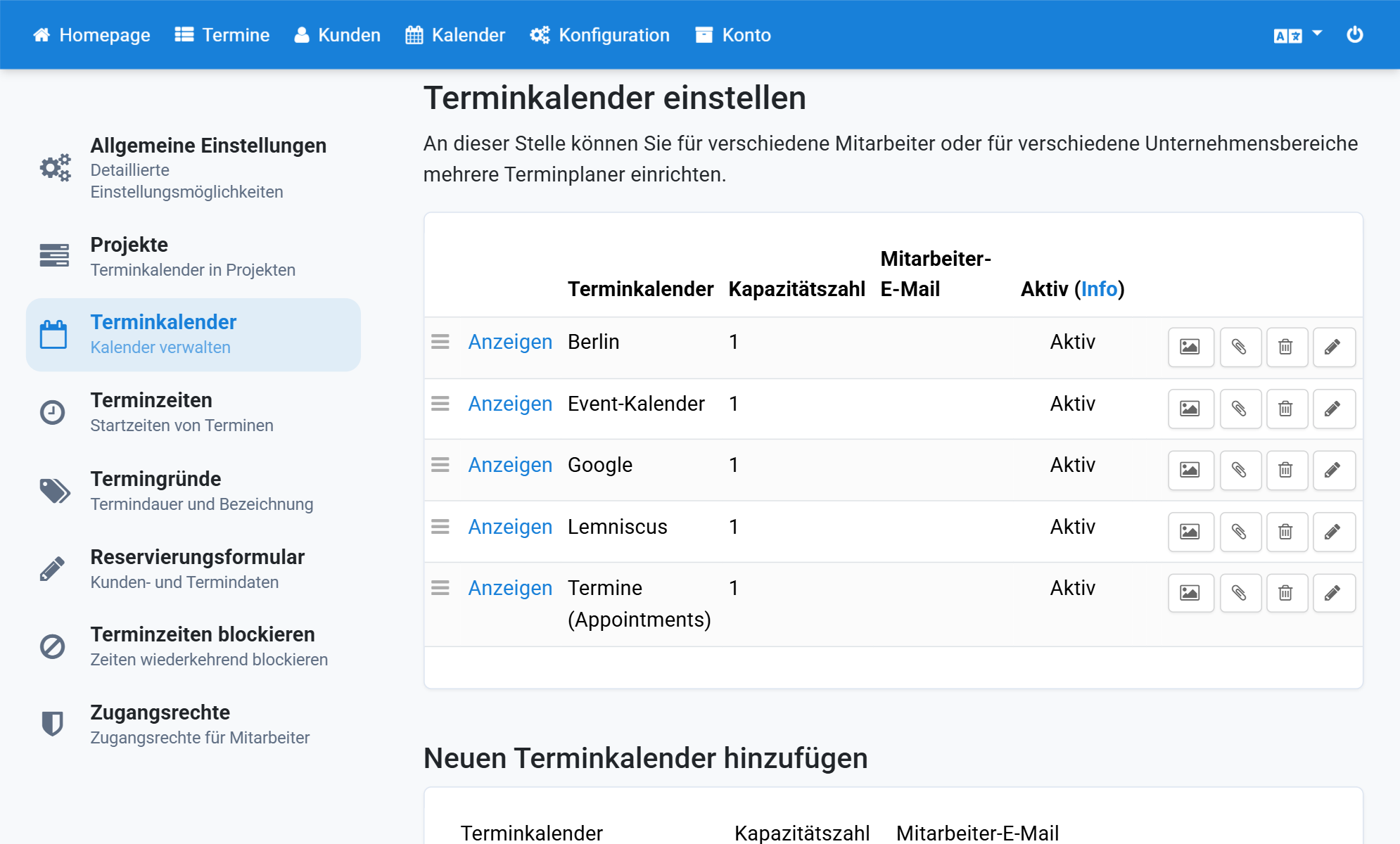
Klicken Sie auf Datei auswählen und wählen Sie ein Dokument aus (z.B. PDF, maximal 10 MB)
4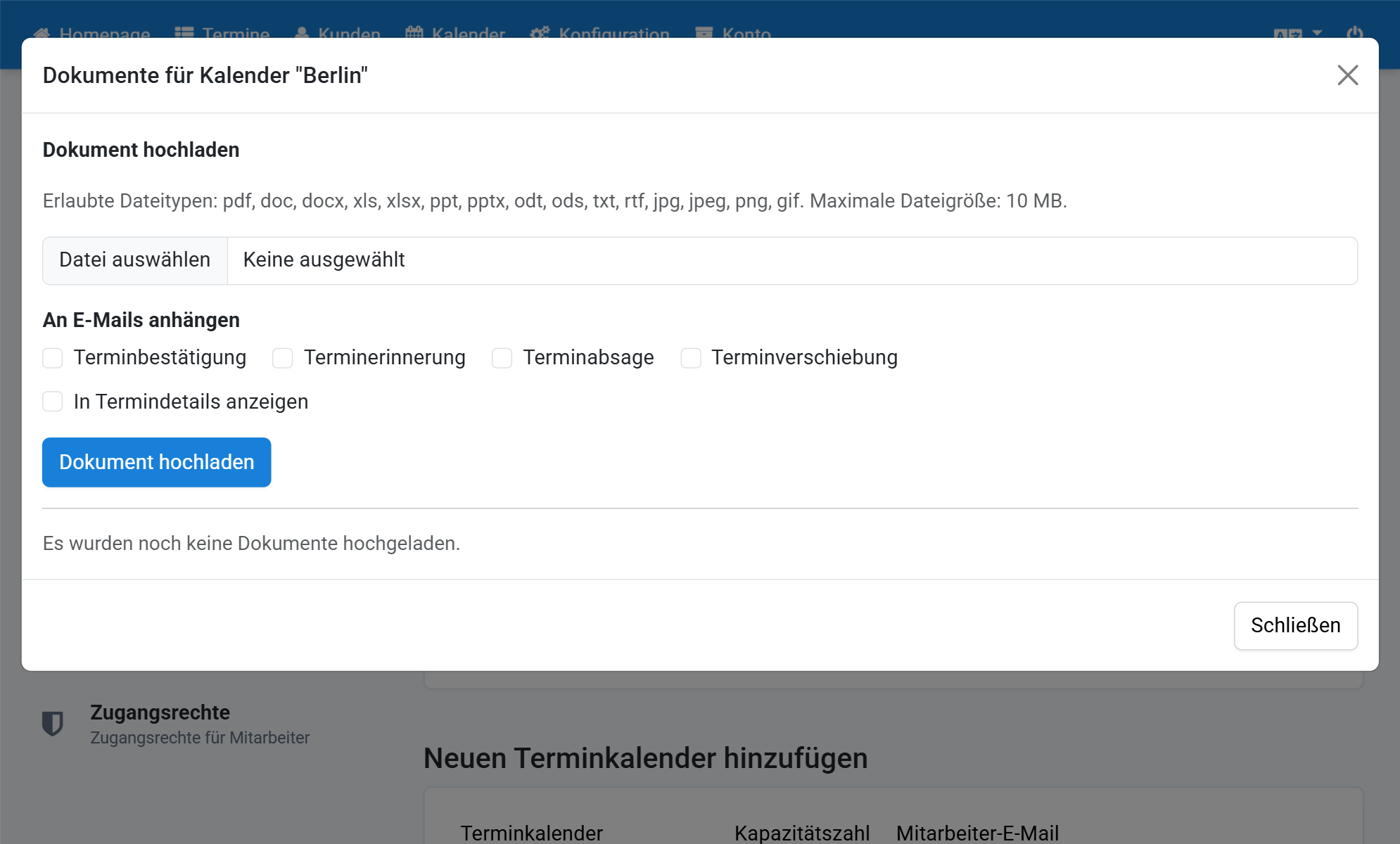
Legen Sie fest, an welche E-Mails das Dokument angehängt wird und ob Kunden es in den Termindetails herunterladen können. Klicken Sie anschließend auf Dokument hochladen
5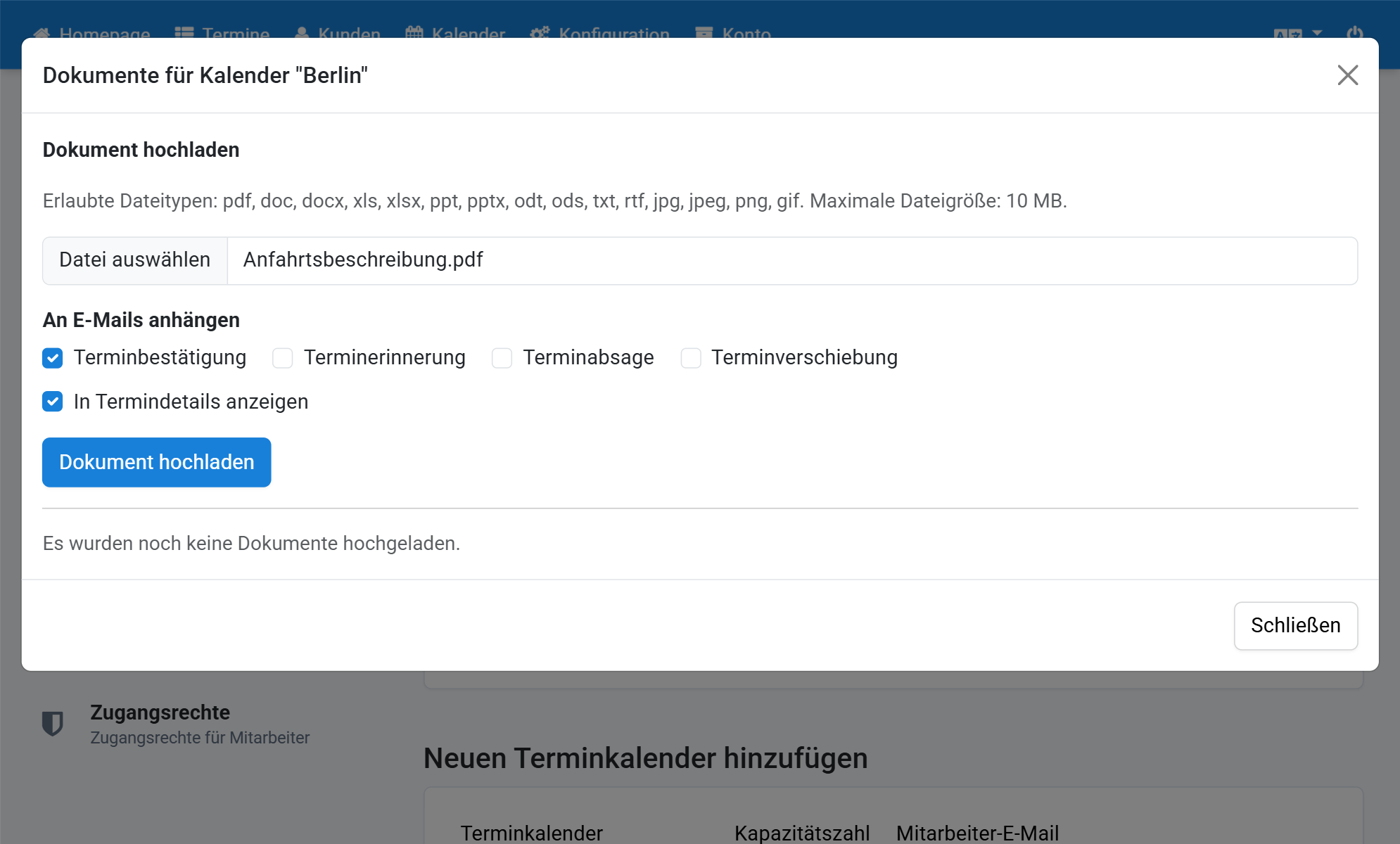
Das Dokument erscheint in der Liste. Die Optionen können Sie dort jederzeit ändern, Änderungen werden sofort gespeichert
6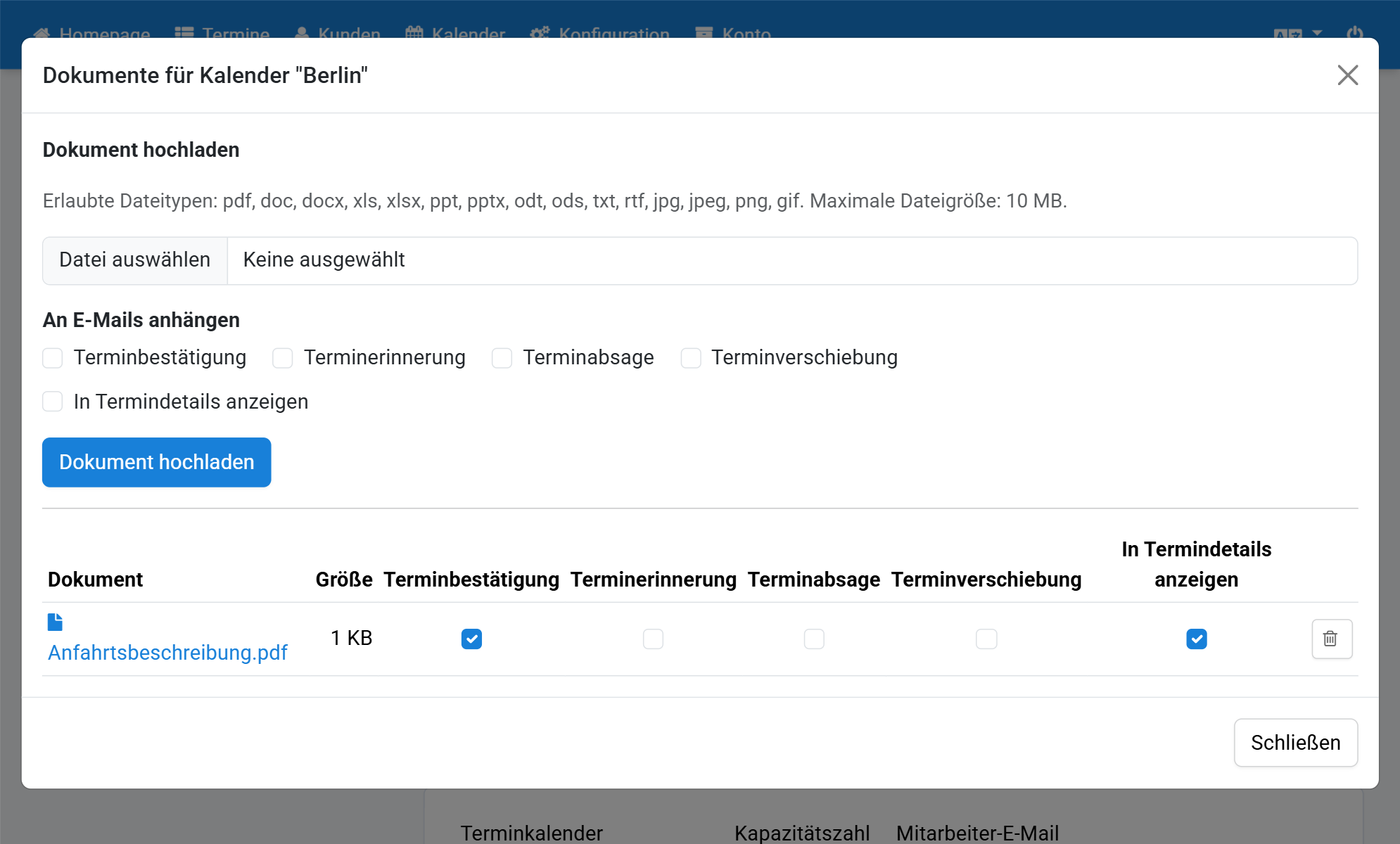
Über den Dateinamen können Sie das Dokument herunterladen
7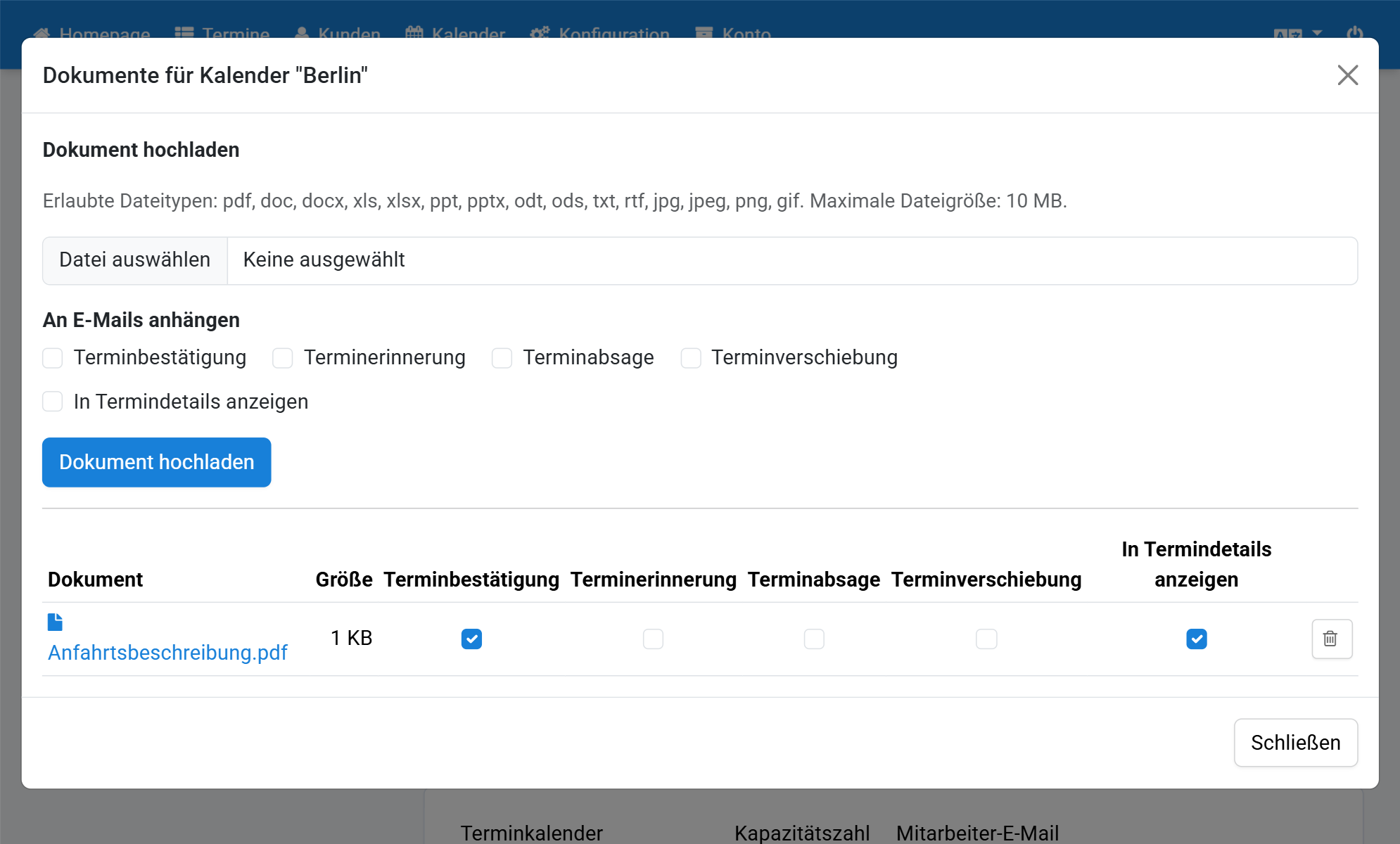
Klicken Sie auf das Papierkorb-Symbol, um ein Dokument zu löschen, und bestätigen Sie die Sicherheitsabfrage
8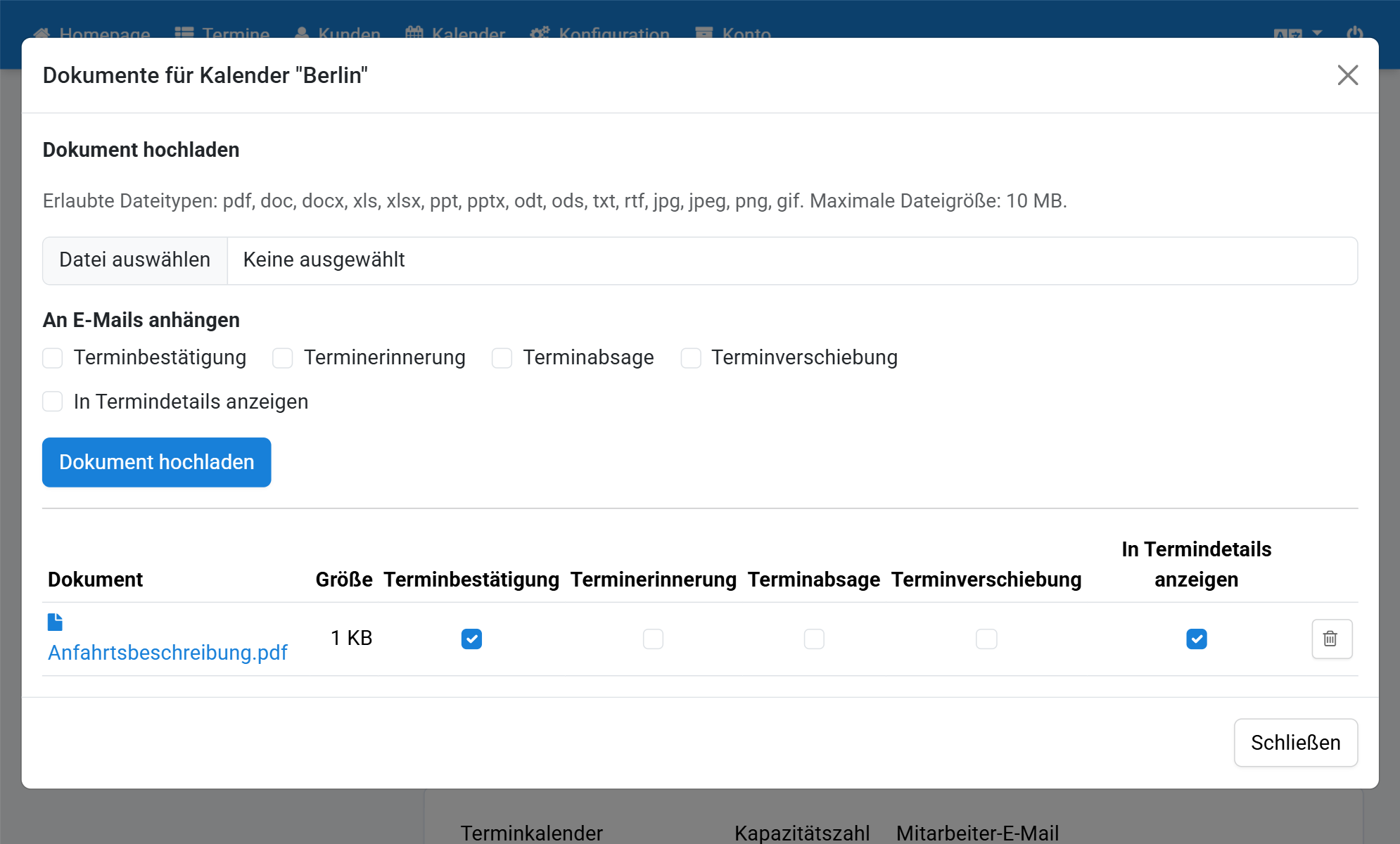
Das Dokument wurde entfernt und wird nicht mehr an E-Mails angehängt