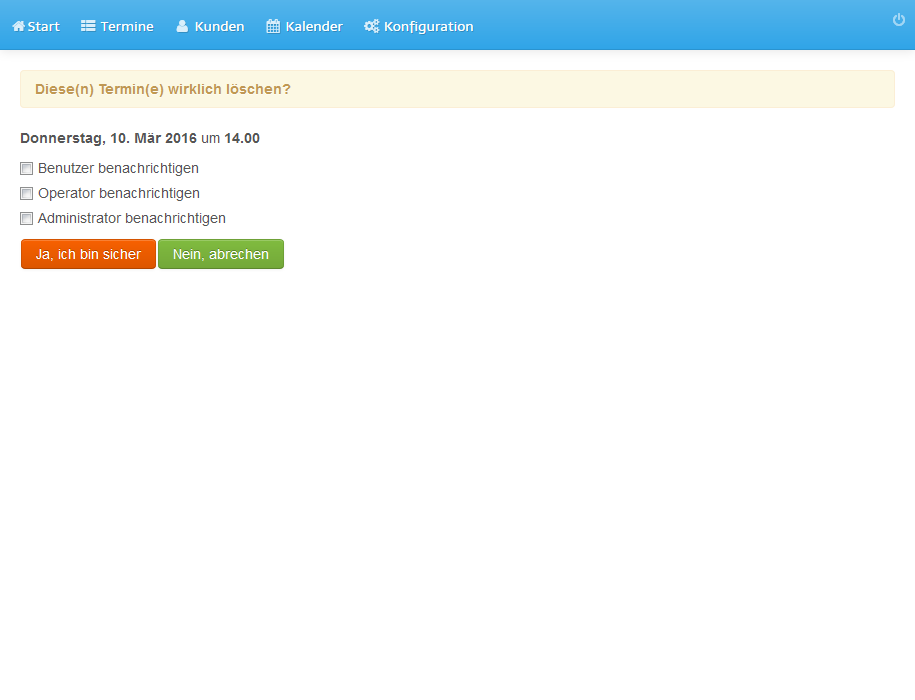
Freigegebene Termine löschen
- Klicken Sie in der Navigation auf Termine.
- Wählen Sie einen Terminkalender aus.
- Klicken Sie auf Liste freigegebener Termine.
- In der Liste werden die freigegebenen Termine angezeigt.
- Setzen Sie einen Haken bei dem zu löschenden Termin.
- Klicken Sie auf Löschen.
- Bestätigen Sie, dass Sie den Termin löschen möchten.
- Nachdem der Termin gelöscht wurde, erhalten Sie eine entsprechende Erfolgsmeldung.
Bildschirmfotos
Klicken Sie in der Navigation auf Termine
1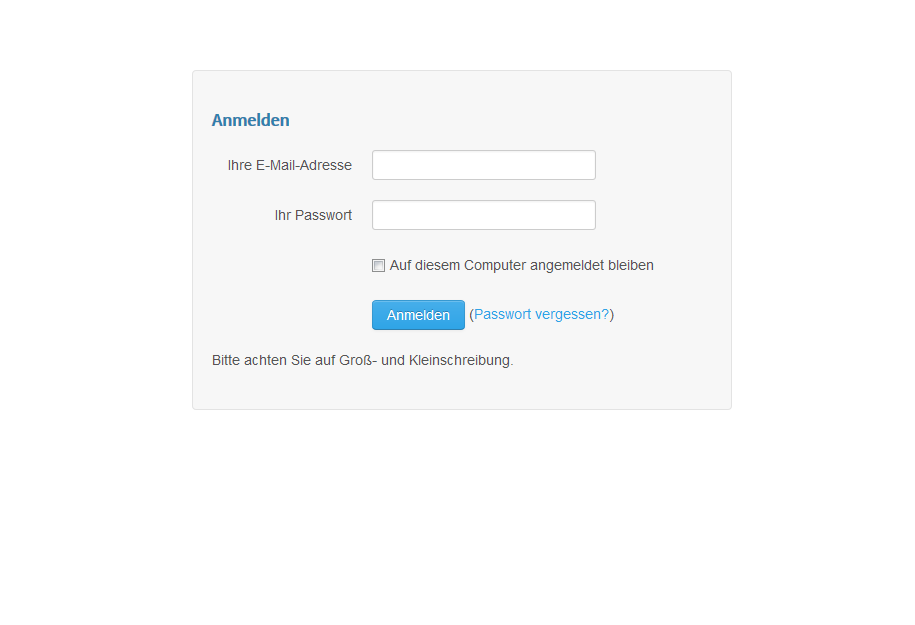
Wählen Sie einen Terminkalender aus
2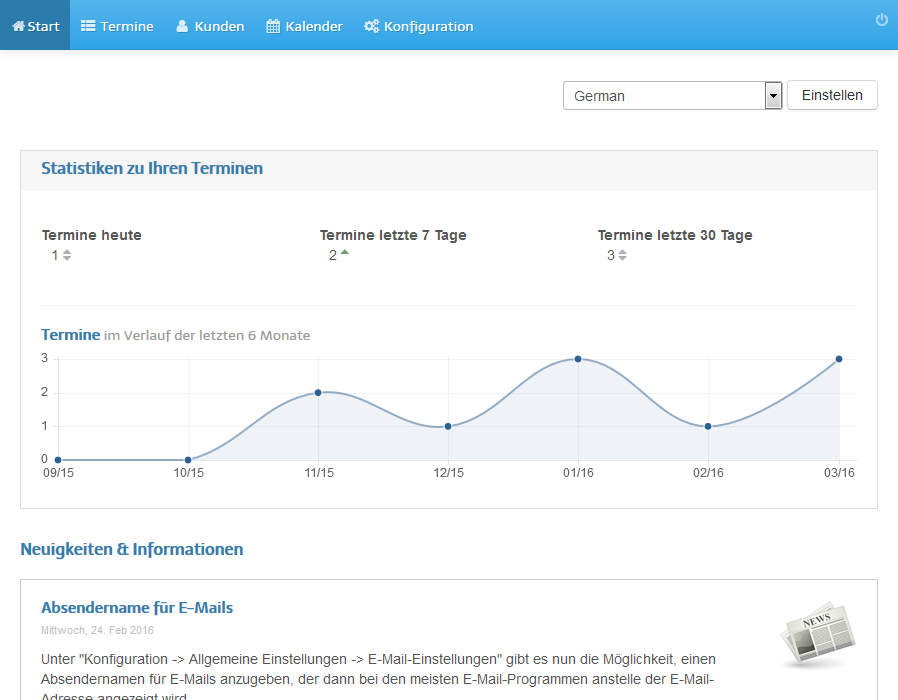
Klicken Sie auf Liste freigegebener Termine
3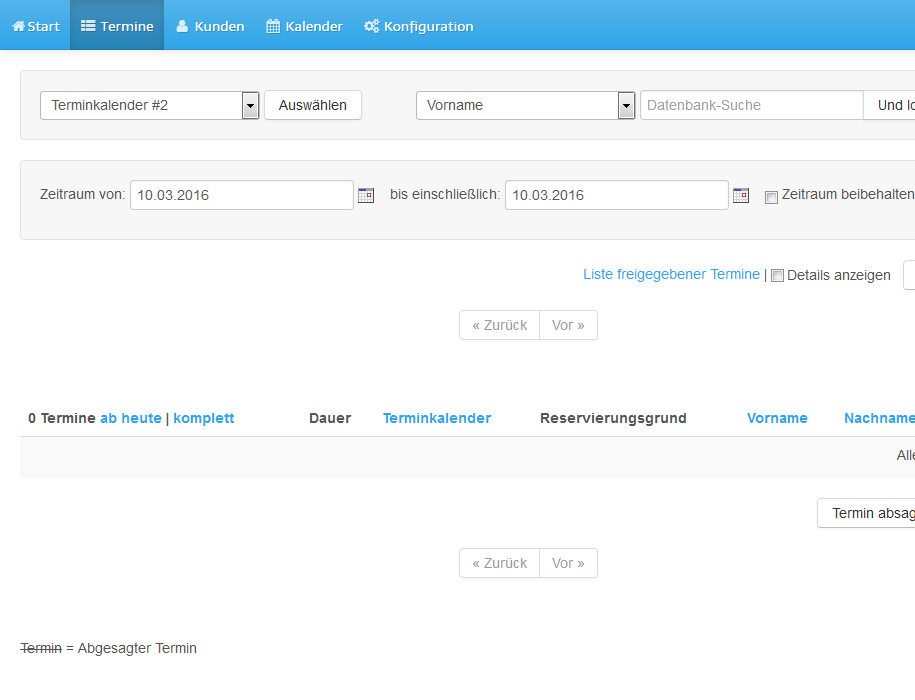
In der Liste werden die freigegebenen Termine angezeigt
4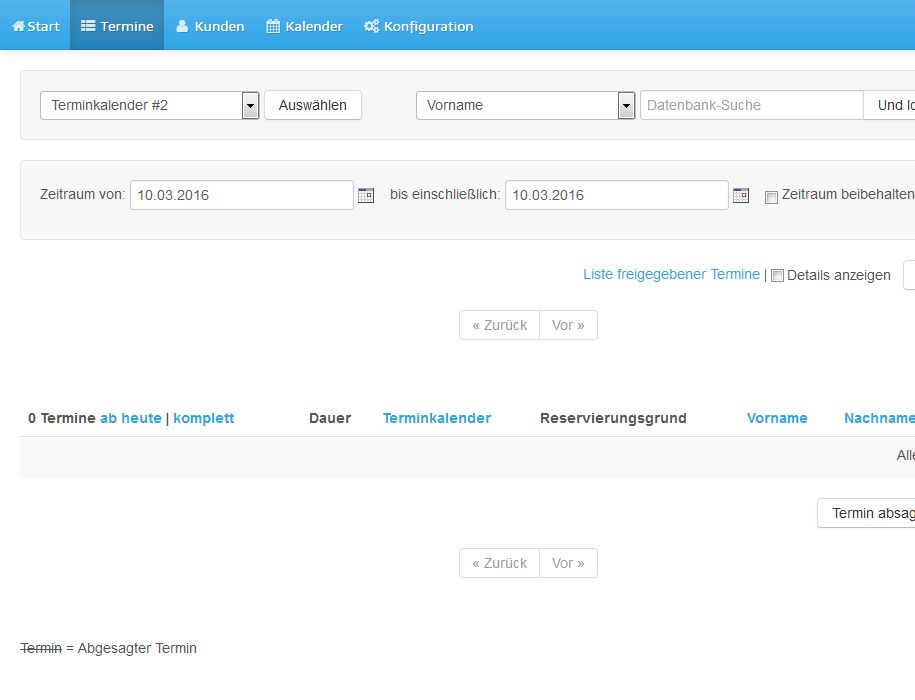
Setzen Sie einen Haken bei dem zu löschenden Termin
5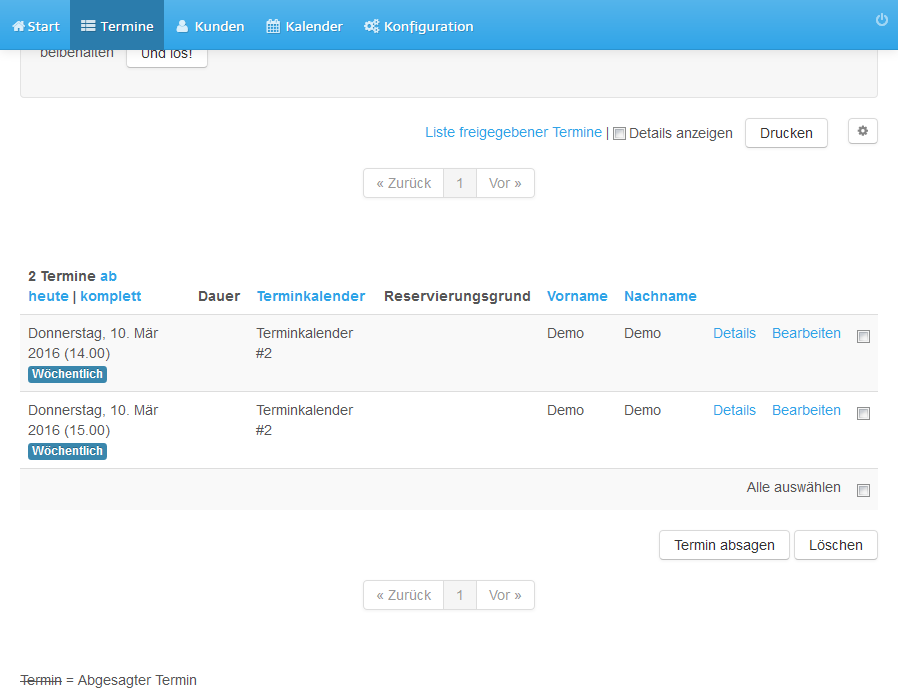
Klicken Sie auf Löschen
6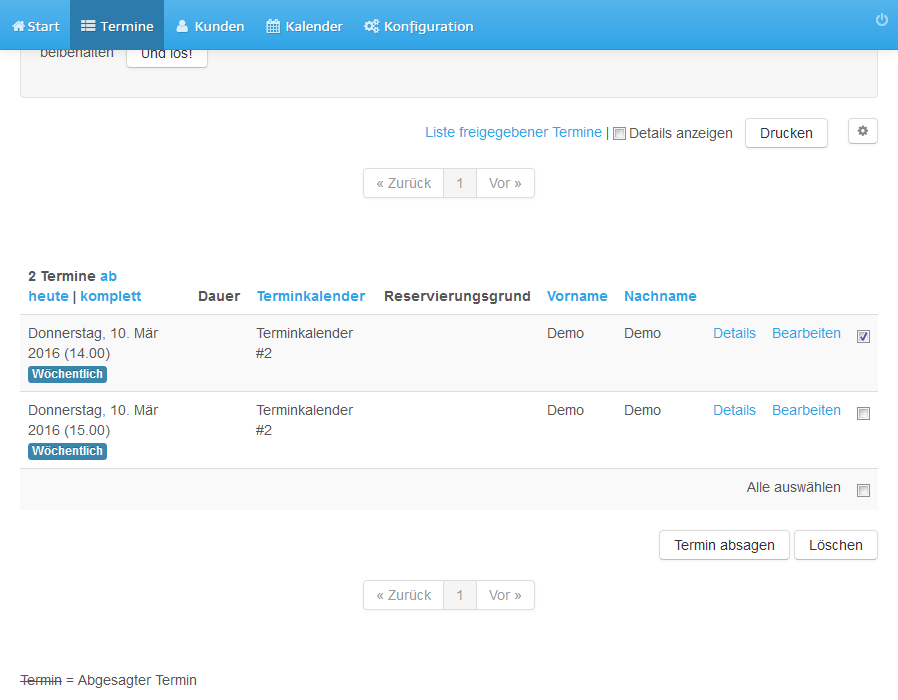
Bestätigen Sie, dass Sie den Termin löschen möchten
7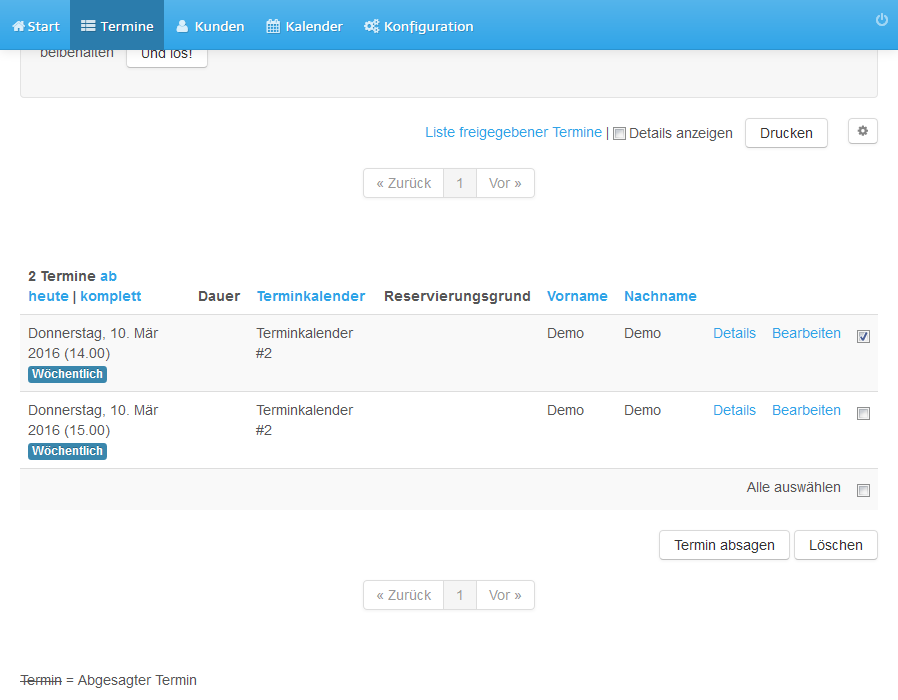
Nachdem der Termin gelöscht wurde, erhalten Sie eine entsprechende Erfolgsmeldung