Gut und fair beraten
Rezensionen und Bewertungen unter Ihrem Kalender anzeigen
Diese Anleitung zeigt Ihnen, wie Sie Ihre Bewertungen und Rezensionen von Gut und fair beraten unter Ihrem Kalender anzeigen können.
- Melden Sie sich bei Gut und fair beraten an.
- Gehen Sie zu Konto.
- Markieren und kopieren Sie die Partner-ID.
- Melden Sie sich bei Appointmind an und gehen Sie zu Konfiguration.
- Gehen Sie zu Allgemeine Einstellungen.
- Öffnen Sie die Einstellungen von Gut und fair beraten.
- Aktivieren Sie Gut und fair beraten.
- Fügen Sie die Partner-ID ein.
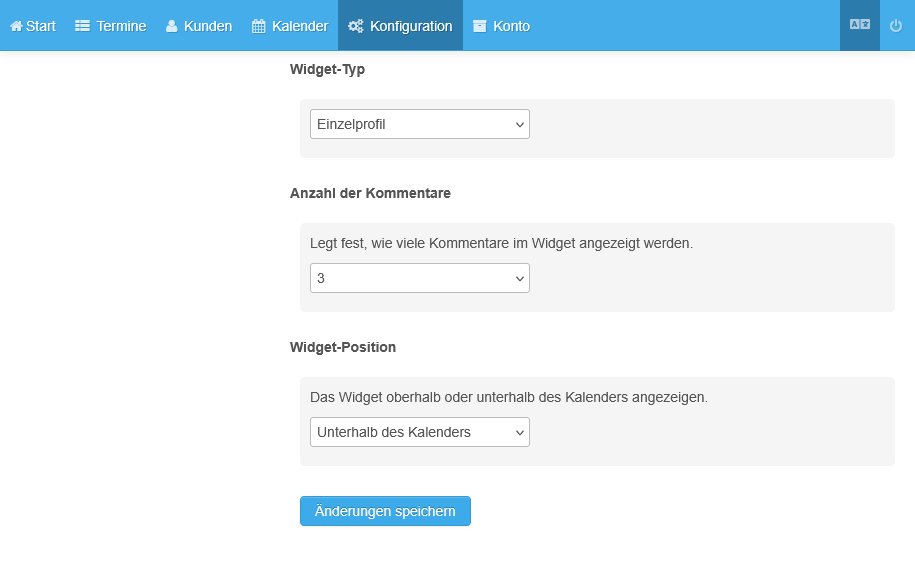
- In den meisten Fällen ist der Widget-Typ Einzelprofil.
- Legen Sie die Anzahl der angezeigten Kommentare fest.
- Wählen Sie die Position des Widgets aus.
- Speichern Sie die Änderungen.
Bildschirmfotos
Melden Sie sich bei Gut und fair beraten an
1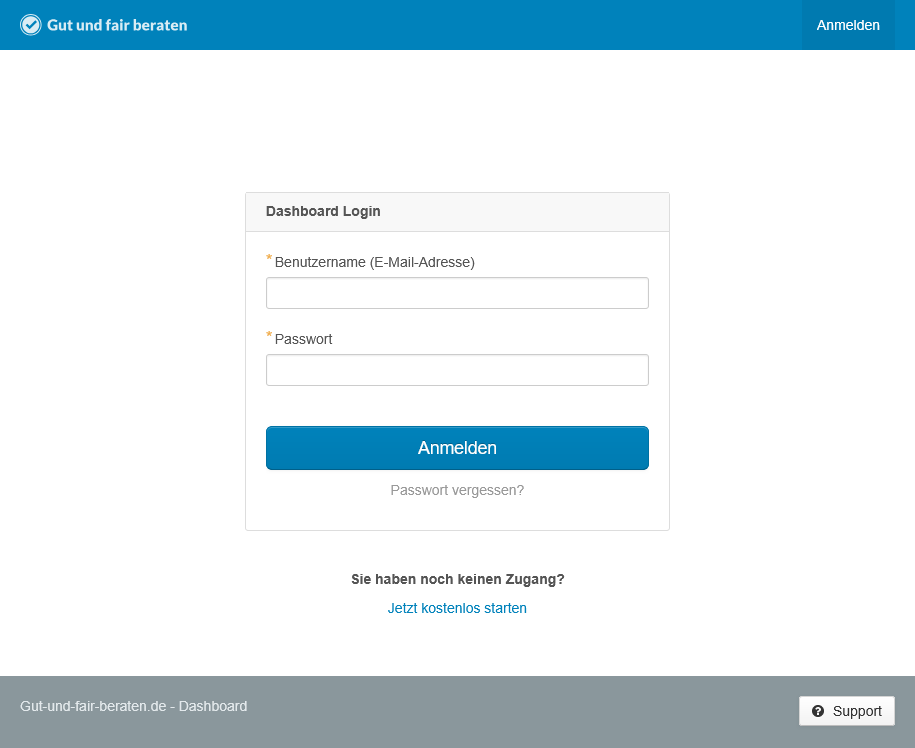
Gehen Sie zu Konto
2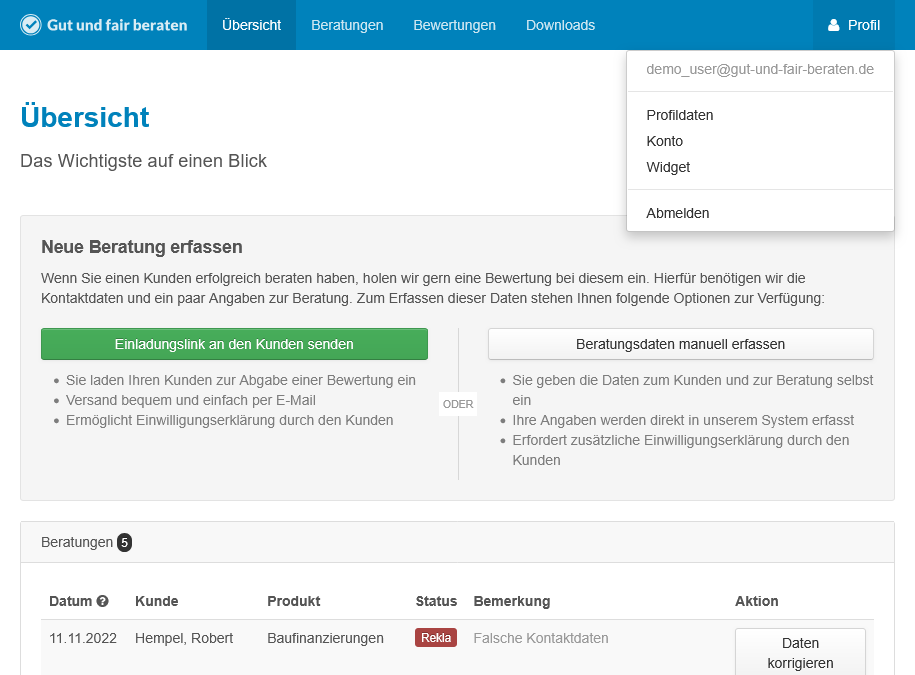
Markieren und kopieren Sie die Partner-ID
3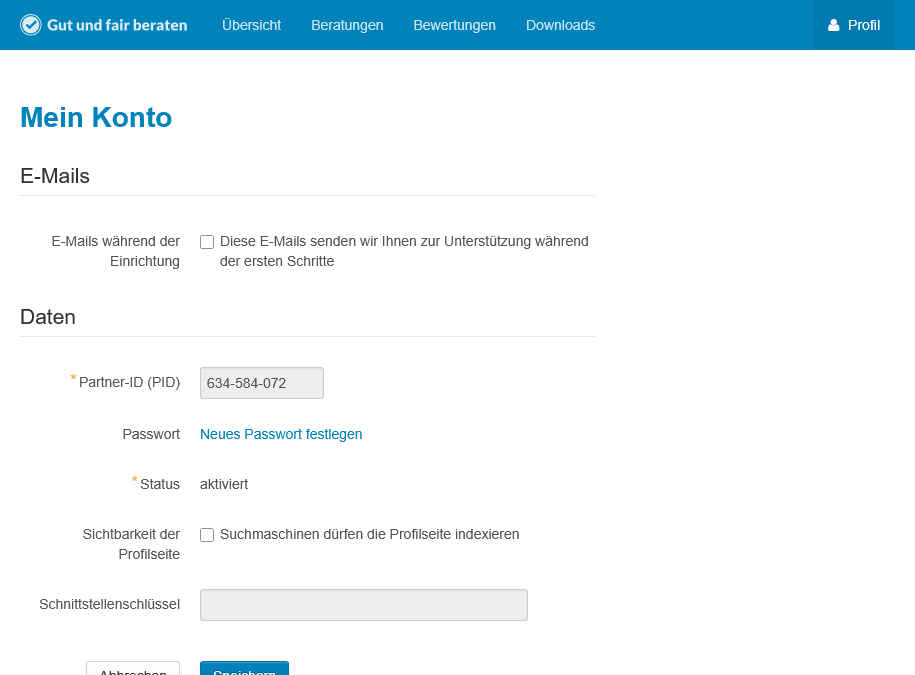
Melden Sie sich bei Appointmind an und gehen Sie zu Konfiguration
4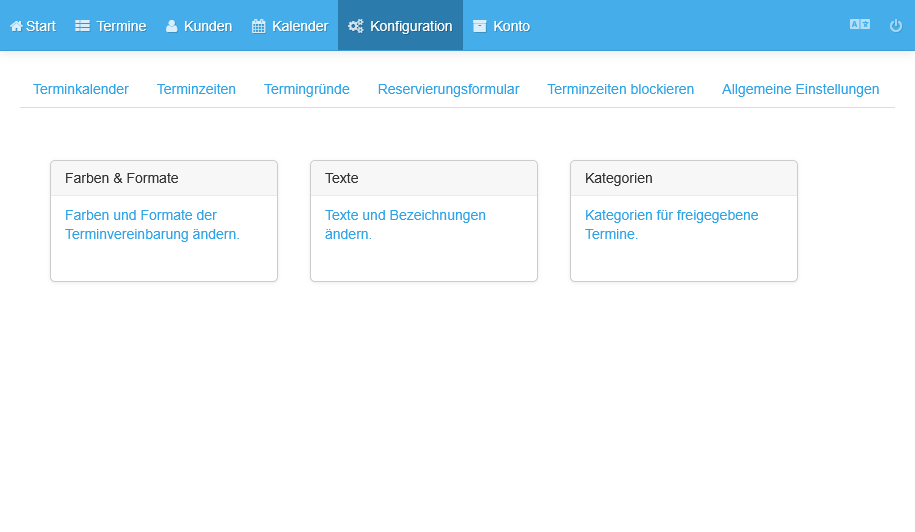
Gehen Sie zu Allgemeine Einstellungen
5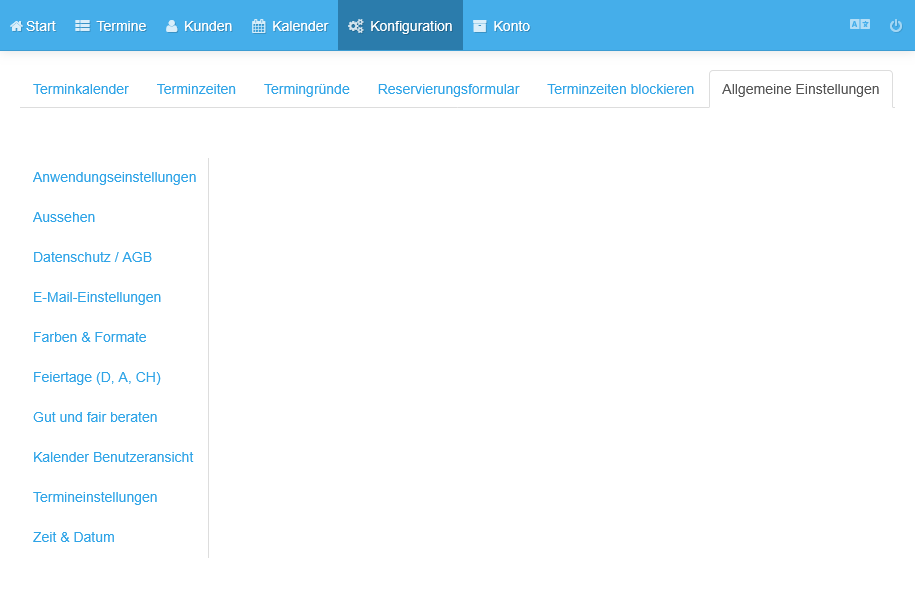
Öffnen Sie die Einstellungen von Gut und fair beraten
6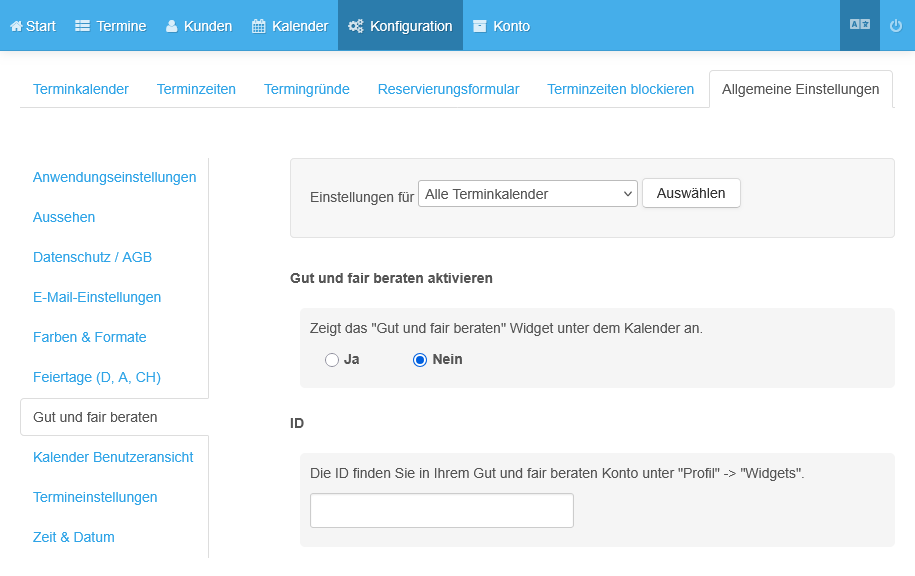
Aktivieren Sie Gut und fair beraten
7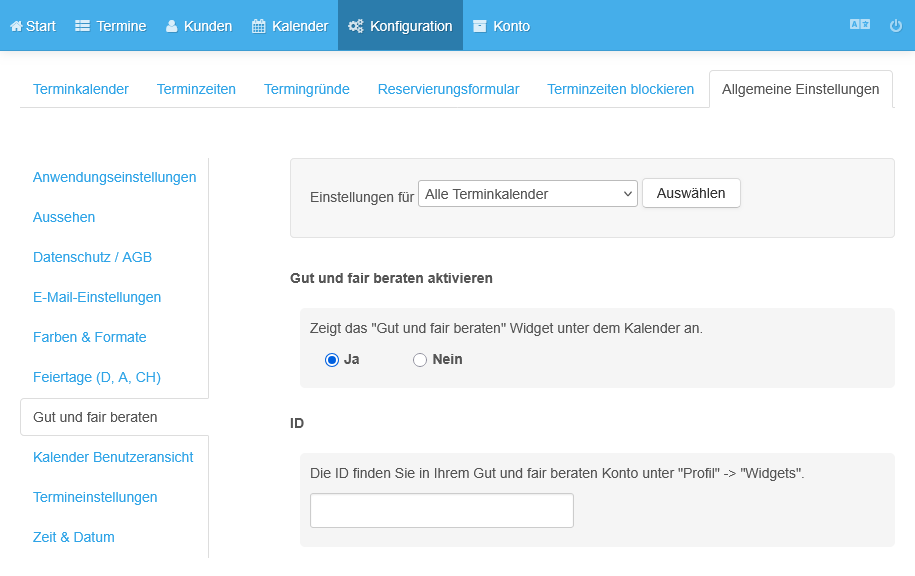
Fügen Sie die Partner-ID ein
8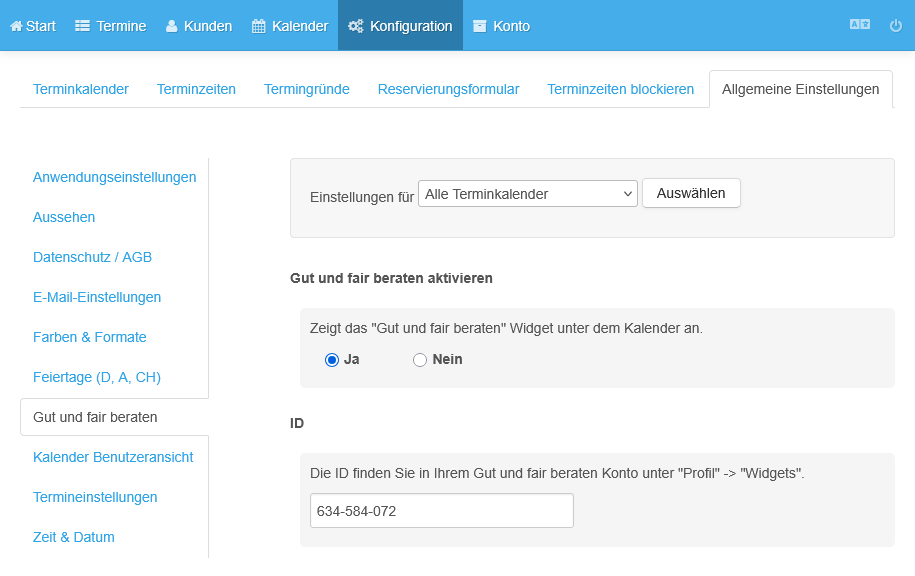
In den meisten Fällen ist der Widget-Typ Einzelprofil
9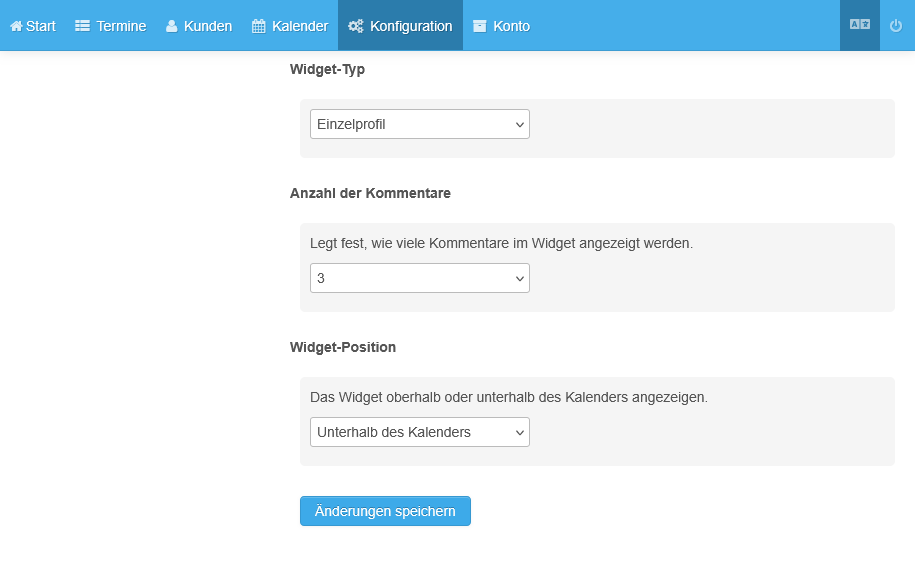
Legen Sie die Anzahl der angezeigten Kommentare fest
10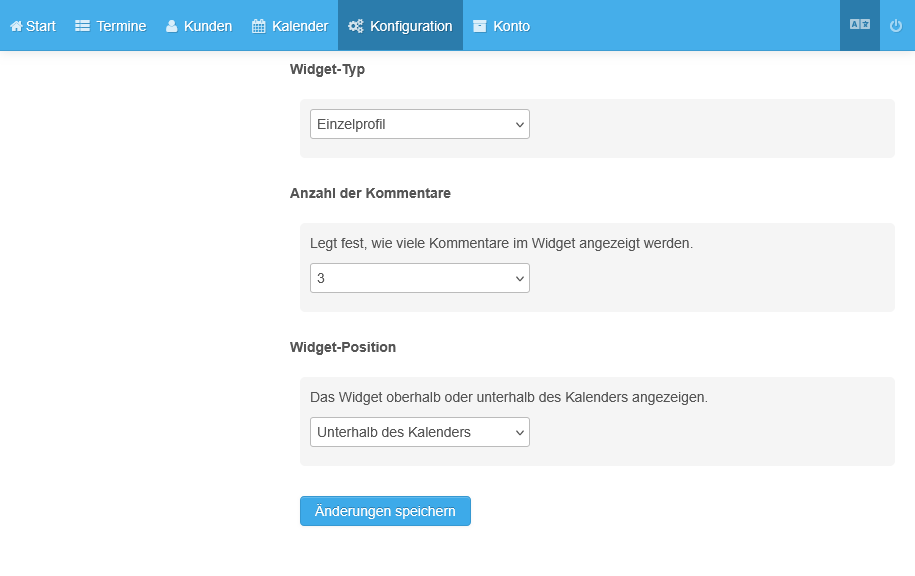
Wählen Sie die Position des Widgets aus
11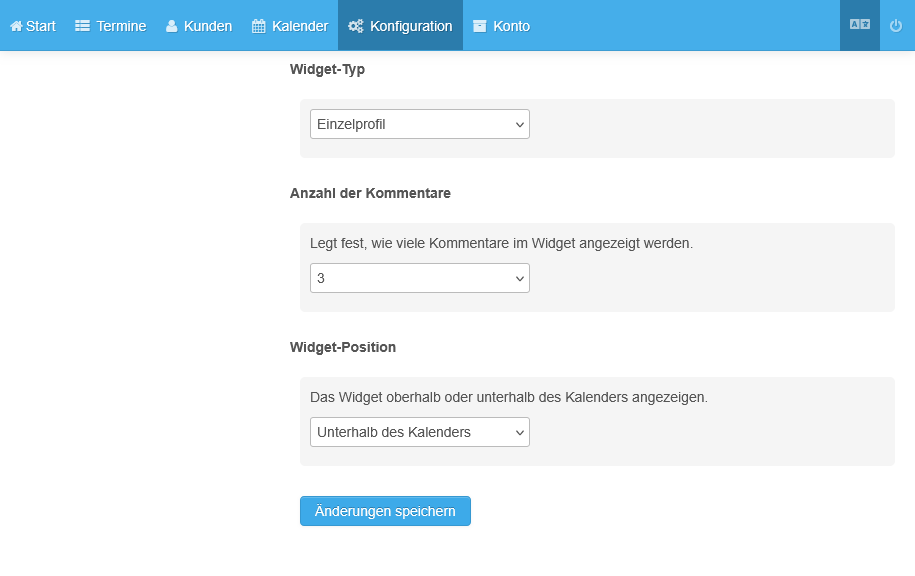
Speichern Sie die Änderungen
12