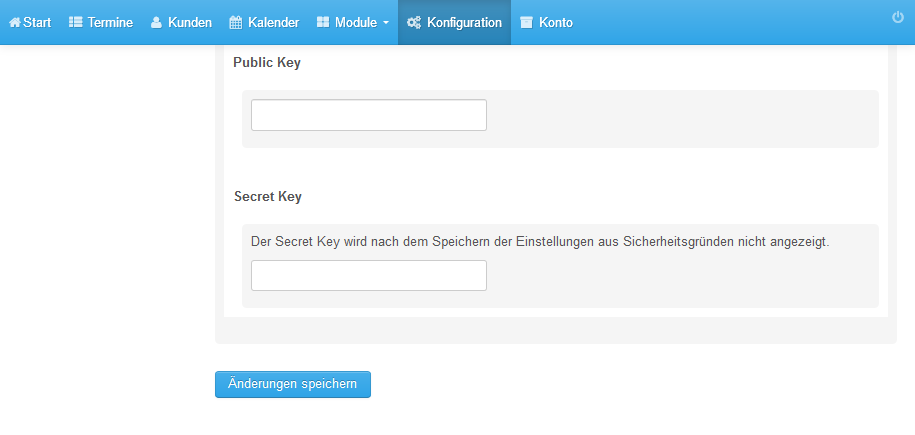
Zahlungen über PayPal empfangen
Diese Anleitung zeigt Ihnen, wie Sie PayPal zum Empfangen von Zahlungen für Termine einrichten können. Kunden können dabei vor oder nach dem Buchen von Terminen bezahlen.
- Melden Sie sich bei PayPal an und gehen Sie zu Profil und Einstellungen.
- Wählen Sie Website-Zahlungslösungen aus.
- Bearbeiten Sie die Sofortige Zahlungsbestätigung.
- Klicken Sie auf Einstellungen für sofortige Zahlungsbestätigung wählen.
- Melden Sie sich bei Ihrem Appointmind-Kalender an und gehen zu Konfiguration / Allgemeine Einstellungen / Zahlungen.
- Aktivieren Sie PayPal bei den Zahlungsmöglichkeiten.
- Tragen Sie Ihre PayPal E-Mail-Adresse ein.
- Kopieren Sie die Benachrichtigungs-URL für die Sofortige Zahlungsbestätigung.
- Fügen Sie die Benachrichtigungs-URL in das Feld bei PayPal ein.
- Aktivieren Sie Sofortige Zahlungsbestätigung erhalten.
- Speichern Sie die Änderungen bei PayPal.
- Speichern Sie die Änderungen bei Appointmind.
Bildschirmfotos
Melden Sie sich bei PayPal an und gehen Sie zu Profil und Einstellungen
1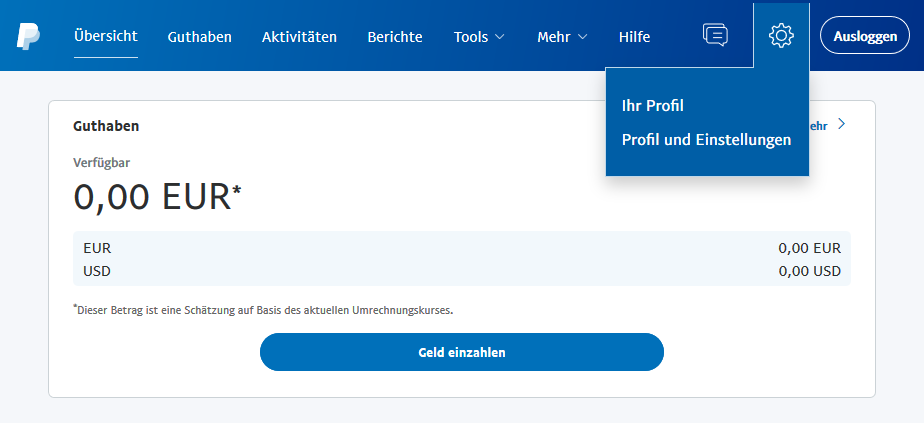
Wählen Sie Website-Zahlungslösungen aus
2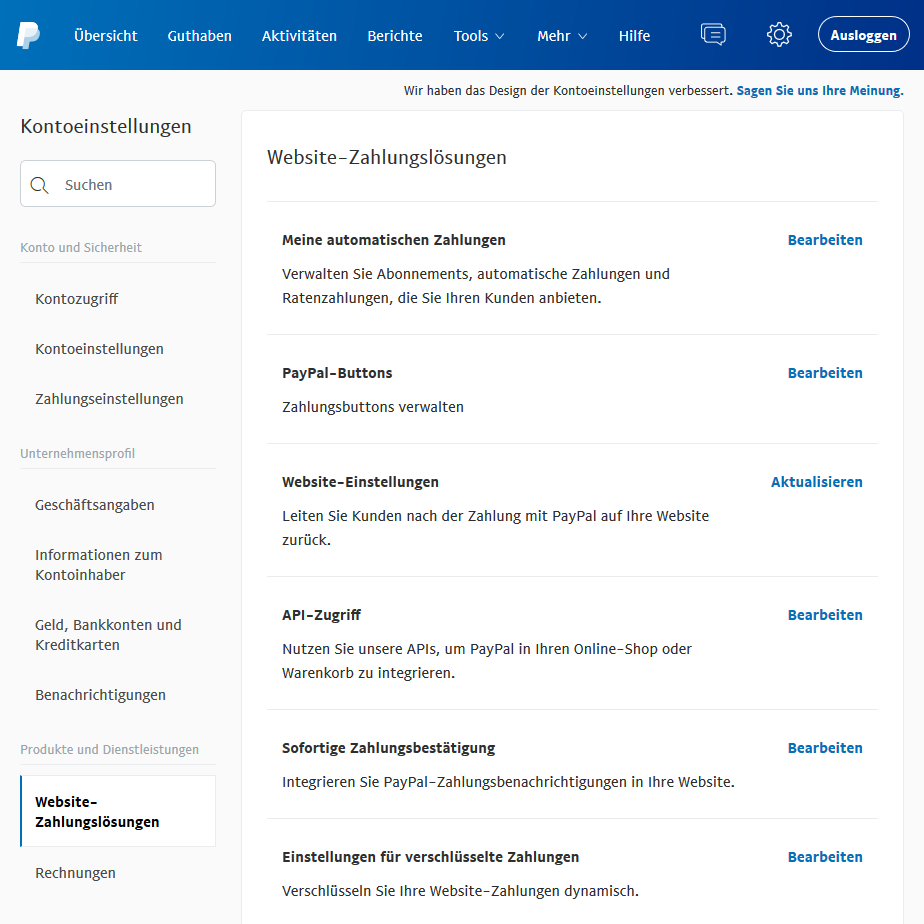
Bearbeiten Sie die Sofortige Zahlungsbestätigung
3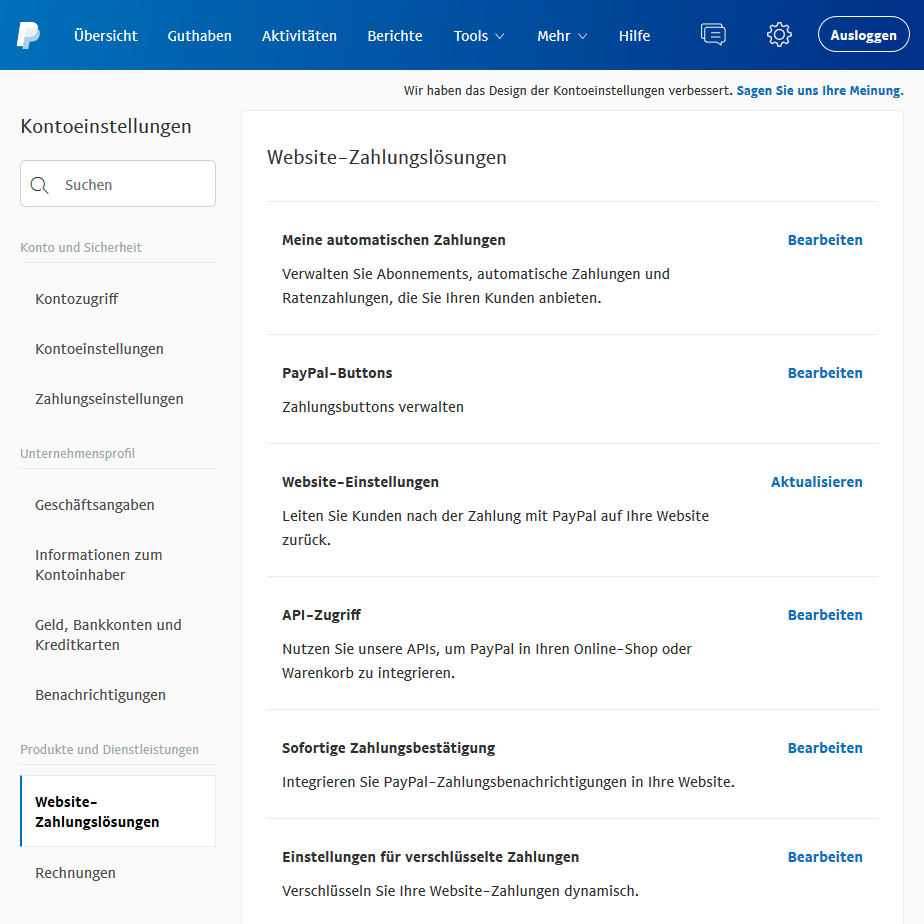
Klicken Sie auf Einstellungen für sofortige Zahlungsbestätigung wählen
4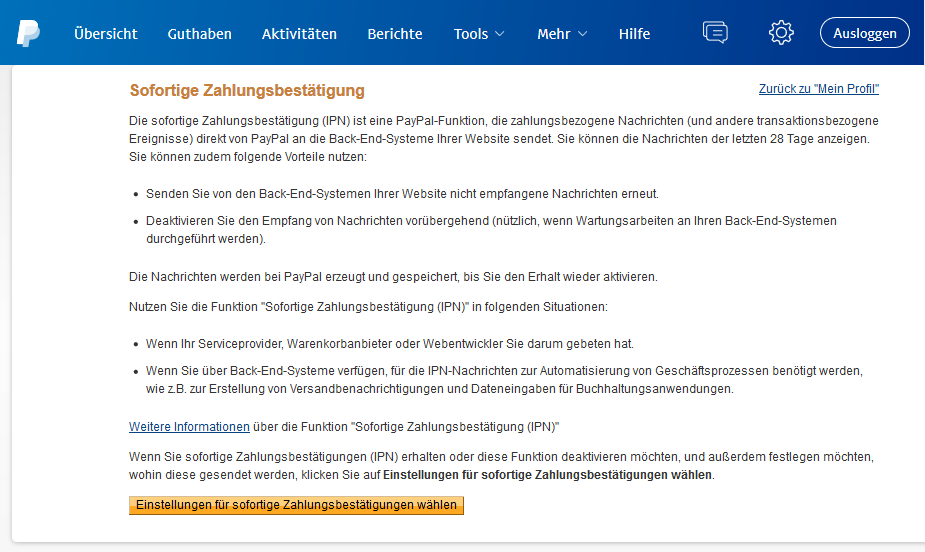
Melden Sie sich bei Ihrem Appointmind-Kalender an und gehen zu Konfiguration / Allgemeine Einstellungen / Zahlungen
5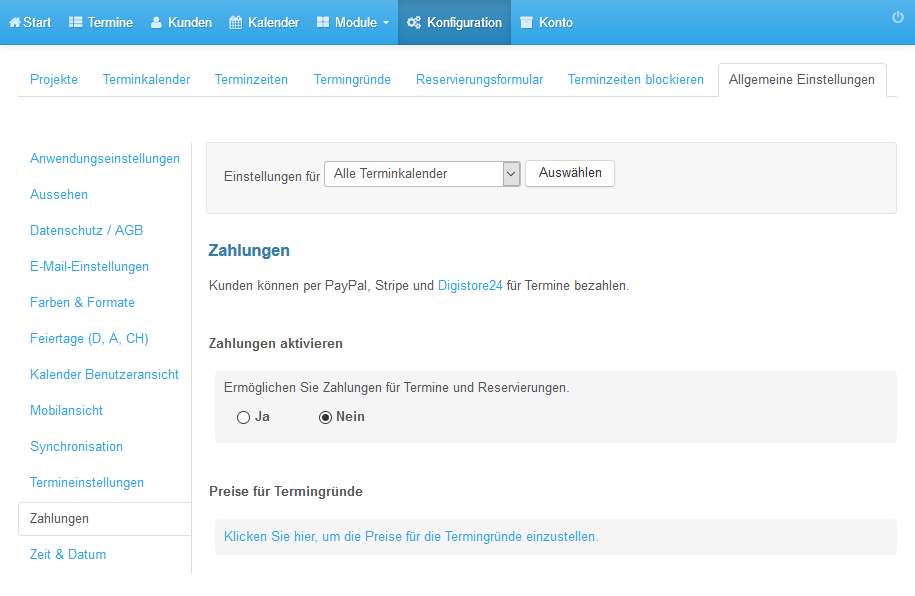
Aktivieren Sie PayPal bei den Zahlungsmöglichkeiten
6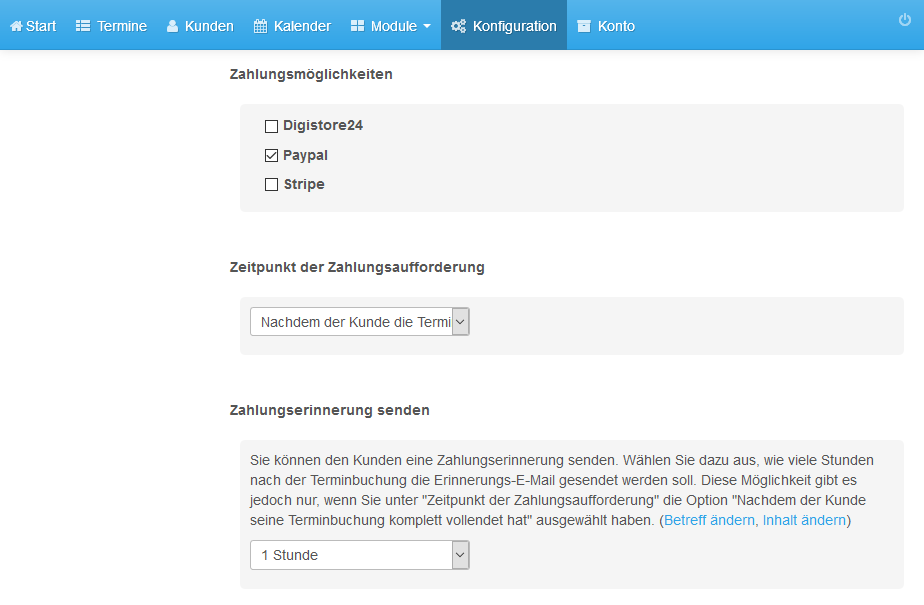
Tragen Sie Ihre PayPal E-Mail-Adresse ein
7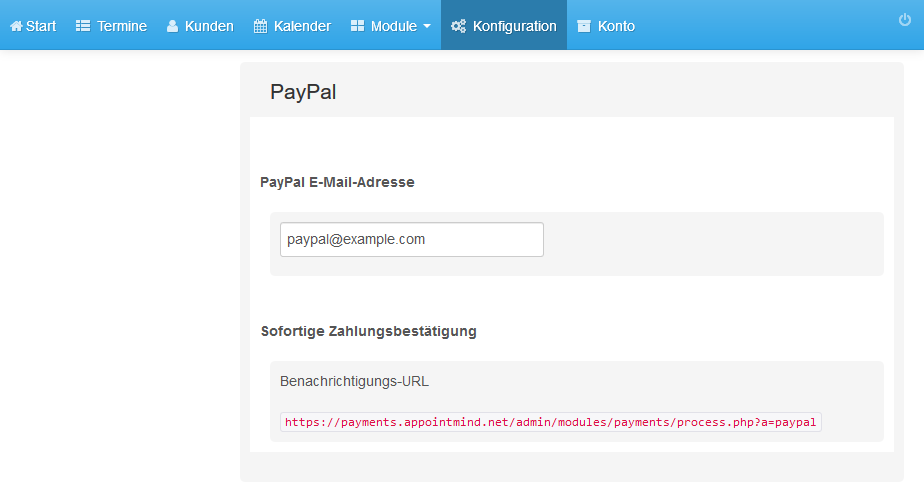
Kopieren Sie die Benachrichtigungs-URL für die Sofortige Zahlungsbestätigung
8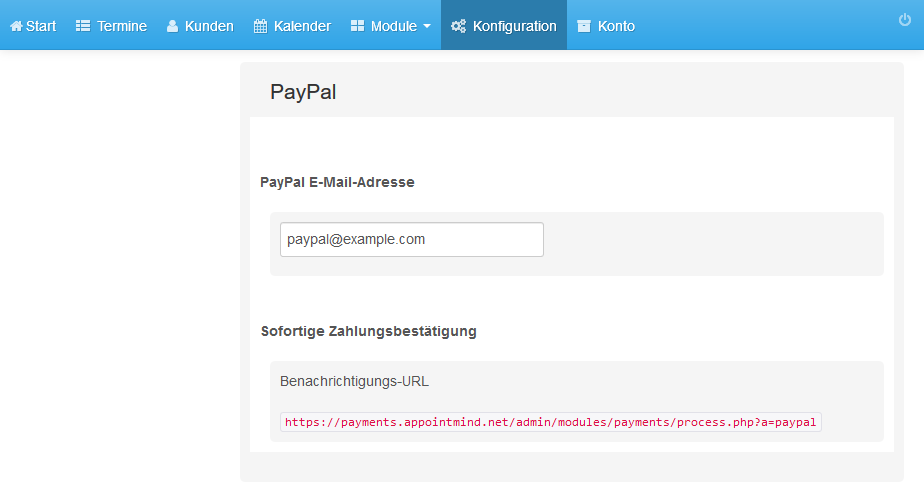
Fügen Sie die Benachrichtigungs-URL in das Feld bei PayPal ein
9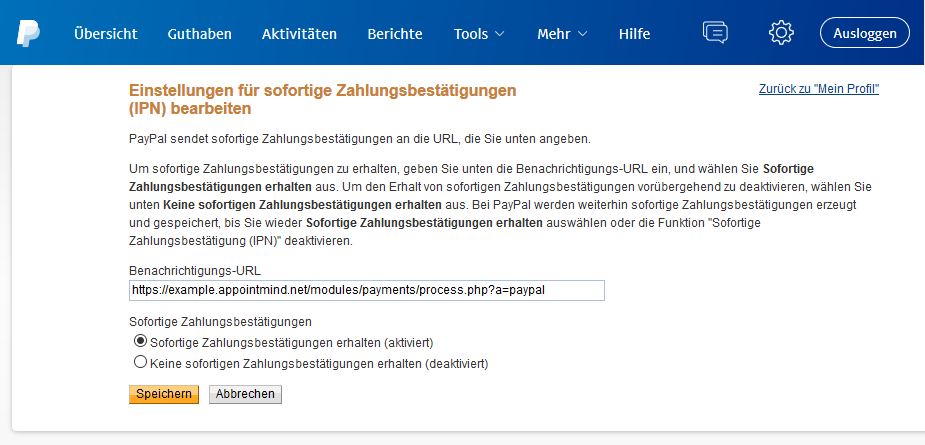
Aktivieren Sie Sofortige Zahlungsbestätigung erhalten
10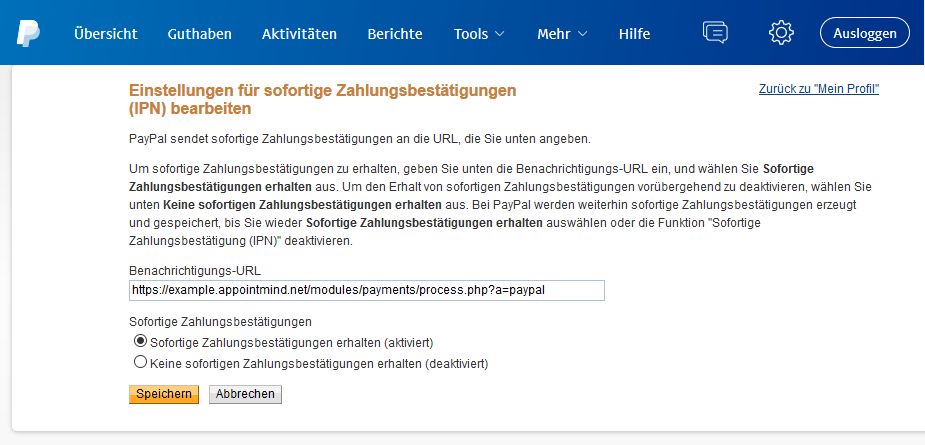
Speichern Sie die Änderungen bei PayPal
11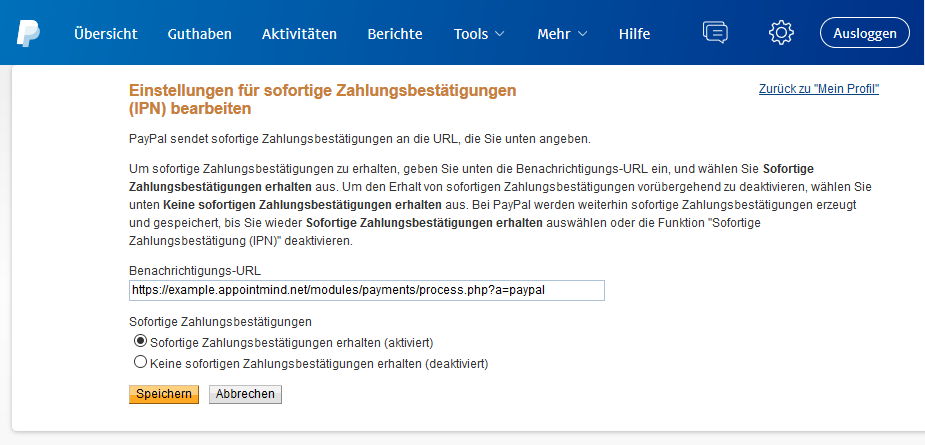
Speichern Sie die Änderungen bei Appointmind
12