Terminvereinbarung bei Squarespace einbinden
Diese Anleitung zeigt Ihnen, wie Sie Ihren Terminplaner im Homepage-Baukasten Squarespace von einbinden können.
- Melden Sie sich bei Squarespace an und öffnen Sie eine Seite zum Bearbeiten.
- Klicken Sie auf das Pluszeichen, um das Elementemenü anzuzeigen.
- Klicken Sie im Menü das Element Code an.
- Löschen Sie den eventuell enthaltenen Code.
- Melden Sie sich im Administrationsbereich Ihrer Online Terminvereinbarung an.
- Klicken Sie in der Navigation auf Konfiguration.
- Klicken Sie in der Unternavigation auf Terminkalender.
- Scrollen Sie nach unten zum Abschnitt HTML-Code.
- Scrollen Sie im Textfeld nach unten, so dass Sie den Code für den iframe sehen.
- Kopieren Sie den Code.
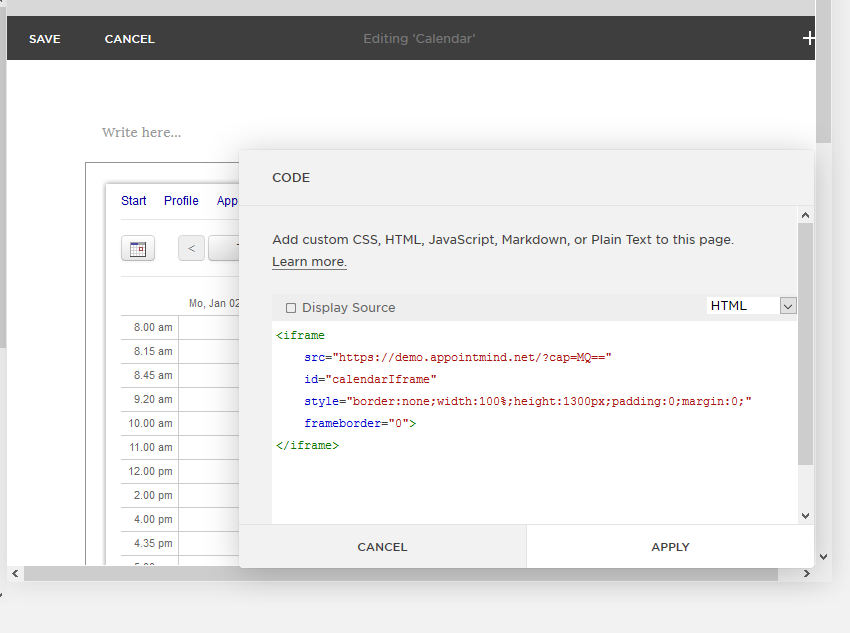
- Fügen Sie den Code in das Code-Feld von Squarespace ein.
- Klicken Sie abschließend auf Apply, um den Code zu speichern.
Bildschirmfotos
Melden Sie sich bei Squarespace an und öffnen Sie eine Seite zum Bearbeiten
1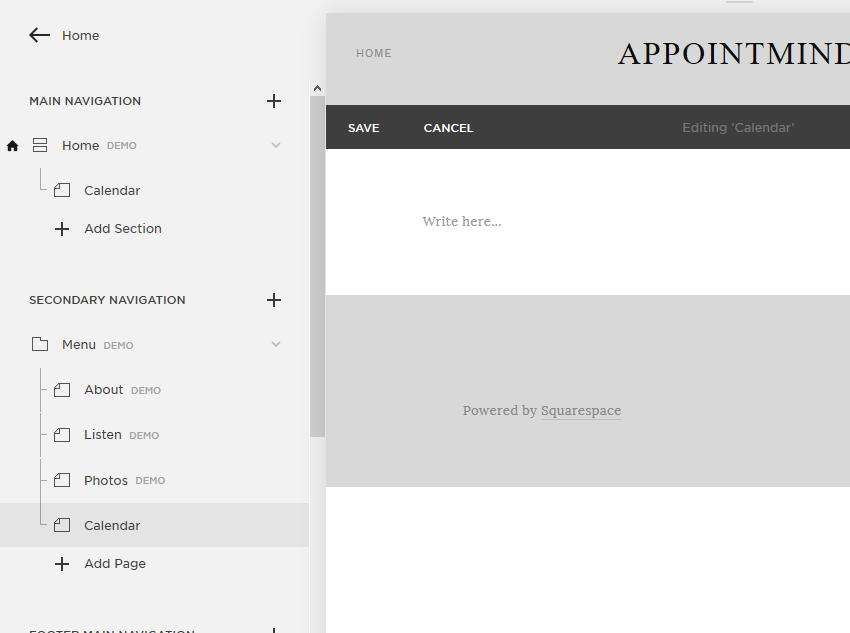
Klicken Sie auf das Pluszeichen, um das Elementemenü anzuzeigen
2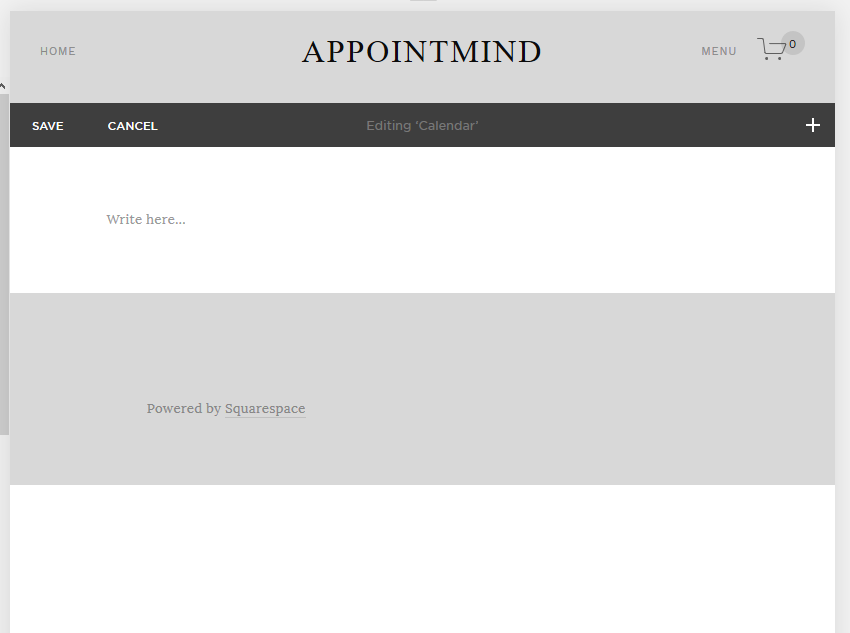
Klicken Sie im Menü das Element Code an
3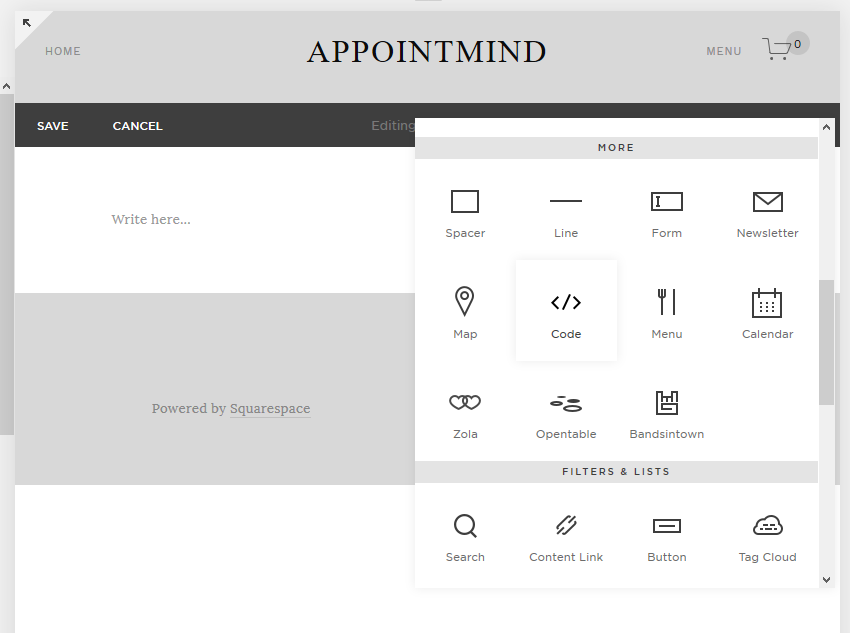
Löschen Sie den eventuell enthaltenen Code
4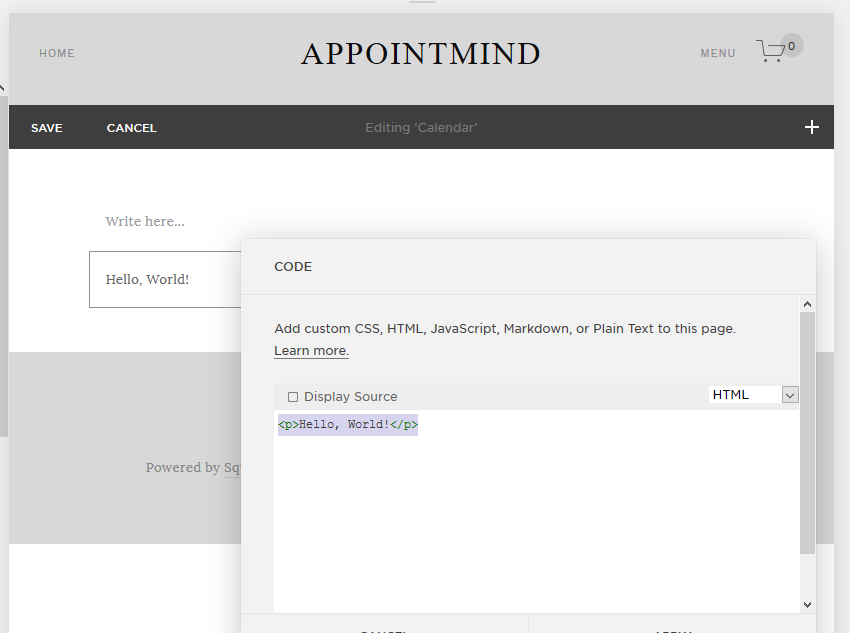
Melden Sie sich im Administrationsbereich Ihrer Online Terminvereinbarung an
5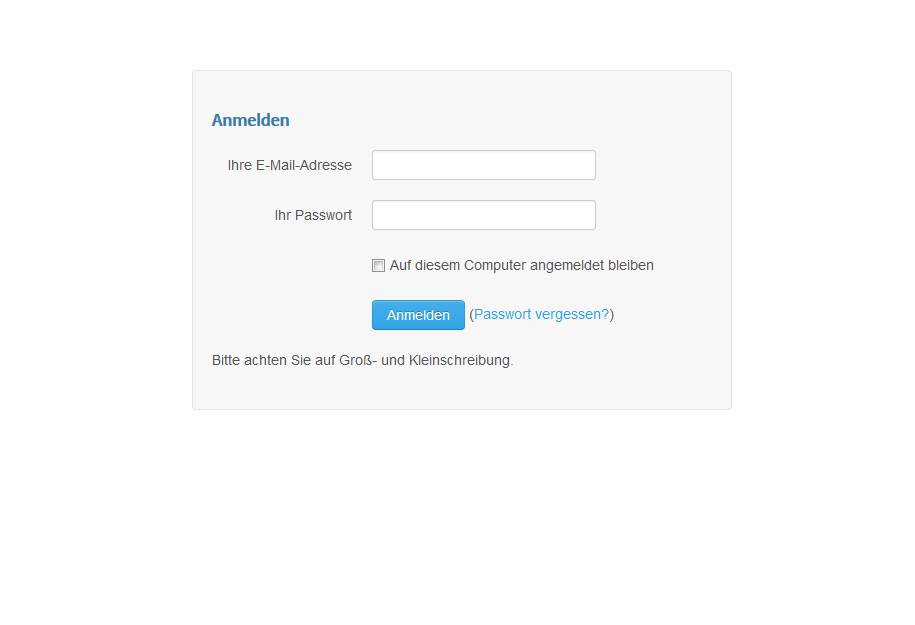
Klicken Sie in der Navigation auf Konfiguration
6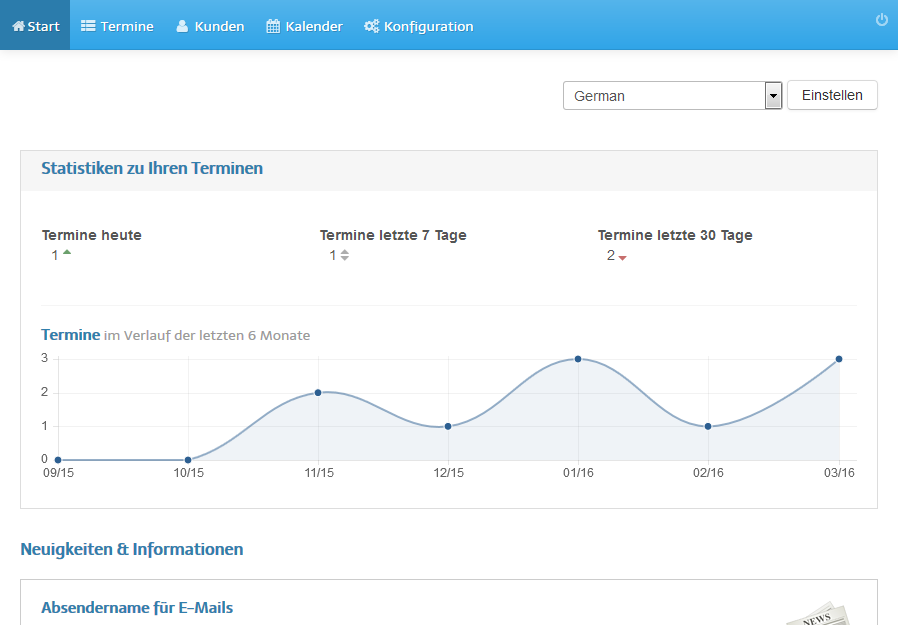
Klicken Sie in der Unternavigation auf Terminkalender
7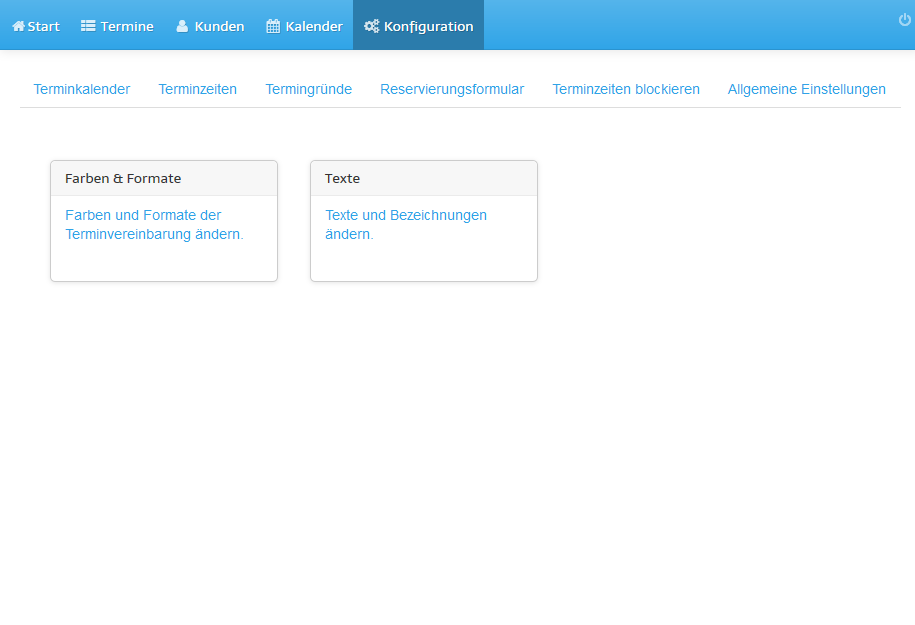
Scrollen Sie nach unten zum Abschnitt HTML-Code
8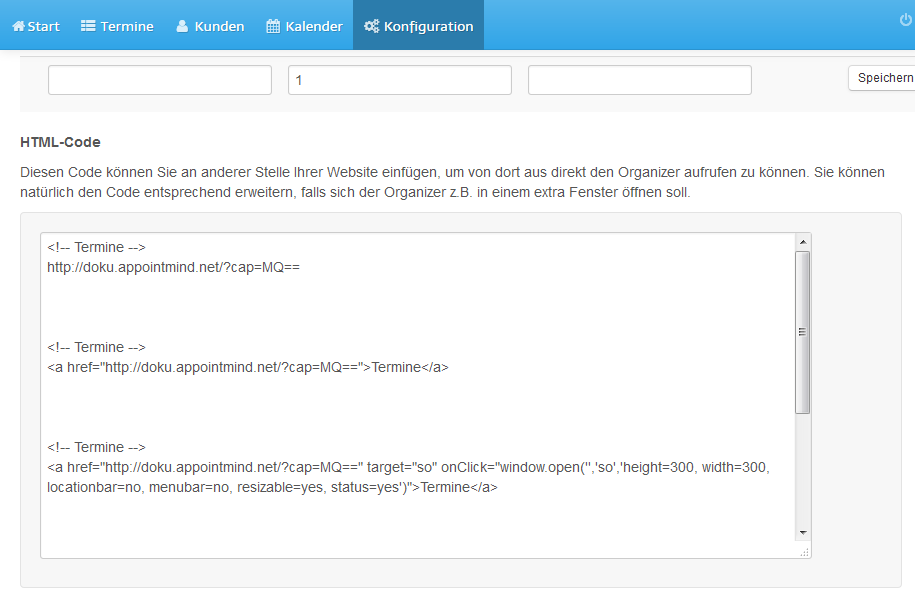
Scrollen Sie im Textfeld nach unten, so dass Sie den Code für den iframe sehen
9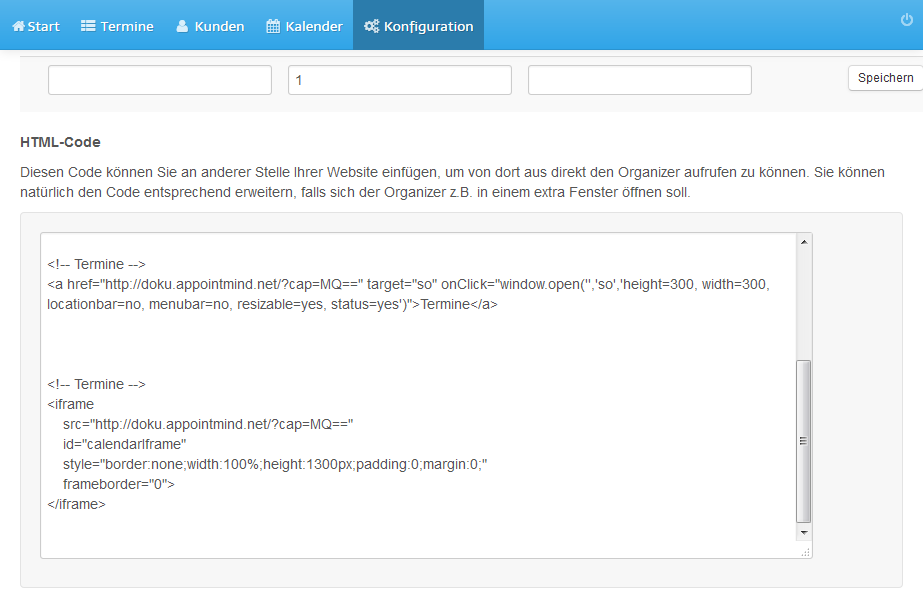
Kopieren Sie den Code
10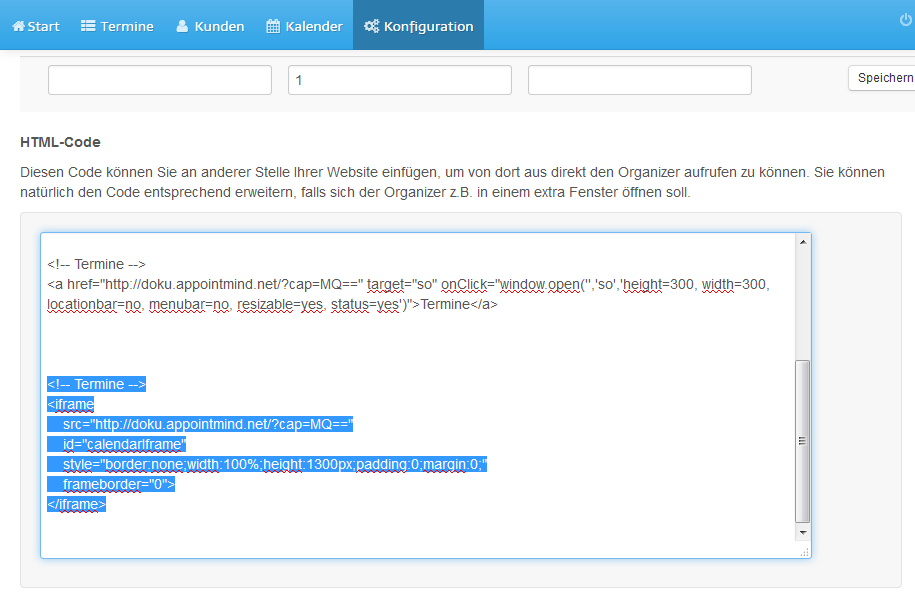
Fügen Sie den Code in das Code-Feld von Squarespace ein
11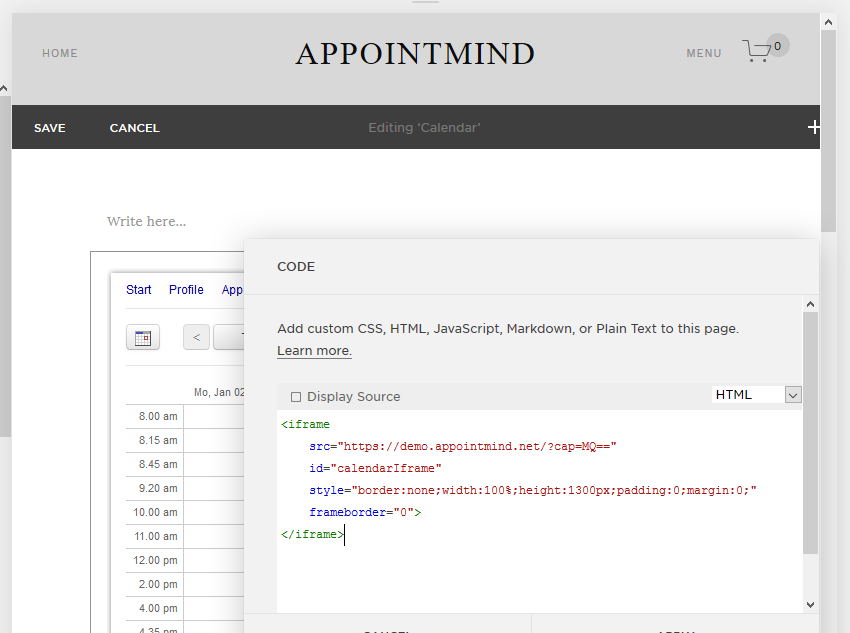
Klicken Sie abschließend auf Apply, um den Code zu speichern
12