Termine freigeben
- Klicken Sie in der Navigation auf Konfiguration.
- Klicken Sie in der Unternavigation auf Allgemeine Einstellungen.
- Klicken Sie in der Navigation links auf Kalender Benutzeransicht.
- Aktivieren Sie Terminzeiten standardmäßig blockiert und klicken Sie dann auf Änderungen speichern.
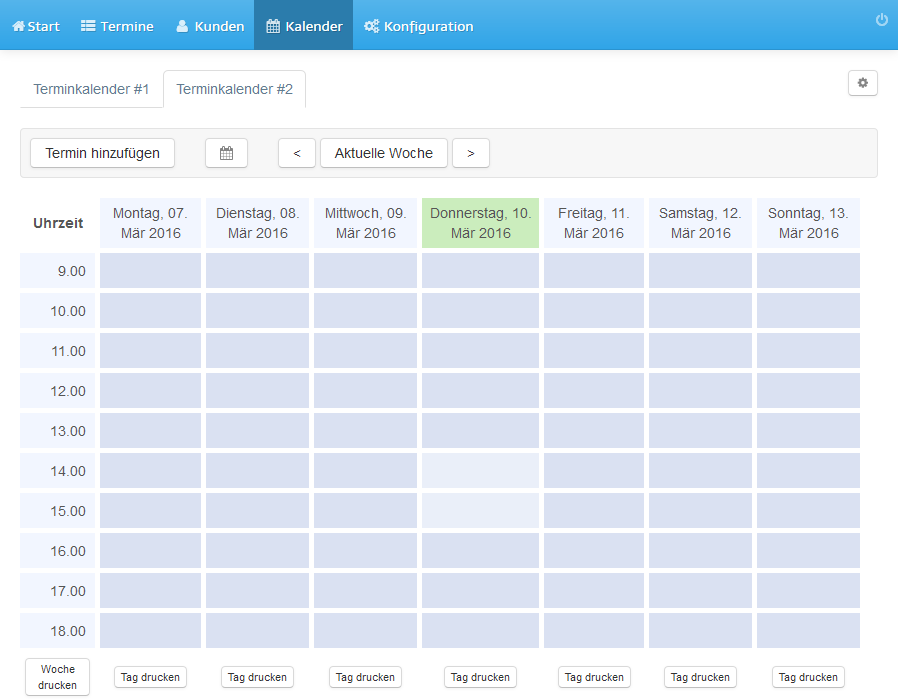
- Klicken Sie in der Navigation auf Kalender.
- Klicken Sie die Termine an, die Sie freigeben möchten.
- Scrollen Sie nach ganz unten.
- Sollen die Termine wöchentlich wiederkehrend freigebeben werden, setzen Sie einen Haken bei Wöchentlich freigeben.
- Klicken Sie abschließend Terminzeiten freigeben.
- Sie erhalten eine Bestätigungsmeldung, dass die Termine freigeben wurden.
- In der Kalenderansicht erscheinen die freigegebenen Termine in einer anderen Farbe.
- In der Benutzeransicht sind die freigegebenen Termine nun auswählbar.
Bildschirmfotos
Klicken Sie in der Navigation auf Konfiguration
1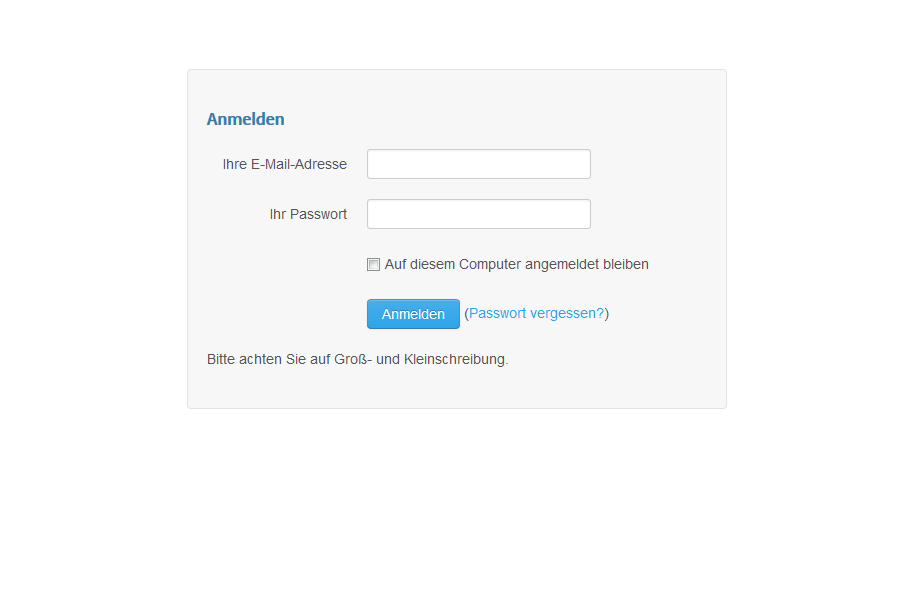
Klicken Sie in der Unternavigation auf Allgemeine Einstellungen
2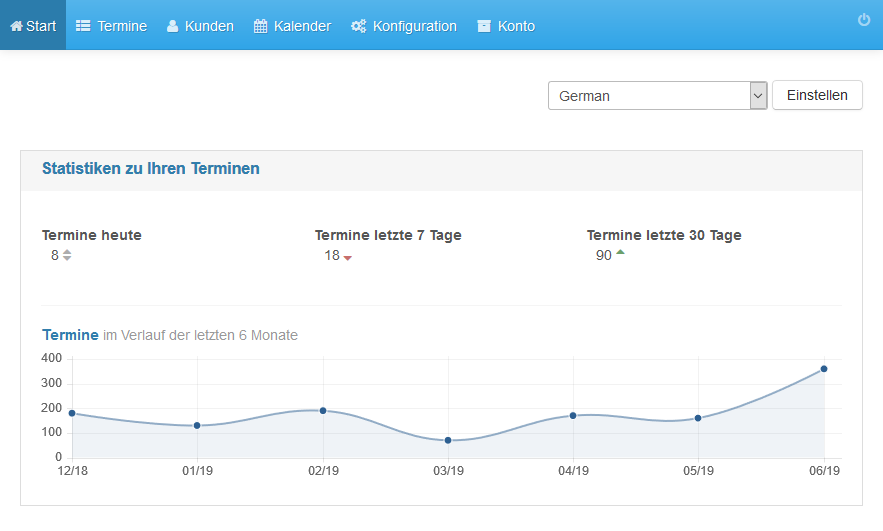
Klicken Sie in der Navigation links auf Kalender Benutzeransicht
3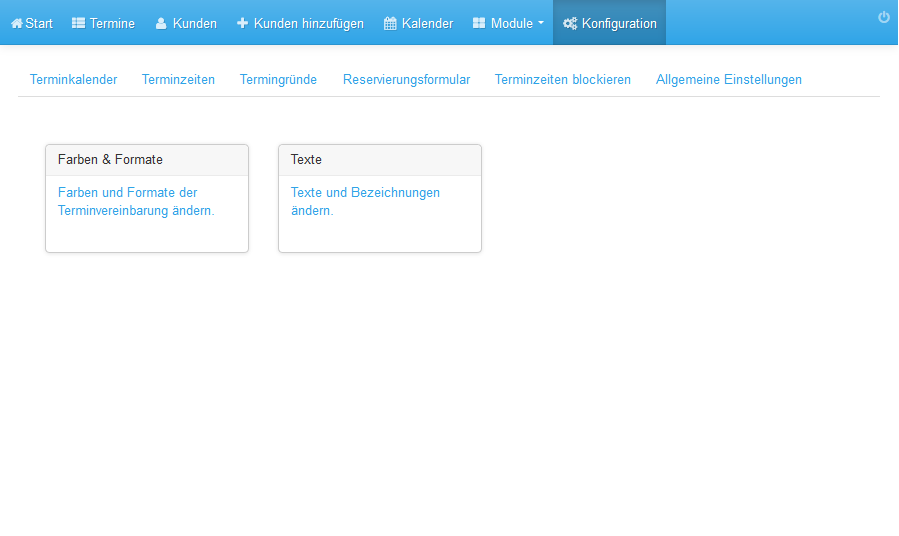
Aktivieren Sie Terminzeiten standardmäßig blockiert und klicken Sie dann auf Änderungen speichern
4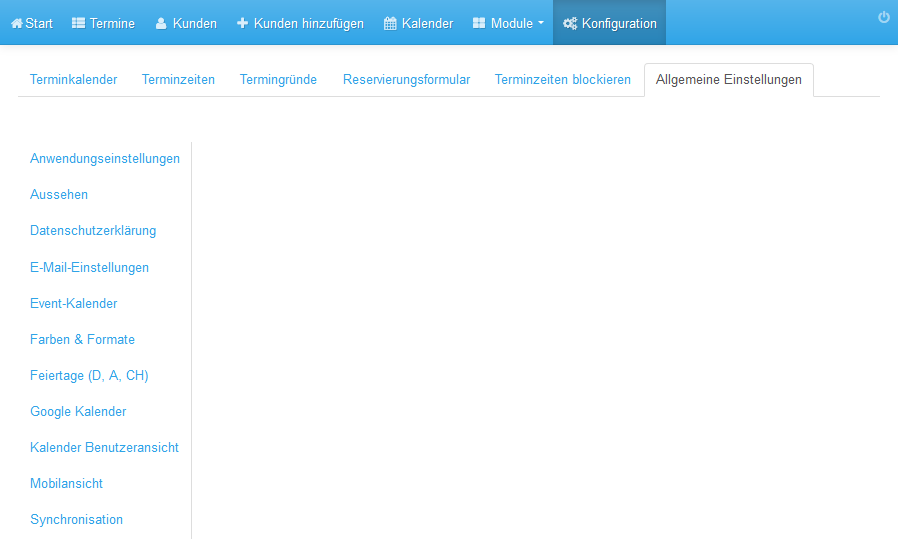
Klicken Sie in der Navigation auf Kalender
5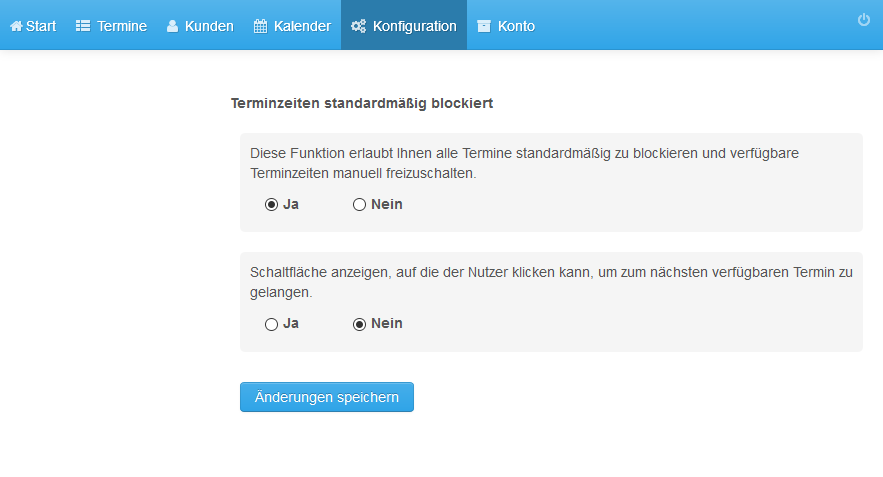
Klicken Sie die Termine an, die Sie freigeben möchten
6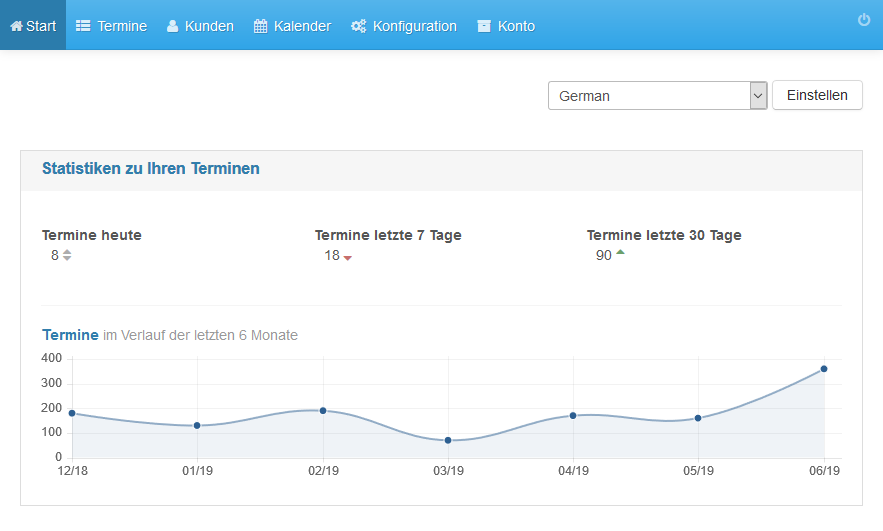
Scrollen Sie nach ganz unten
7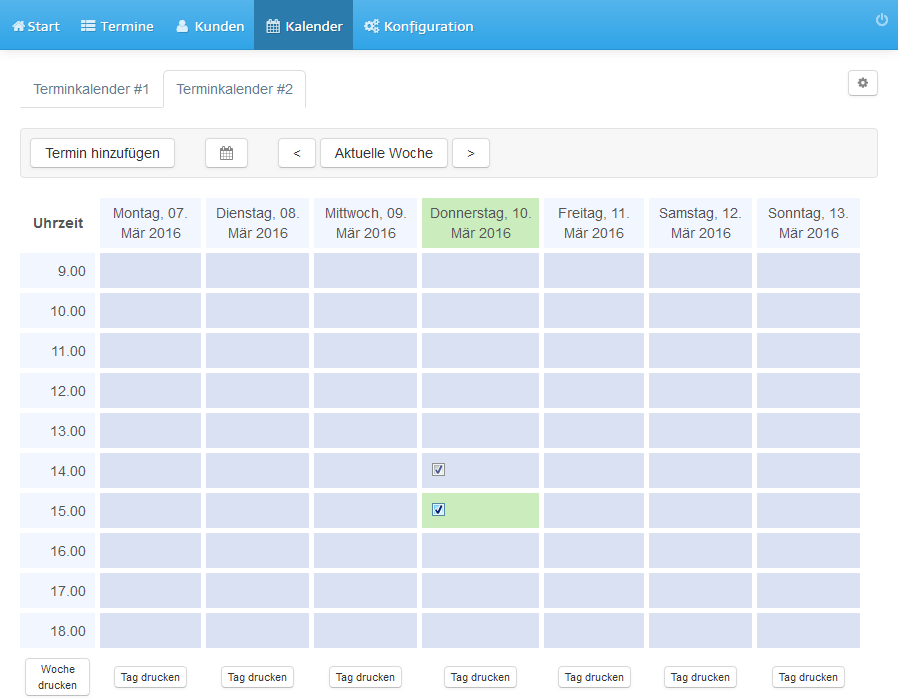
Sollen die Termine wöchentlich wiederkehrend freigebeben werden, setzen Sie einen Haken bei Wöchentlich freigeben
8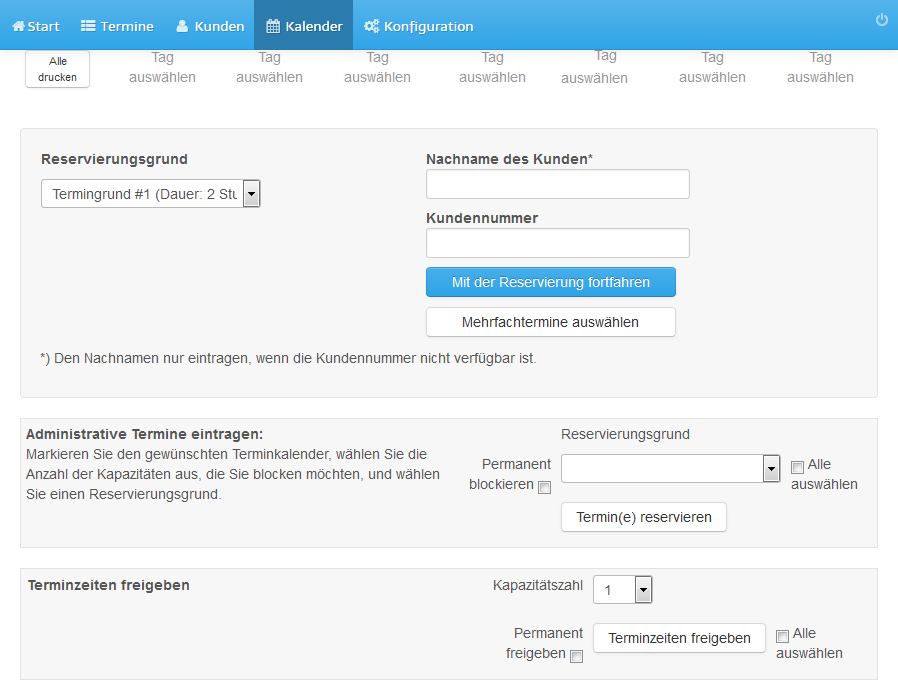
Klicken Sie abschließend Terminzeiten freigeben
9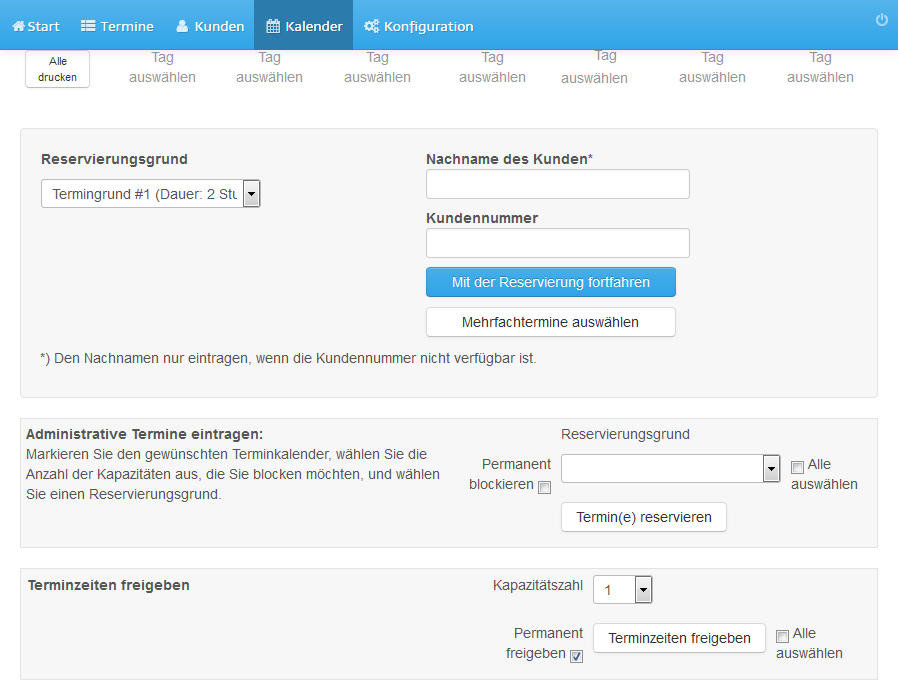
Sie erhalten eine Bestätigungsmeldung, dass die Termine freigeben wurden
10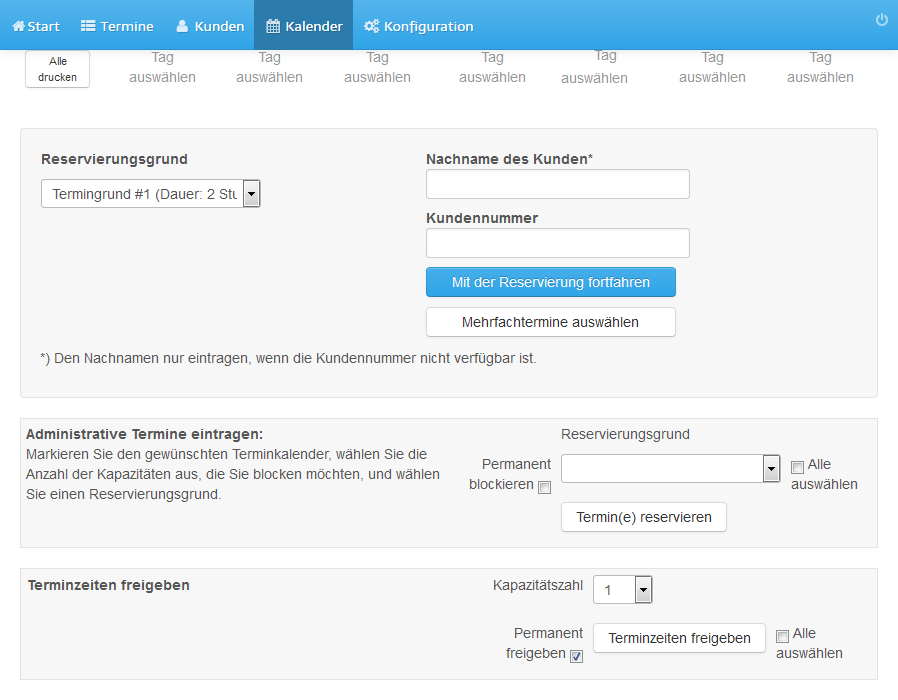
In der Kalenderansicht erscheinen die freigegebenen Termine in einer anderen Farbe
11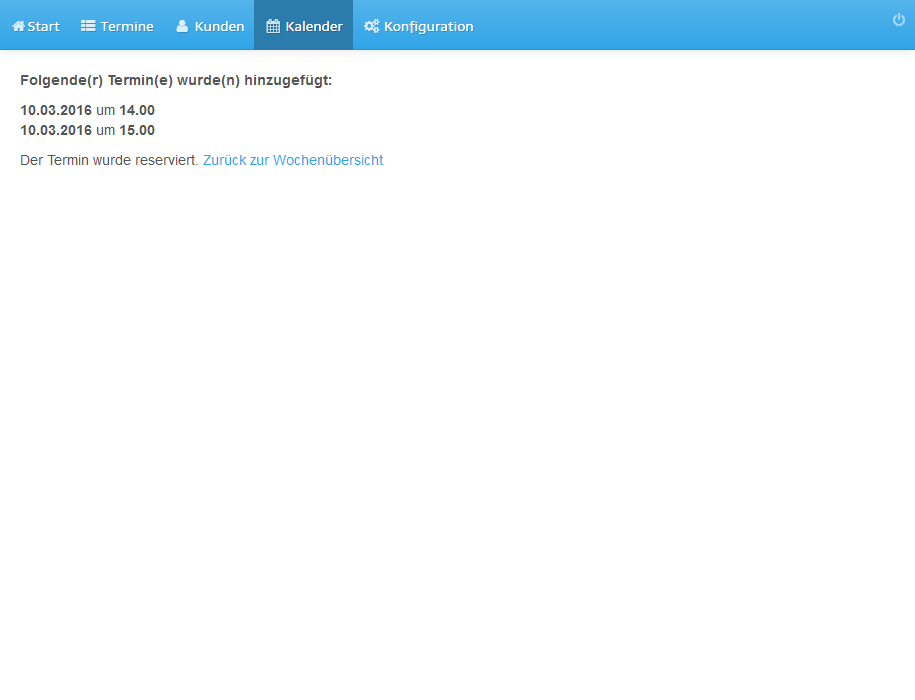
In der Benutzeransicht sind die freigegebenen Termine nun auswählbar
12