Längere Vorlaufzeit für Neukunden einstellen
Mit der längeren Vorlaufzeit für Neukunden bleiben kurzfristige Termine für Ihre Bestandskunden frei. Neukunden können erst ab dem eingestellten Tag buchen, in dieser Anleitung ab dem 14. Tag nach heute.
- Klicken Sie in der Navigation auf Konfiguration.
- Klicken Sie auf Allgemeine Einstellungen.
- Klicken Sie in der Seitenleiste auf Kalender Benutzeransicht.
- Aktivieren Sie den Schalter bei Längere Vorlaufzeit für Neukunden.
- Wählen Sie bei Vorlaufzeit in Tagen für Neukunden den Wert 14 Tage.
- Öffnen Sie Ihre Buchungsseite und klicken Sie beim gewünschten Terminkalender auf Auswählen.
- Klicken Sie bei Nein, ich bin Neukunde auf Auswählen.
- Klicken Sie beim gewünschten Reservierungsgrund auf Auswählen.
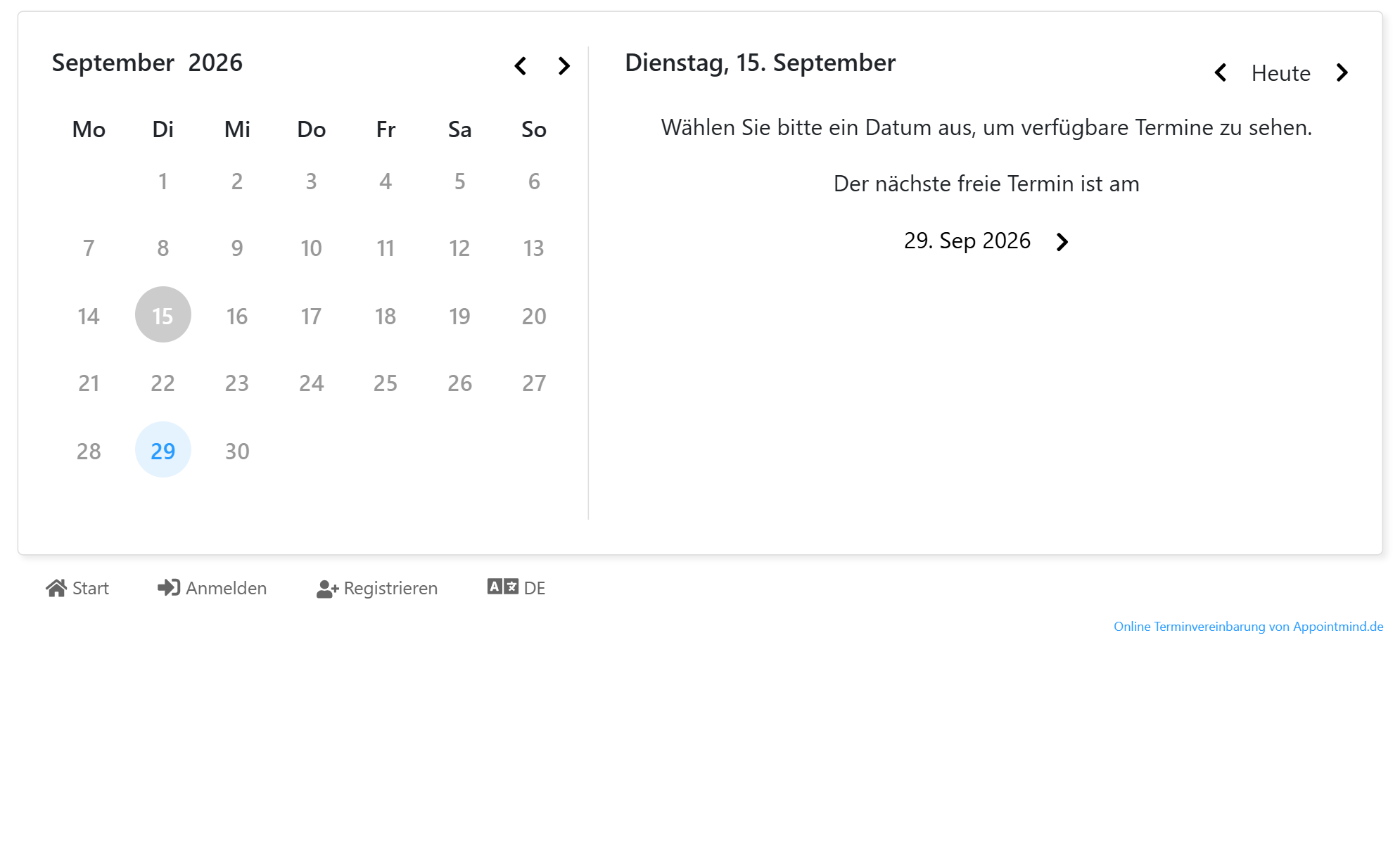
- Der nächste freie Termin für Neukunden liegt 14 Tage in der Zukunft.
Bildschirmfotos
Klicken Sie in der Navigation auf Konfiguration
1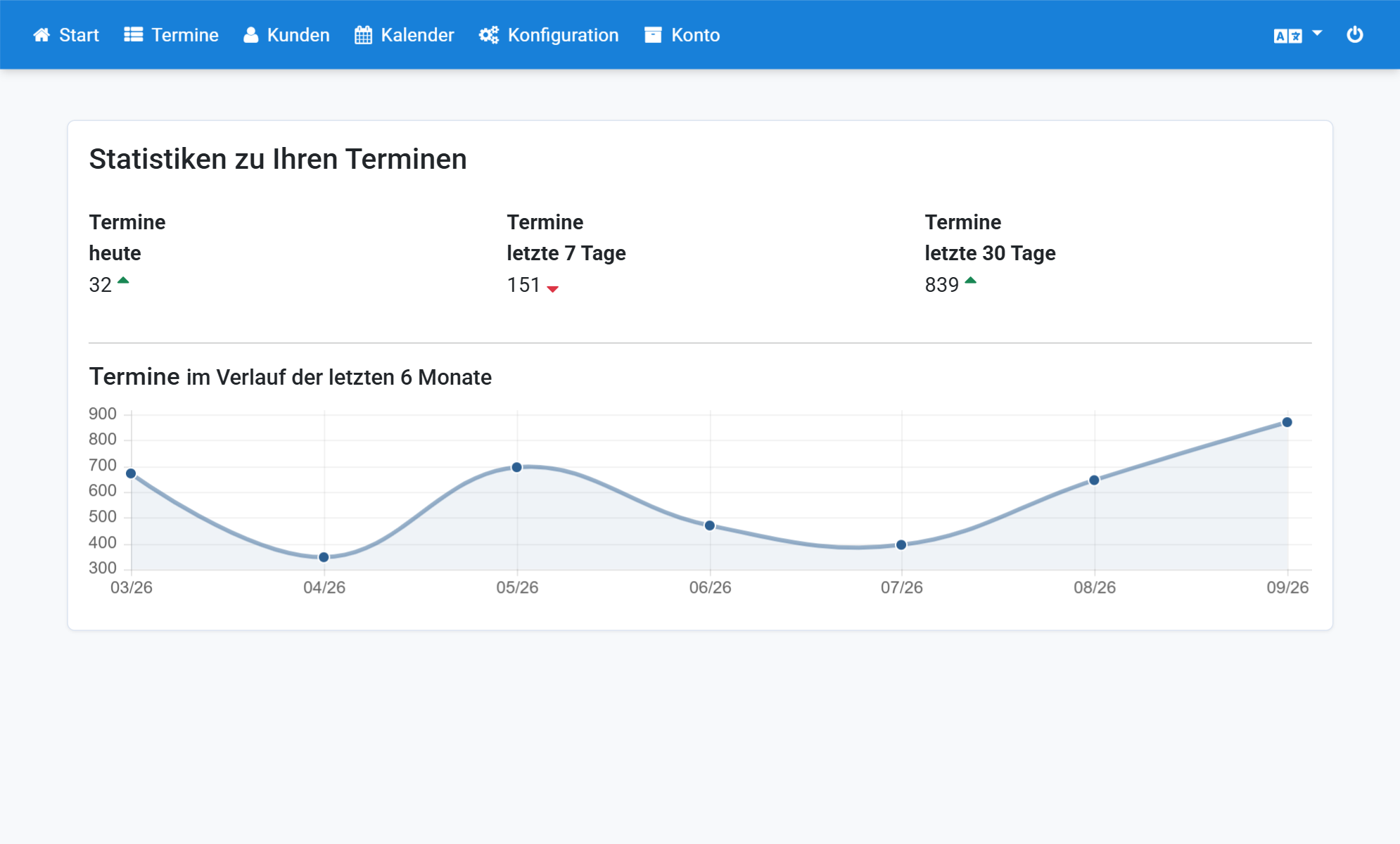
Klicken Sie auf Allgemeine Einstellungen
2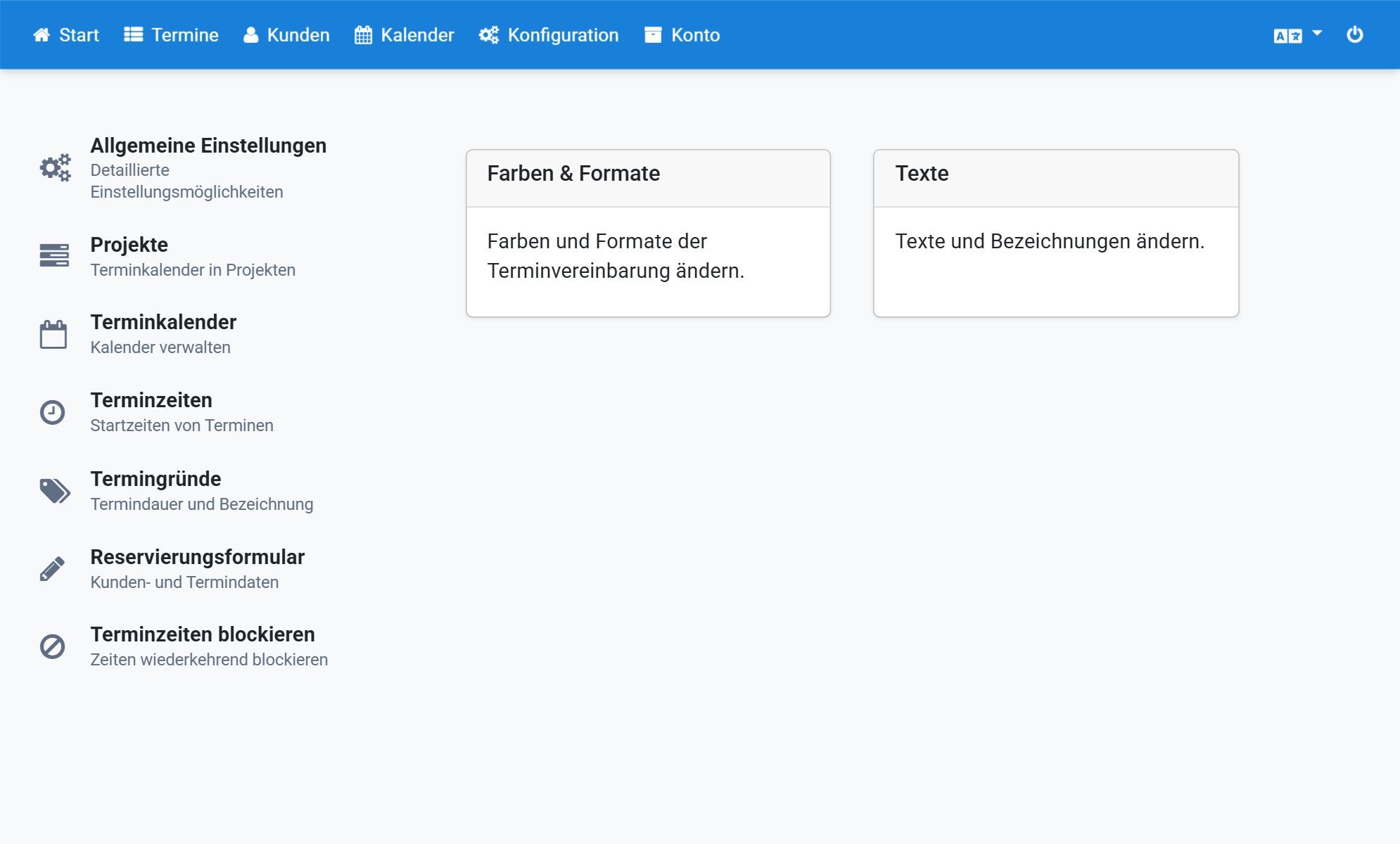
Klicken Sie in der Seitenleiste auf Kalender Benutzeransicht
3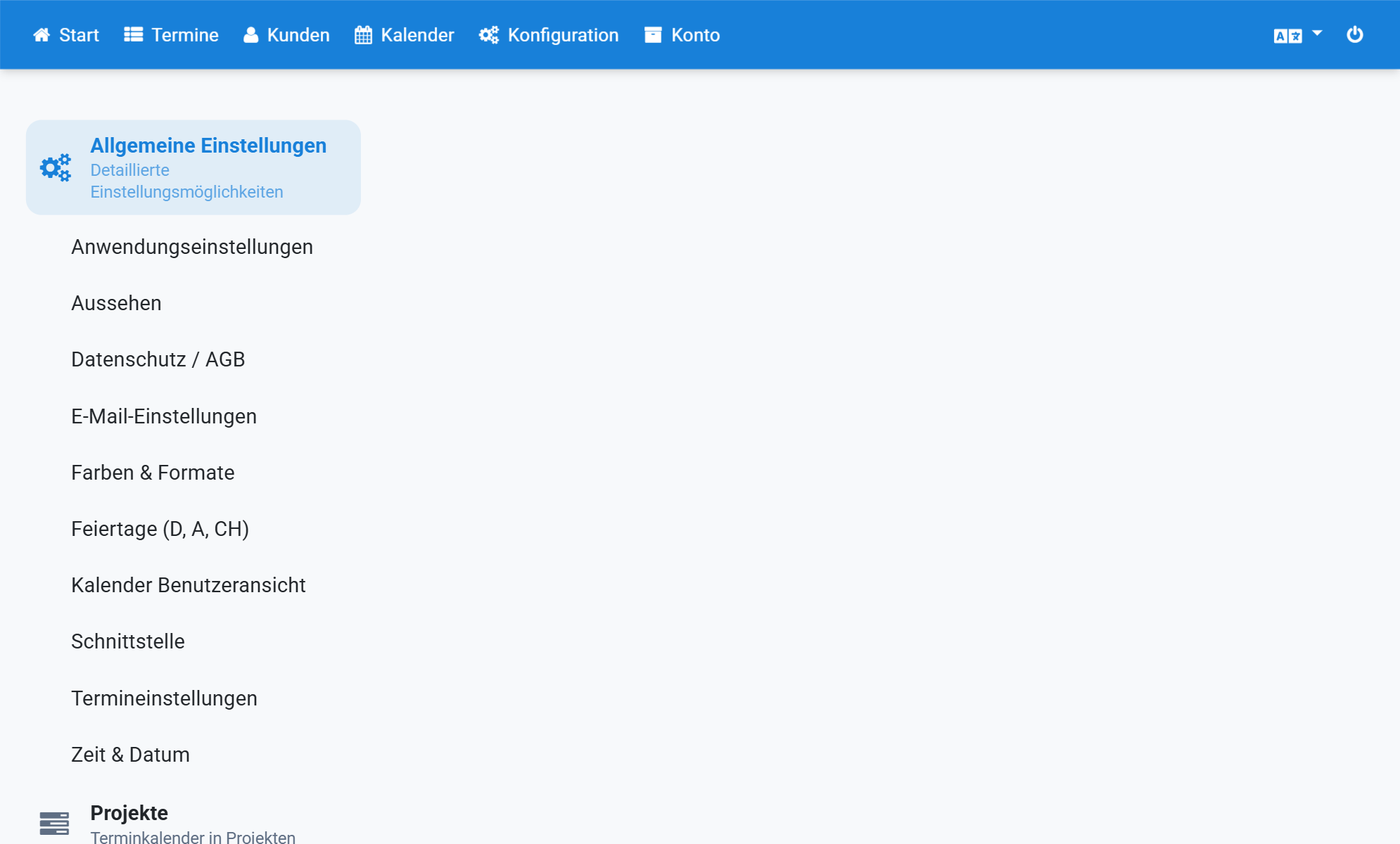
Aktivieren Sie den Schalter bei Längere Vorlaufzeit für Neukunden
4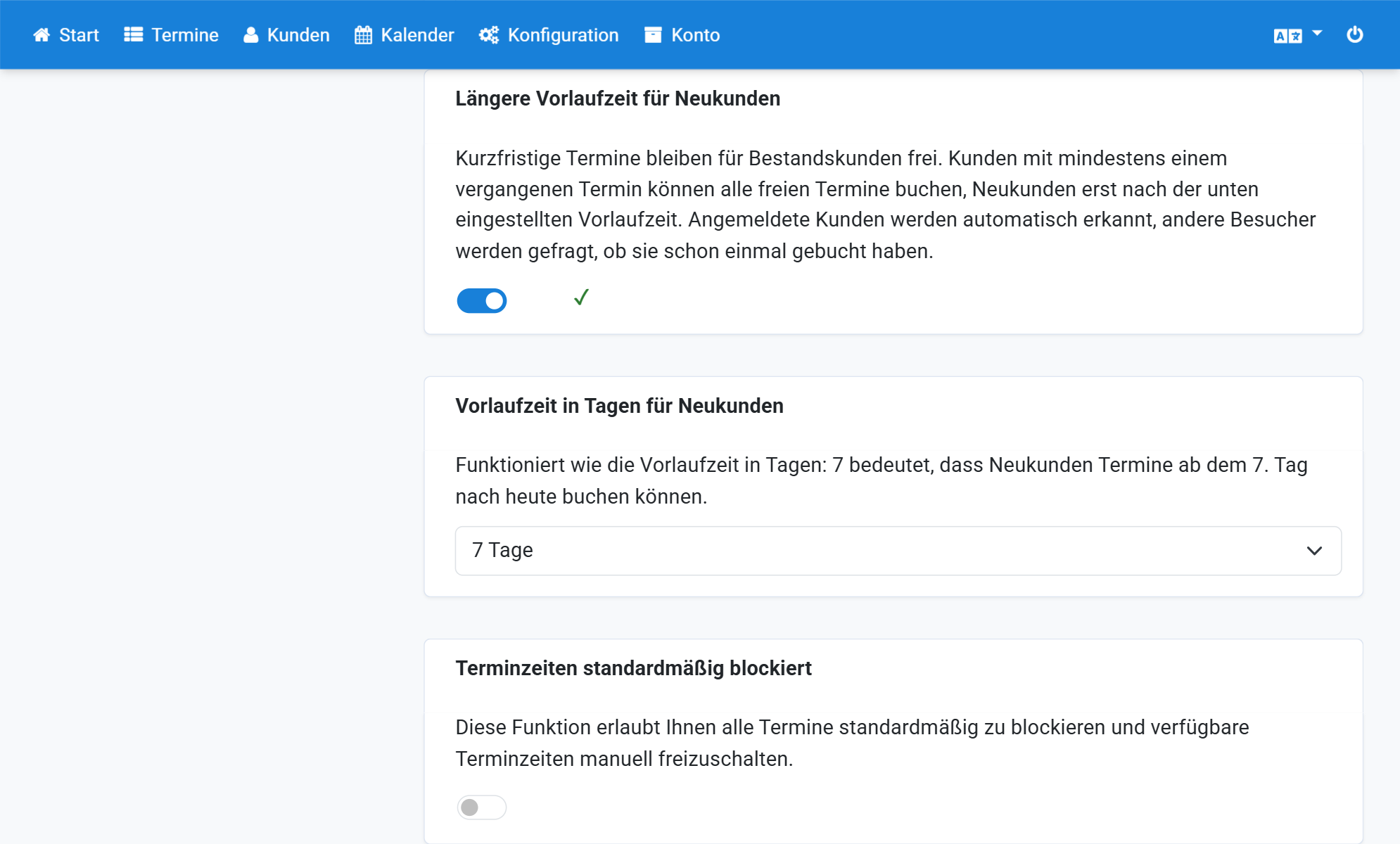
Wählen Sie bei Vorlaufzeit in Tagen für Neukunden den Wert 14 Tage
5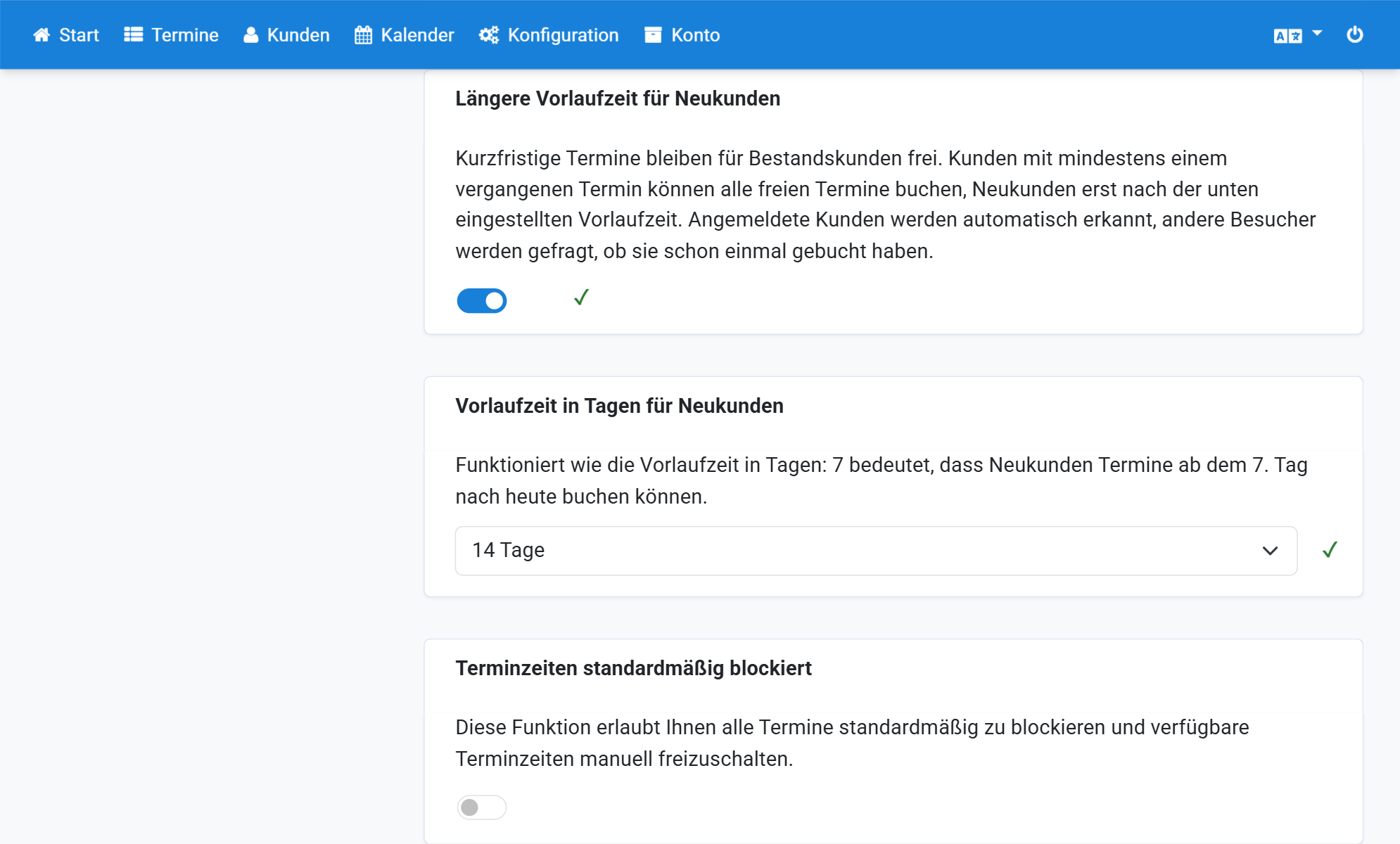
Öffnen Sie Ihre Buchungsseite und klicken Sie beim gewünschten Terminkalender auf Auswählen
6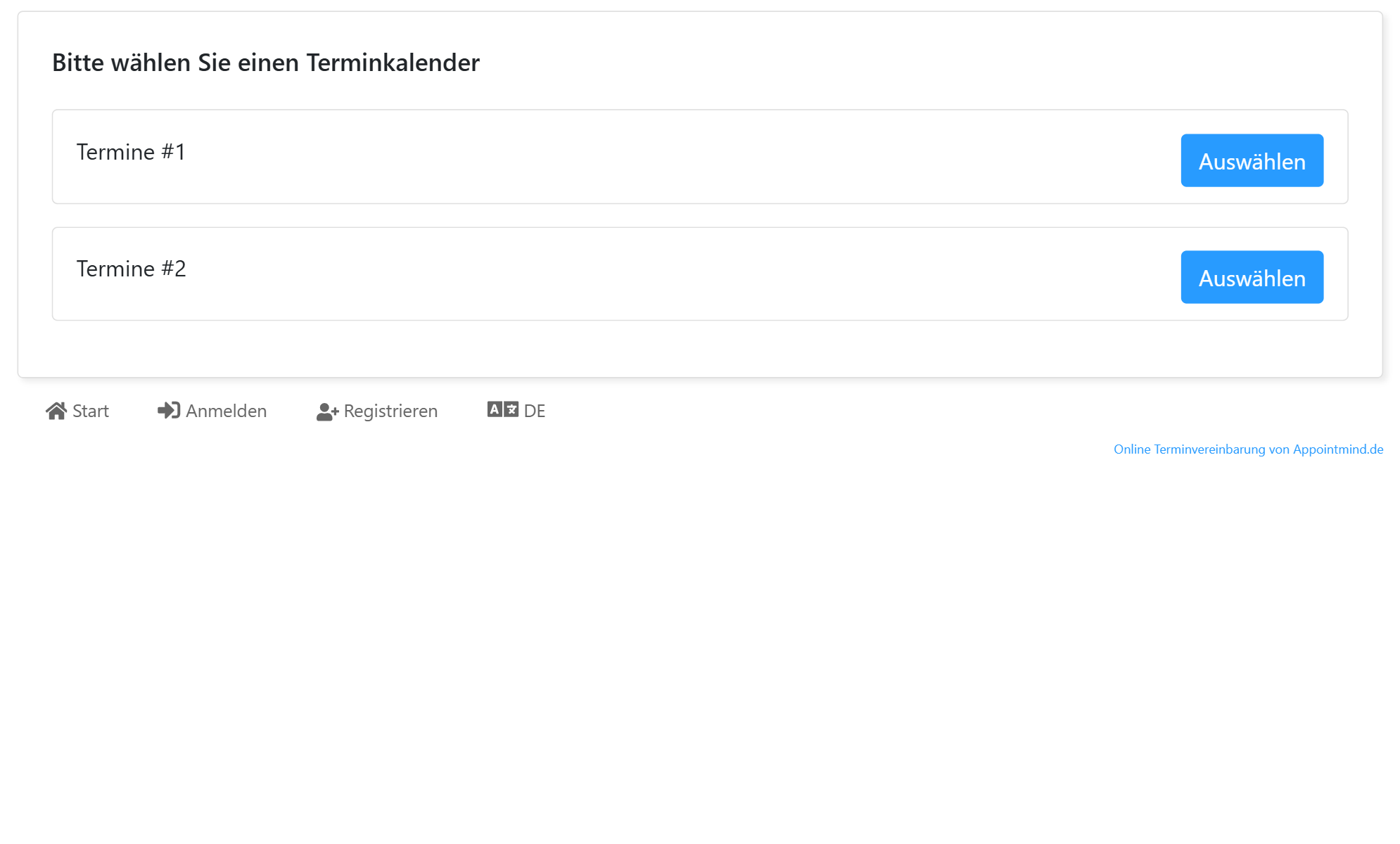
Klicken Sie bei Nein, ich bin Neukunde auf Auswählen
7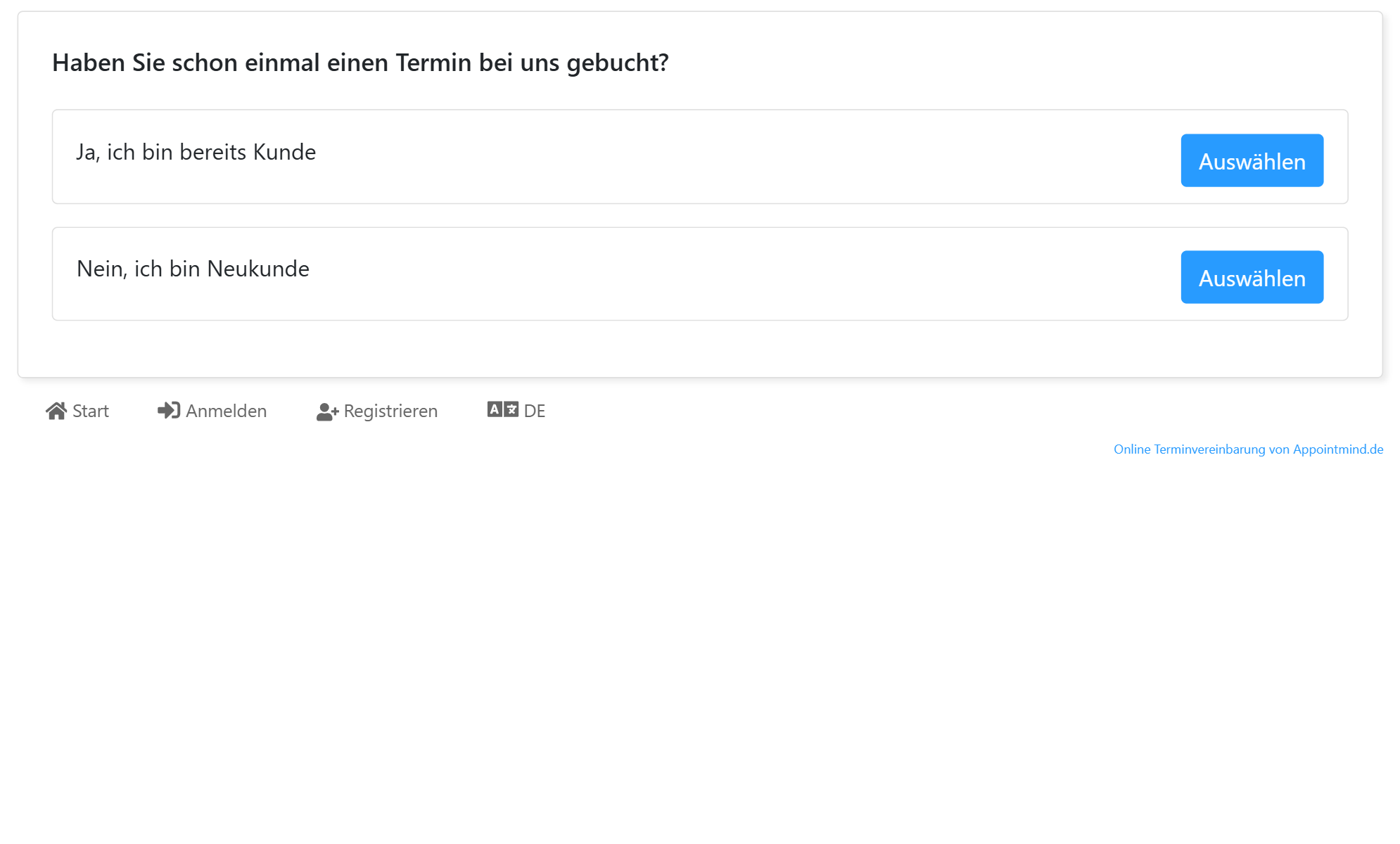
Klicken Sie beim gewünschten Reservierungsgrund auf Auswählen
8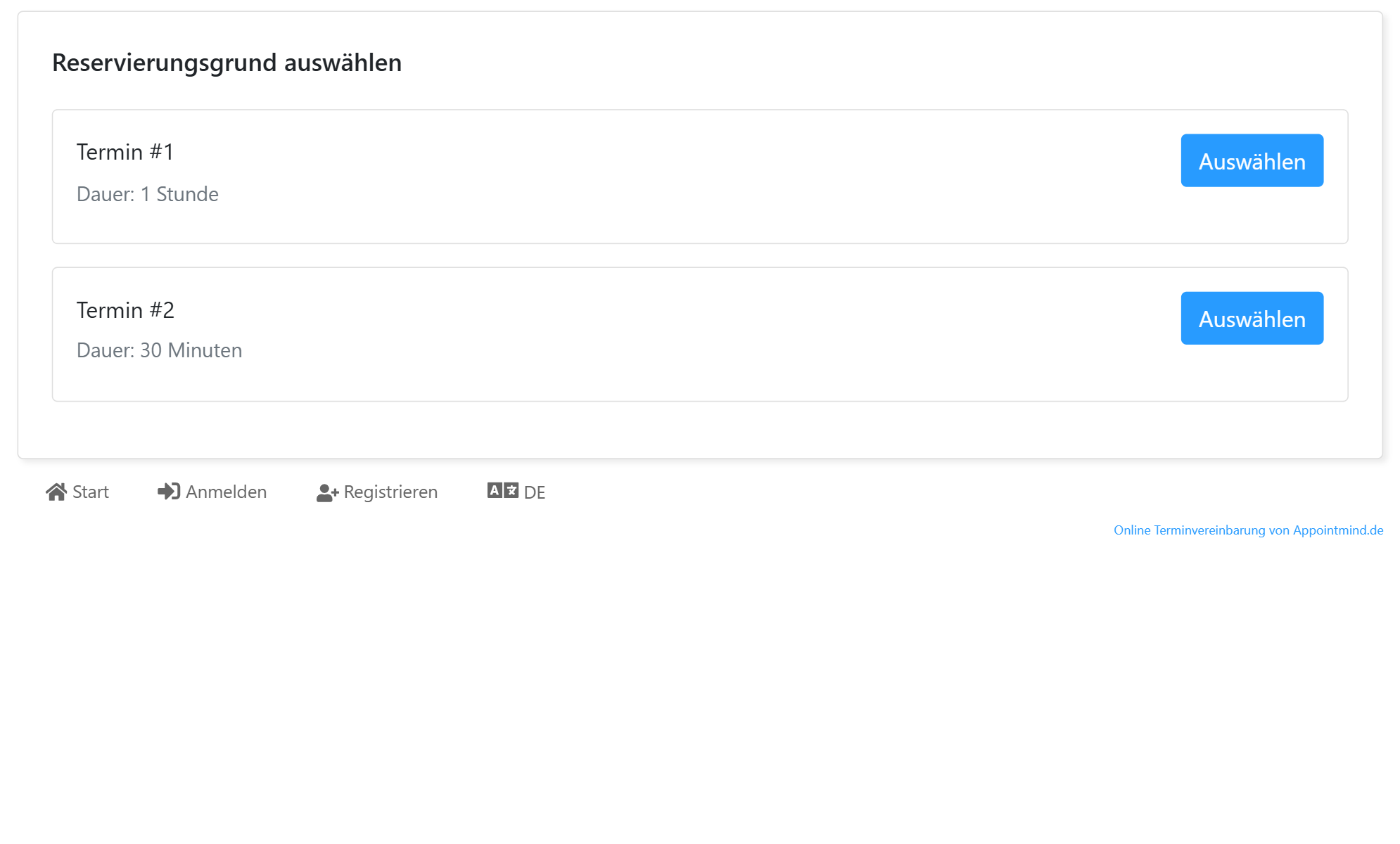
Der nächste freie Termin für Neukunden liegt 14 Tage in der Zukunft
9