Neu: Der Einstellungsassistent
Viele Möglichkeiten – aber wo stelle ich das ein?
Appointmind lässt sich sehr genau an Ihre Abläufe anpassen: Buchungsfristen, E-Mail-Texte, Erinnerungen, Termingründe, Formularfelder und vieles mehr. Mit jeder Möglichkeit wächst aber auch die Zahl der Einstellungen.
Wer eine Option nur selten braucht, weiß oft nicht mehr, wie sie heißt und auf welcher Seite sie steht. Dann beginnt die Suche durch die Konfiguration – obwohl Sie eigentlich genau wissen, was Sie möchten.
Einfach beschreiben, was Sie möchten
Der neue Einstellungsassistent steht oben auf der Seite Konfiguration. Sie schreiben in ganz normalen Worten, was Sie suchen oder ändern möchten. Den Namen der Einstellung oder die Seite, auf der sie steht, müssen Sie nicht kennen.
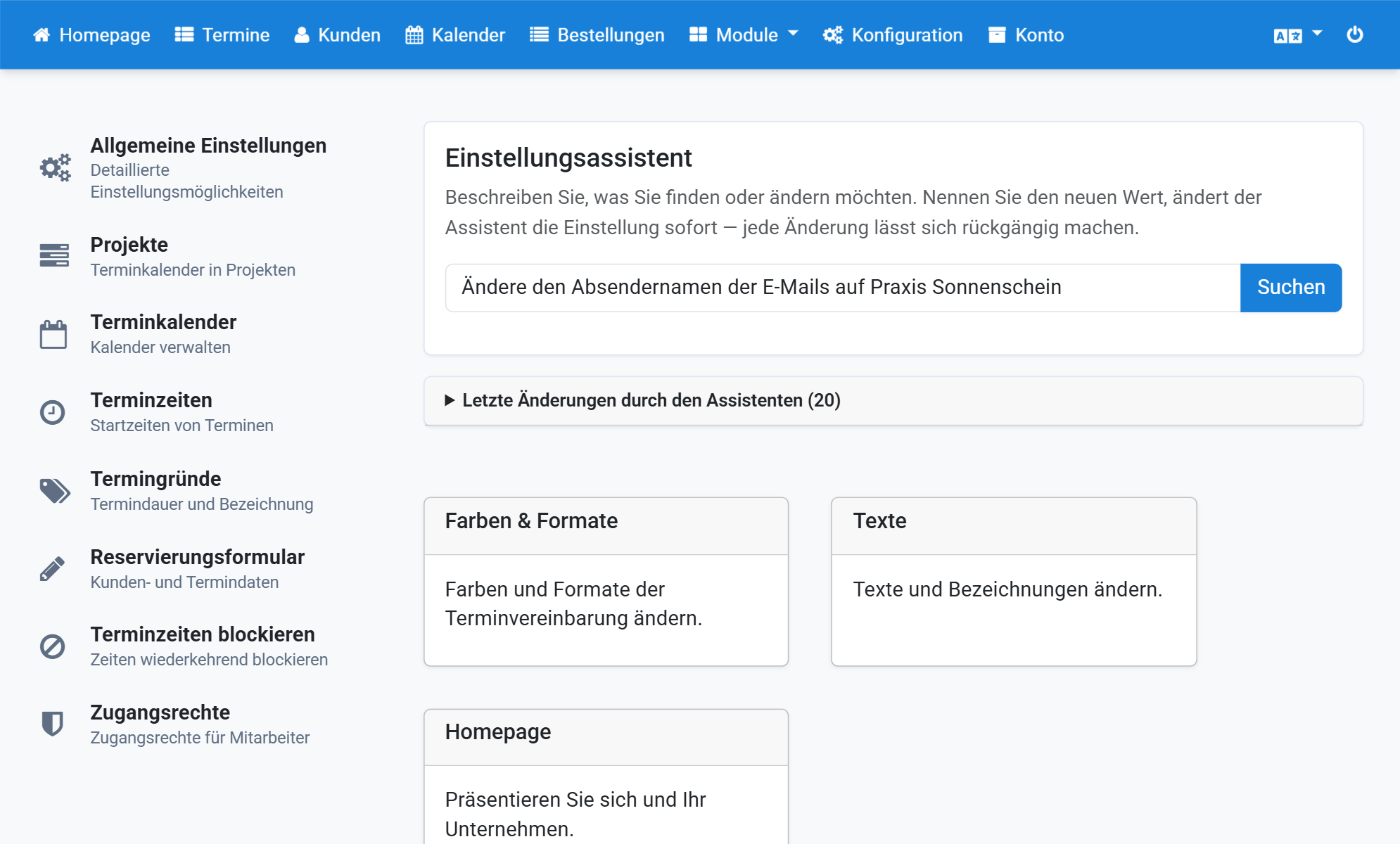
Der Assistent versteht Ihre Formulierung, sucht die passenden Einstellungen heraus und antwortet in der Sprache, in der Sie schreiben.
Fragen oder gleich ändern
Sie haben eine Frage? Der Assistent beantwortet sie und zeigt die passende Einstellung als Karte an, mit Erklärung und aktuellem Wert. Sie passen den Wert direkt auf der Karte an und klicken auf Speichern. Über Auf der Einstellungsseite öffnen gelangen Sie jederzeit zur gewohnten Seite.
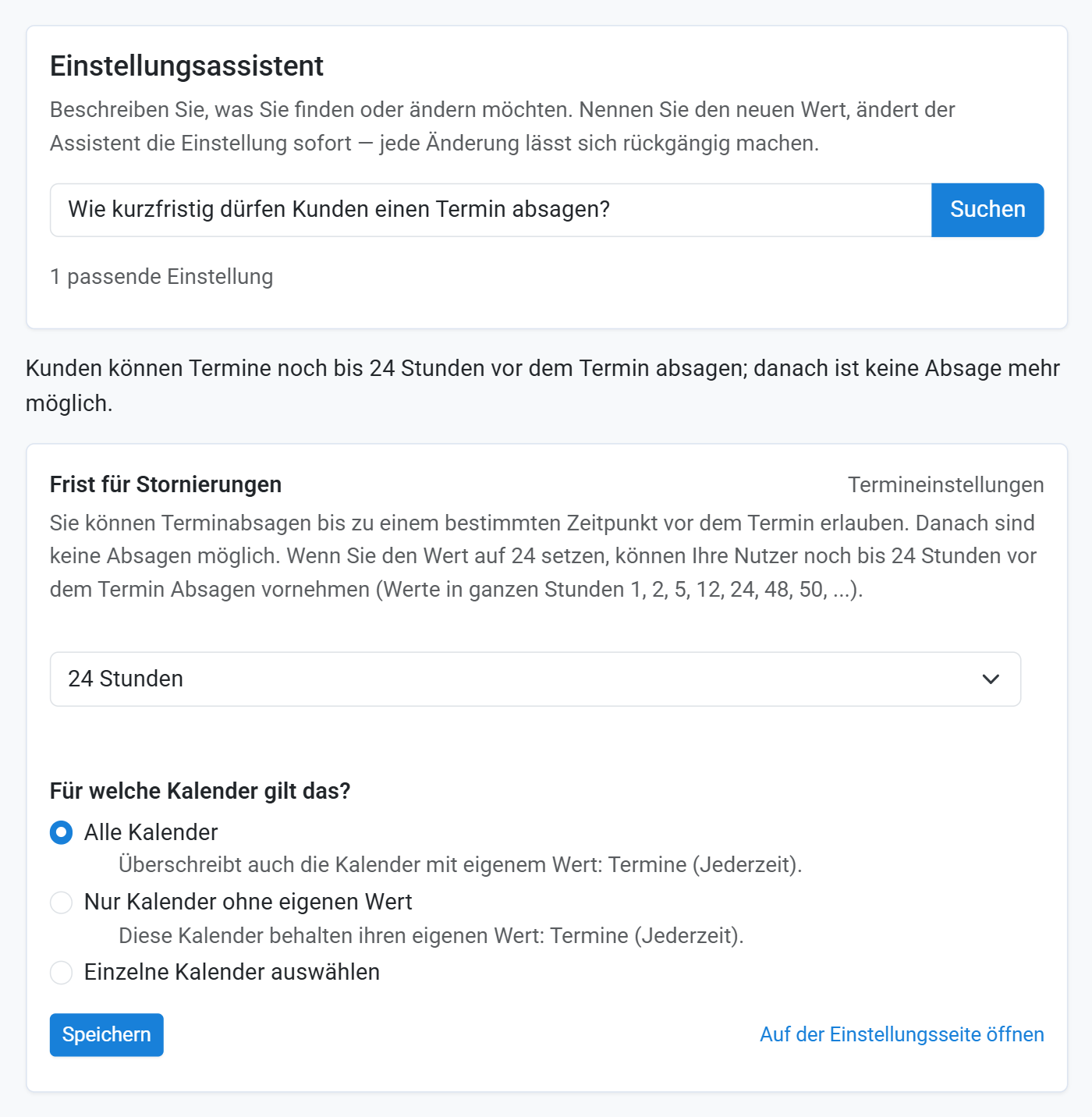
Sie wissen schon, was Sie möchten? Dann nennen Sie den neuen Wert gleich mit, zum Beispiel: „Ändere den Absendernamen der E-Mails auf Praxis Sonnenschein“. Der Assistent ändert die Einstellung sofort und zeigt genau an, was sich geändert hat, vom alten zum neuen Wert. Ein Klick auf Rückgängig stellt den vorherigen Zustand wieder her.
Formuliert der Assistent einen Text selbst, etwa eine Übersetzung, speichert er ihn nicht ungefragt. Er schlägt den Wert vor, und Sie übernehmen ihn nach dem Prüfen mit Übernehmen.
Für alle oder nur für einzelne Kalender
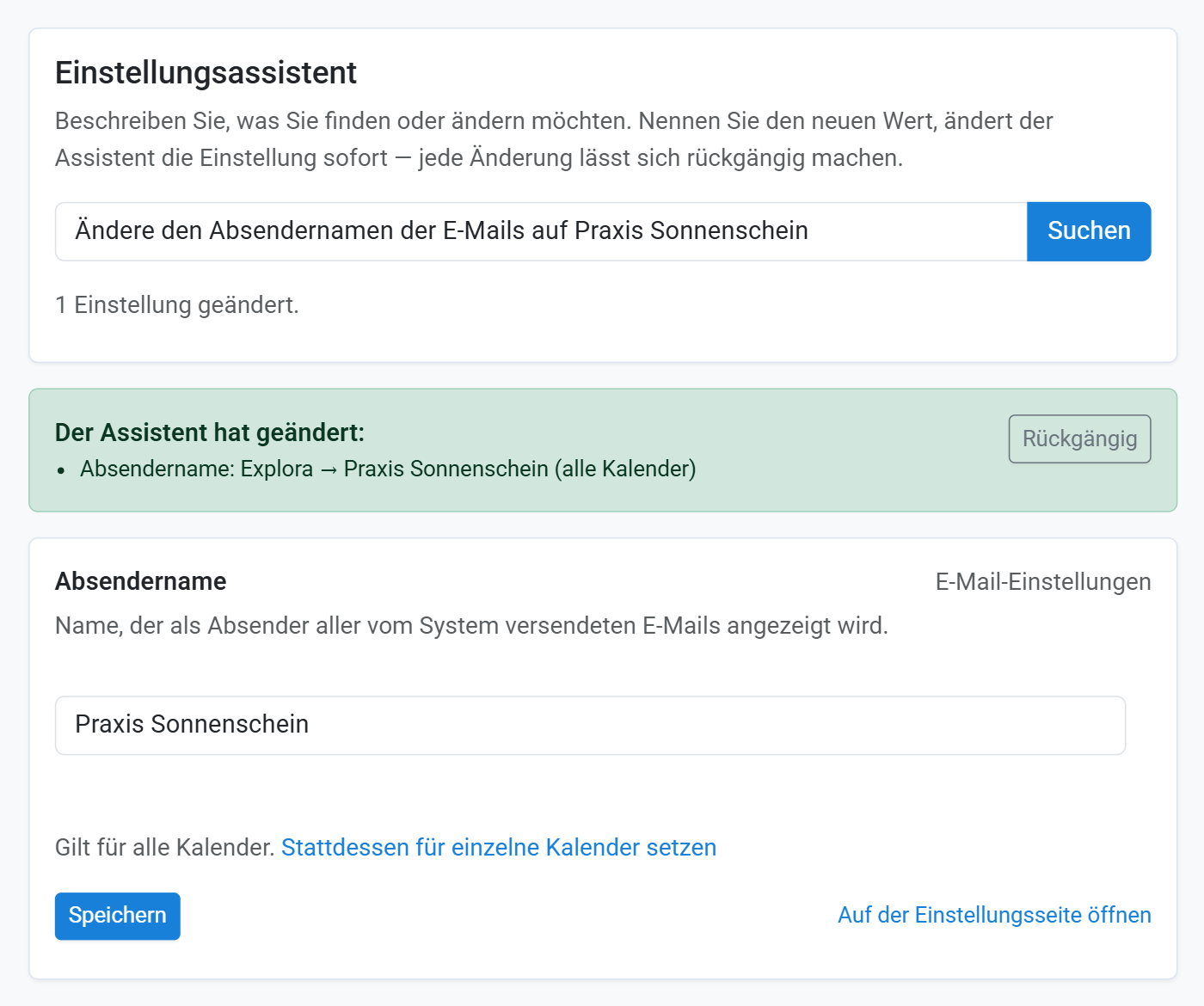
Viele Einstellungen können Sie für jeden Kalender unterschiedlich festlegen. Der Assistent berücksichtigt das: Haben einzelne Kalender einen eigenen Wert und Sie nennen keinen Kalender, ändert er nicht einfach alles. Er schlägt den neuen Wert vor und fragt: Für welche Kalender gilt das?
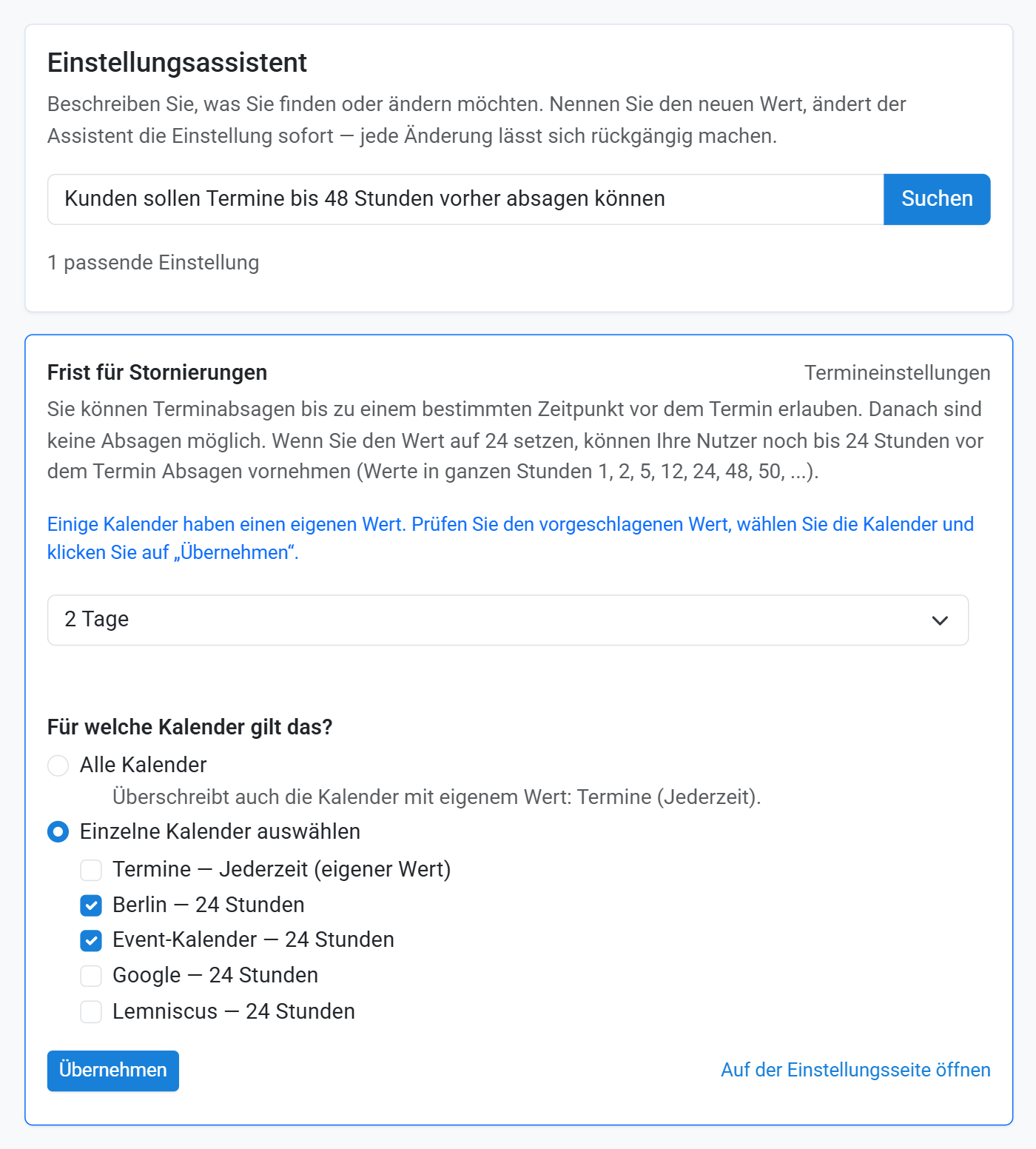
Sie entscheiden, ob der Wert für alle Kalender gilt oder nur für die Kalender, die Sie auswählen. Nennen Sie die Kalender gleich in Ihrer Anfrage, ändert der Assistent sie direkt.
Auch für blockierte Zeiten, Termingründe und Formularfelder
Der Assistent hilft nicht nur bei Einstellungen. Auf den Seiten Terminzeiten blockieren, Termingründe und Reservierungsformular hat er jeweils ein eigenes Eingabefeld. Sie beschreiben die Änderung, der Assistent übernimmt sie sofort, und die Liste darunter zeigt gleich das Ergebnis.
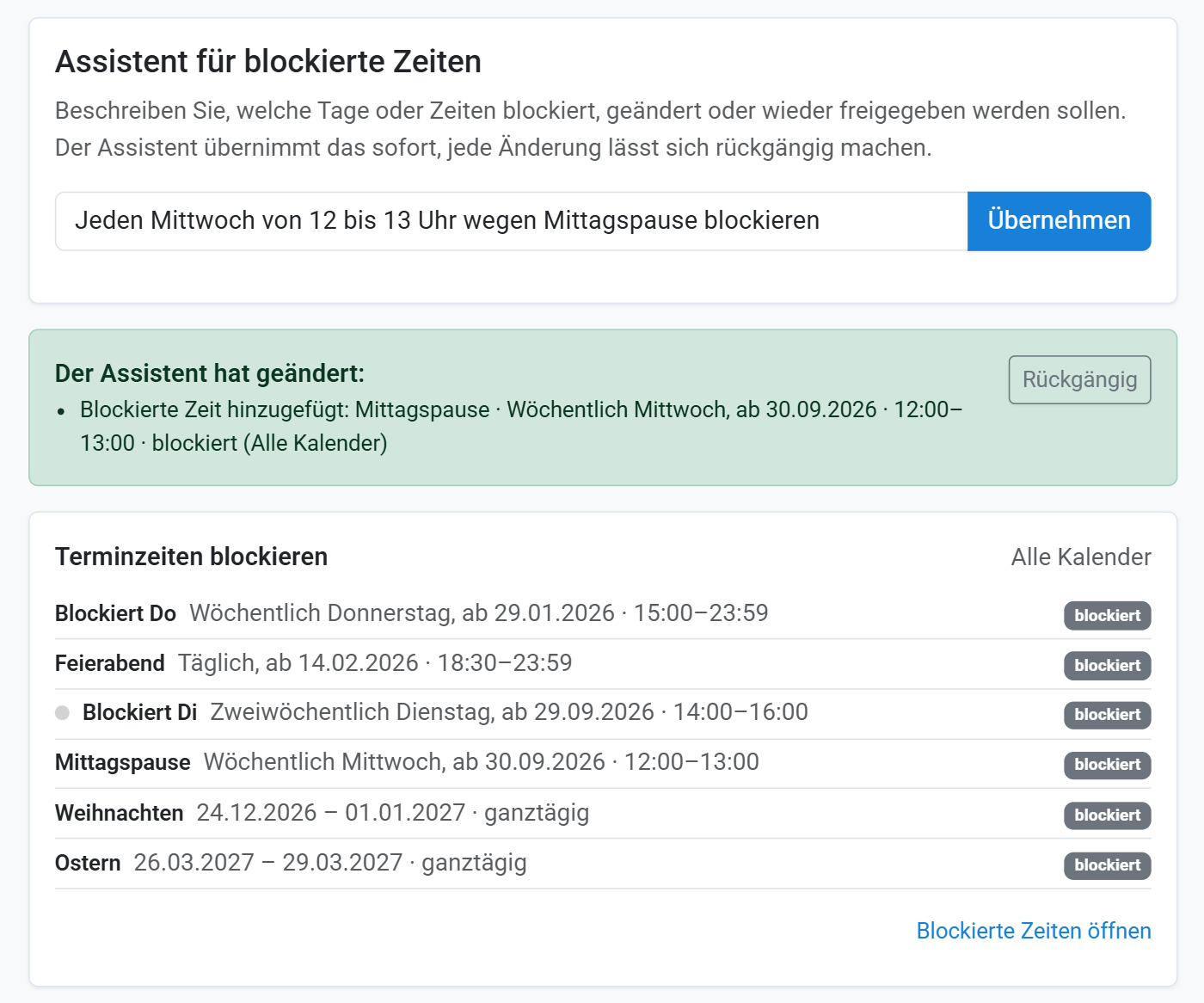
Zeiten blockieren: Urlaub, Feiertage oder eine regelmäßige Mittagspause tragen Sie mit einem Satz ein, zum Beispiel „Jeden Mittwoch von 12 bis 13 Uhr wegen Mittagspause blockieren“. Der Assistent versteht Zeiträume, Uhrzeiten und Wiederholungen. Er ändert auch bestehende Einträge oder gibt Zeiten wieder frei.
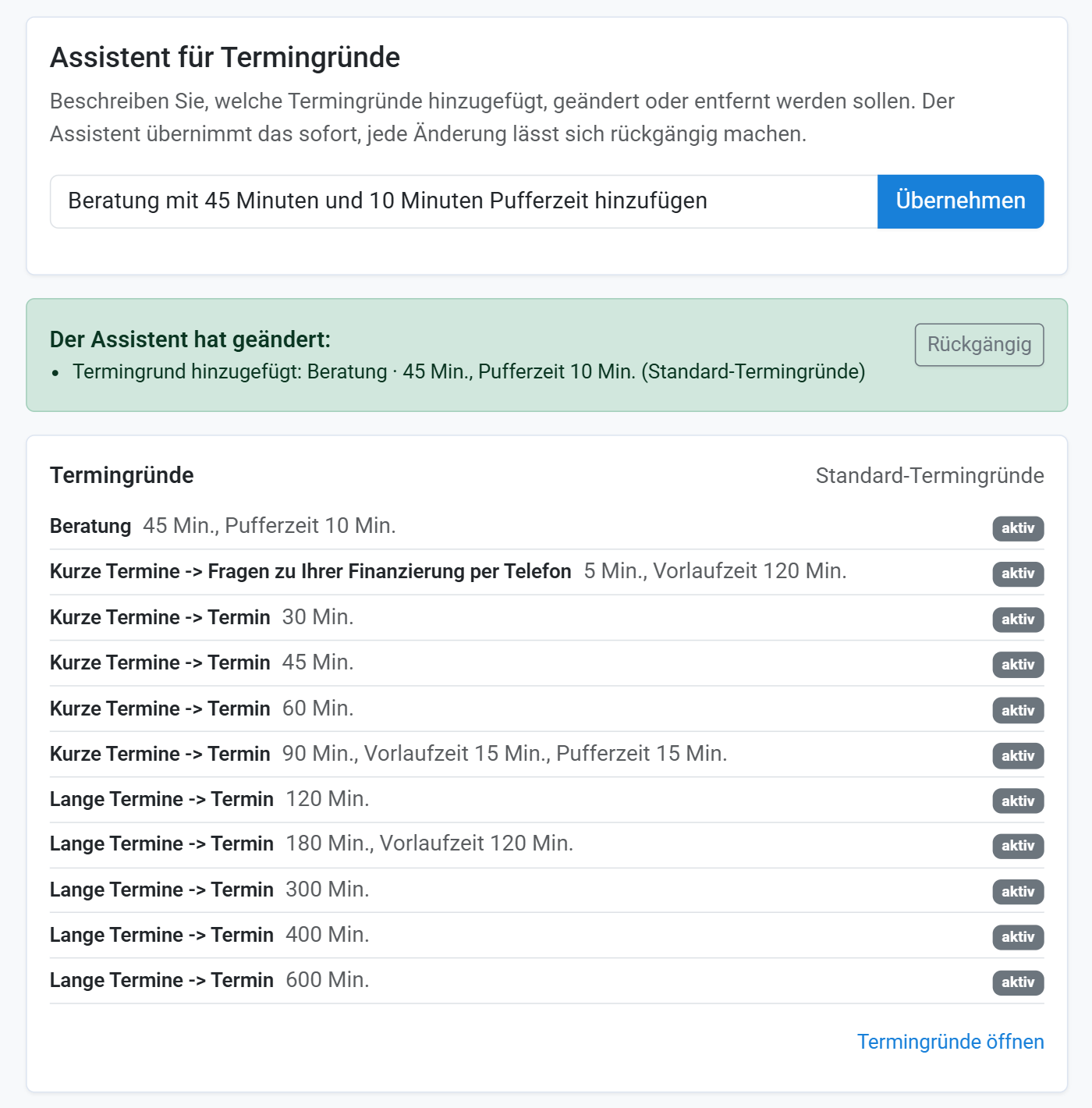
Termingründe: Neue Leistungen legen Sie samt Dauer, Vorlauf- und Pufferzeit in einem Satz an, etwa „Beratung mit 45 Minuten und 10 Minuten Pufferzeit hinzufügen“. Bestehende Termingründe ändern Sie genauso.
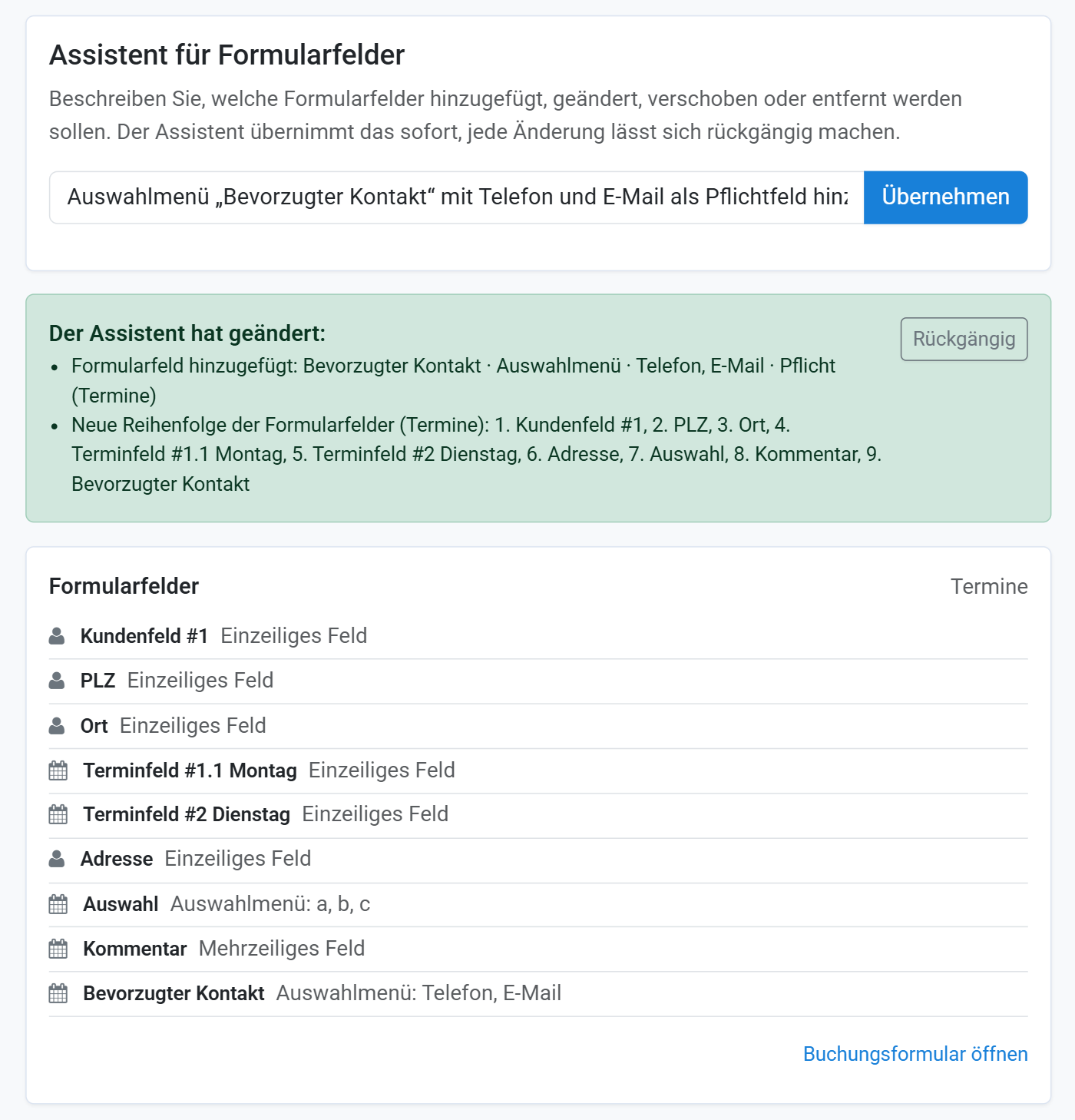
Formularfelder: Der Assistent fügt Felder zum Buchungsformular hinzu, ändert oder verschiebt sie, auf Wunsch mit Auswahlmöglichkeiten und als Pflichtfeld.
Terminzeiten: Über den Einstellungsassistenten auf der Seite Konfiguration fügen Sie außerdem Terminzeiten hinzu, ändern sie oder legen den Feierabend neu fest.
Jede Änderung nachvollziehbar – und mit einem Klick rückgängig
Unter dem Eingabefeld finden Sie die Liste Letzte Änderungen durch den Assistenten. Dort sehen Sie zu jeder Ihrer Änderungen, wann Sie sie veranlasst haben, mit welchem Satz und was sich genau geändert hat. So behalten Sie auch Tage später den Überblick.
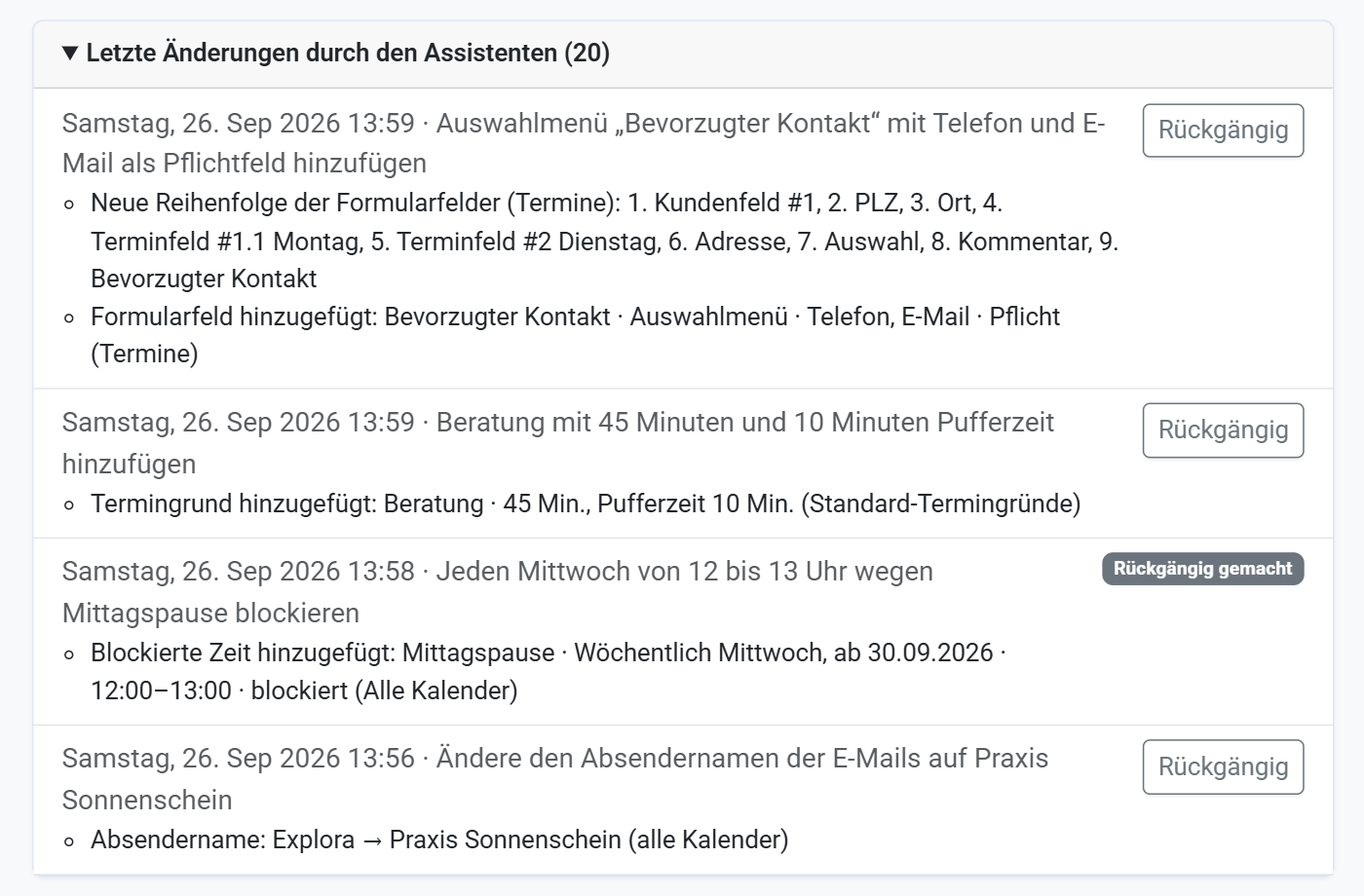
Mit Rückgängig nehmen Sie eine Änderung der letzten sieben Tage wieder zurück. Wurde dieselbe Einstellung inzwischen erneut geändert, weist der Assistent darauf hin, statt die neuere Änderung zu überschreiben.
Mit Sicherheit eingebaut
- Nur für Administratoren: Der Einstellungsassistent steht ausschließlich Administratoren zur Verfügung.
- Sensible Einstellungen bleiben geschützt: Passwörter und Zugangsdaten ändert der Assistent nicht, Passwörter zeigt er gar nicht erst an. Auch Einstellungen wie den E-Mail-Server oder die Schnittstelle ändert er nicht per Satz.
- Kalenderrechte gelten auch hier: Administratoren, die nur für bestimmte Kalender zuständig sind, ändern mit dem Assistenten nur die Werte dieser Kalender.
Ihre Vorteile
- Schneller am Ziel: Sie beschreiben, was Sie möchten, statt Menüs und Seiten zu durchsuchen.
- Keine Fachbegriffe nötig: Sie müssen weder den Namen einer Einstellung noch ihren Platz kennen.
- Vieles an einem Ort: Einstellungen, Terminzeiten, blockierte Zeiten, Termingründe und Formularfelder ändern Sie auf dieselbe Weise.
- Volle Kontrolle: Sie sehen jede Änderung mit altem und neuem Wert und nehmen sie bei Bedarf zurück.
- Rücksicht auf Ihre Kalender: Eigene Werte einzelner Kalender werden nicht ungefragt überschrieben.
- In Ihrer Sprache: Der Assistent antwortet in der Sprache, in der Sie schreiben.
So starten Sie
Der Einstellungsassistent ist ab sofort im Administrationsbereich verfügbar.
- Klicken Sie in der Navigation auf Konfiguration.
- Beschreiben Sie im Feld Einstellungsassistent, was Sie finden oder ändern möchten.
- Klicken Sie auf Suchen.
Eine Schritt-für-Schritt-Anleitung mit Bildschirmfotos finden Sie in der Dokumentation: Einstellungsassistent verwenden.
