Aufruf-Konsole verwenden
In der Aufruf-Konsole sehen Sie alle Aufrufnummern des Tages und rufen Ihre Kunden auf. Diese Anleitung zeigt auch, wie Besucher ohne Termin am Selbstbedienungs-Terminal eine Wartenummer ziehen. Das Terminal schalten Sie vorher in den Einstellungen unter Selbstbedienungs-Terminal aktivieren ein. Wie Sie das Aufrufsystem einrichten, zeigt die Anleitung Aufrufsystem einrichten.
Bei einer aufgerufenen Nummer stehen Ihnen diese Schaltflächen zur Verfügung:
- Erneut aufrufen: Die Nummer wird auf dem Monitor noch einmal aufgerufen.
- Erledigt: Der Kunde ist fertig.
- Nicht erschienen: Der Kunde ist nicht gekommen.
- Zurückstellen: Die Nummer kommt zurück in die Warteliste.
Gebuchte Termine, die in Kürze beginnen, sind mit fällig markiert. Nächste Nummer aufrufen ruft sie zuerst auf, danach die Wartenummern ohne Termin.
- Klicken Sie in der Navigation auf Aufruf.
- Klicken Sie auf Monitor, Terminal & Räume.
- Klicken Sie bei Selbstbedienungs-Terminal auf Öffnen.
- Tippen Sie am Terminal auf Wartenummer ziehen.
- Das Terminal zeigt die Wartenummer an und bittet den Besucher, Platz zu nehmen.
- In der Aufruf-Konsole sehen Sie alle wartenden Kunden, auch die neue Wartenummer.
- Wählen Sie bei Ich rufe auf für den Kalender aus, für den Sie aufrufen.
- Klicken Sie auf Nächste Nummer aufrufen.
- Klicken Sie auf Erledigt, sobald der Besucher fertig ist.
- Klicken Sie in der Liste bei einem Kunden auf Aufrufen, um ihn gezielt aufzurufen.
- Oben sehen Sie jetzt den aufgerufenen Kunden mit Uhrzeit und Raum.
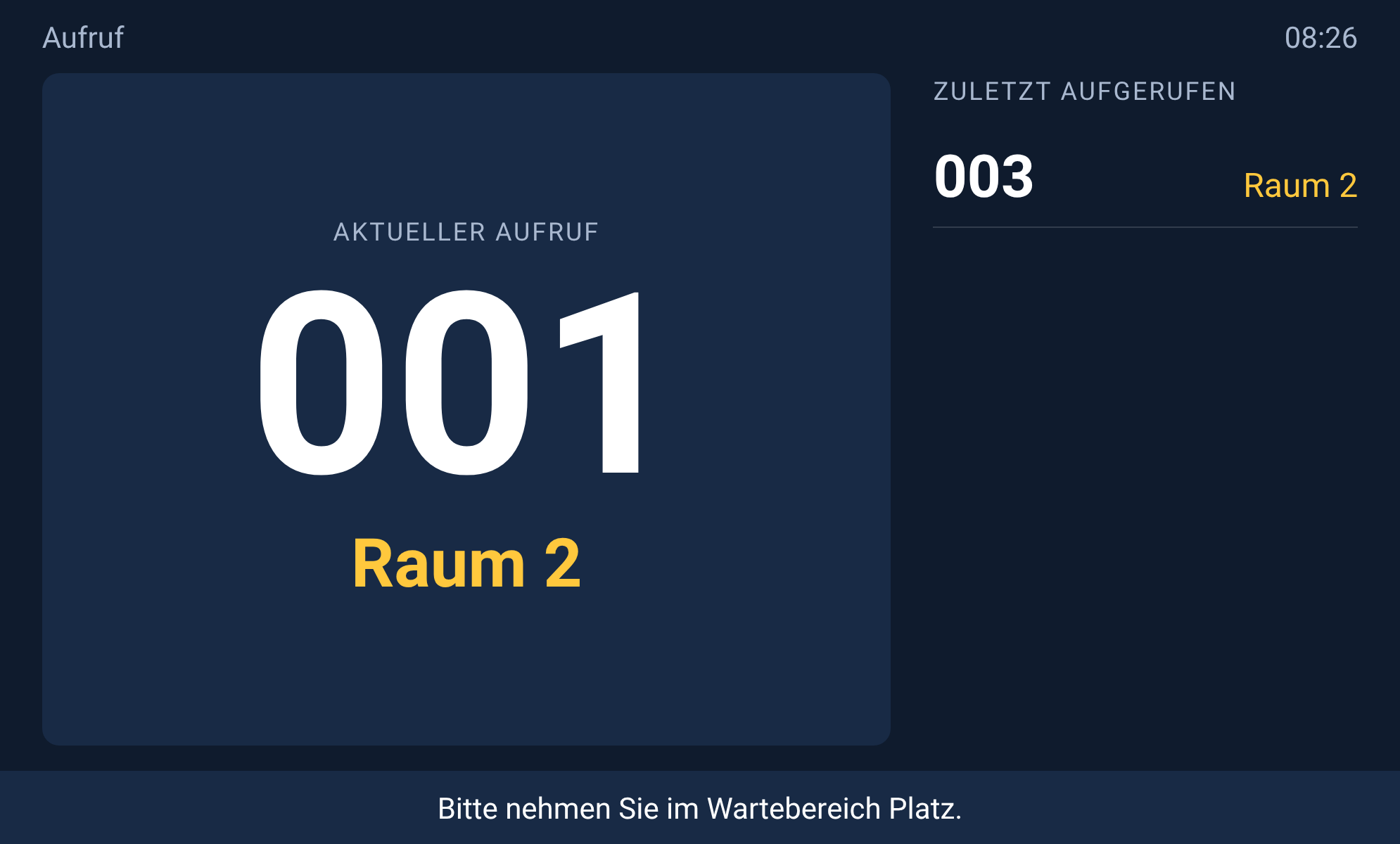
- Der Monitor im Wartebereich zeigt die aufgerufene Nummer und den Raum an.
Bildschirmfotos
Klicken Sie in der Navigation auf Aufruf
1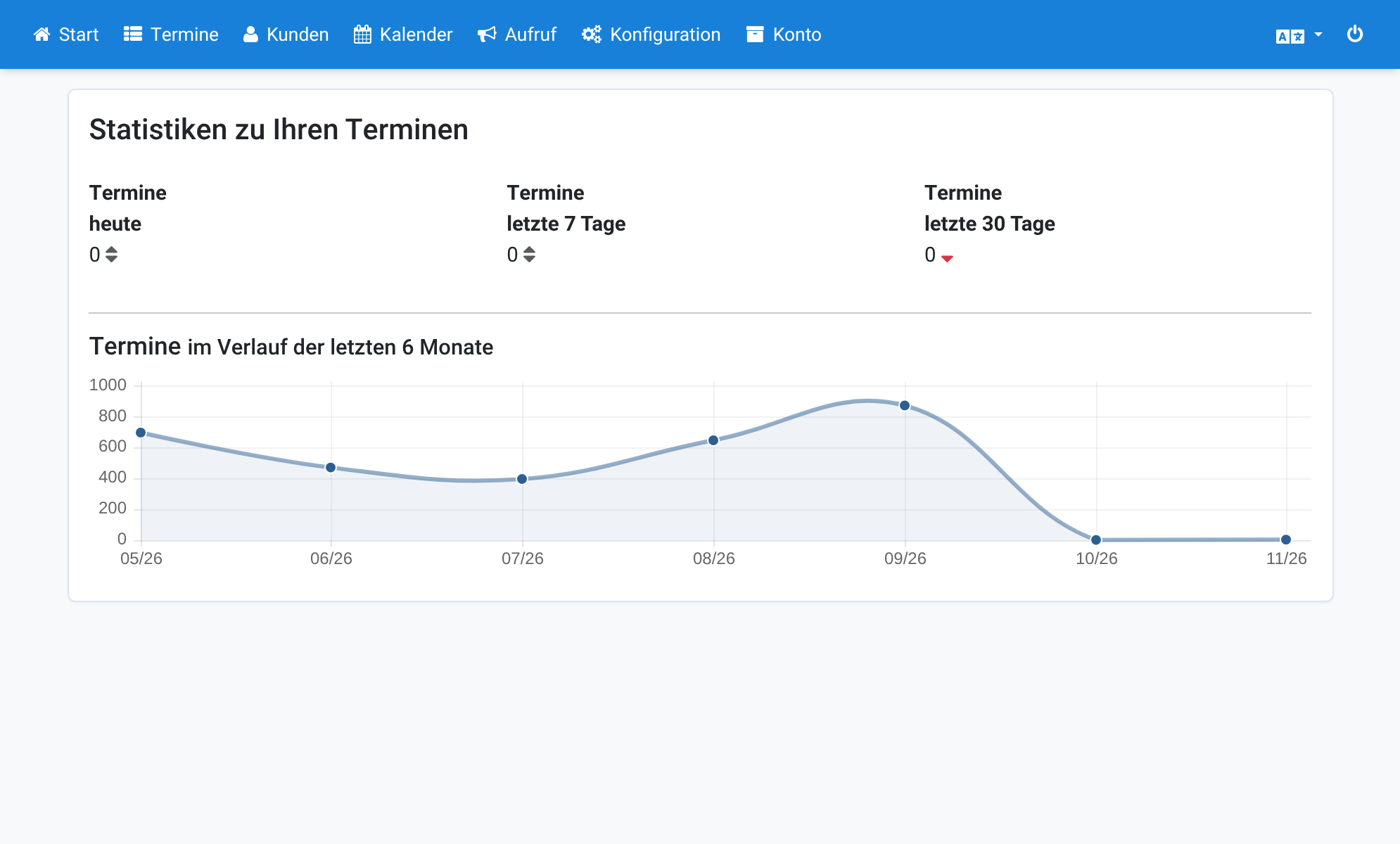
Klicken Sie auf Monitor, Terminal & Räume
2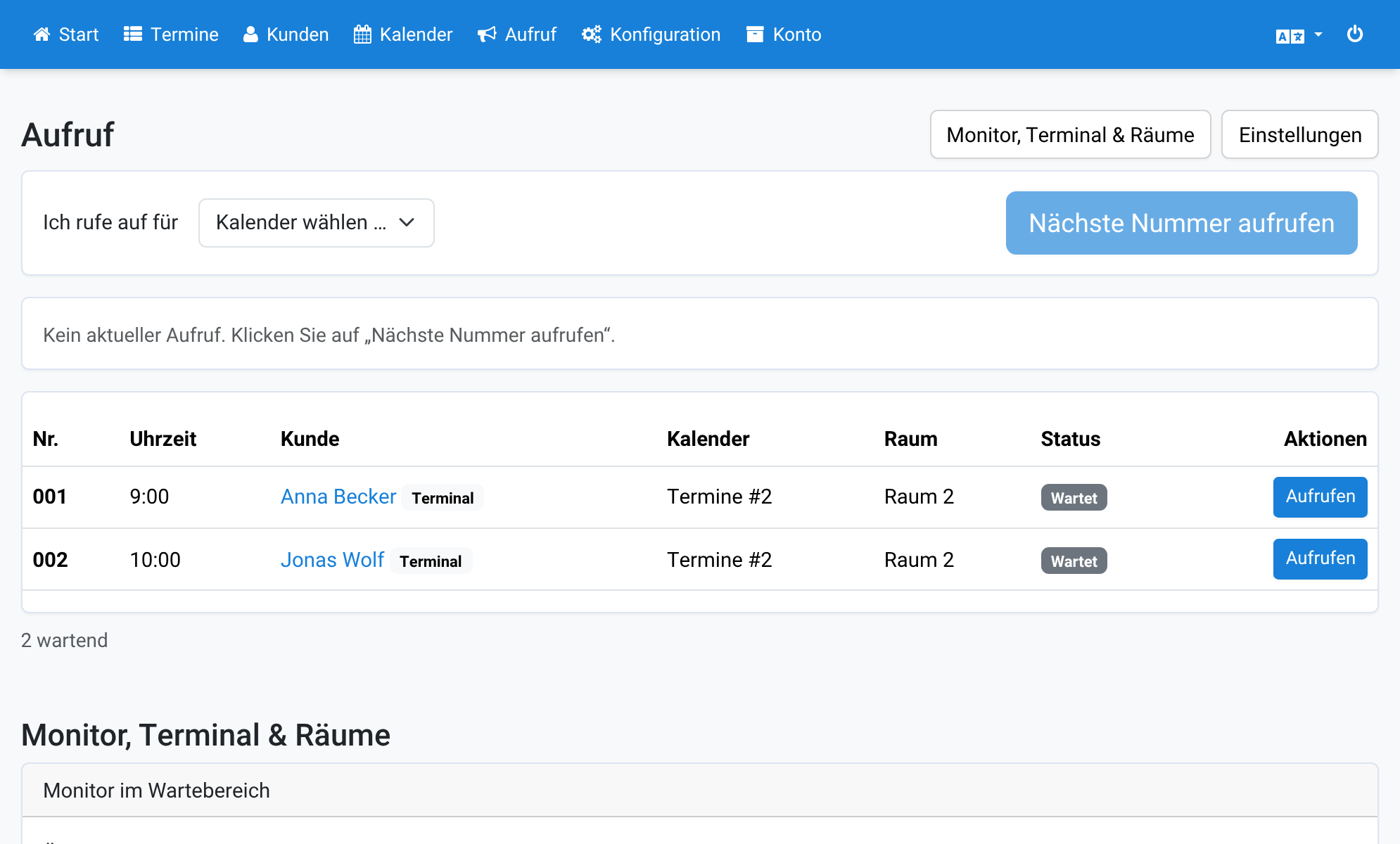
Klicken Sie bei Selbstbedienungs-Terminal auf Öffnen
3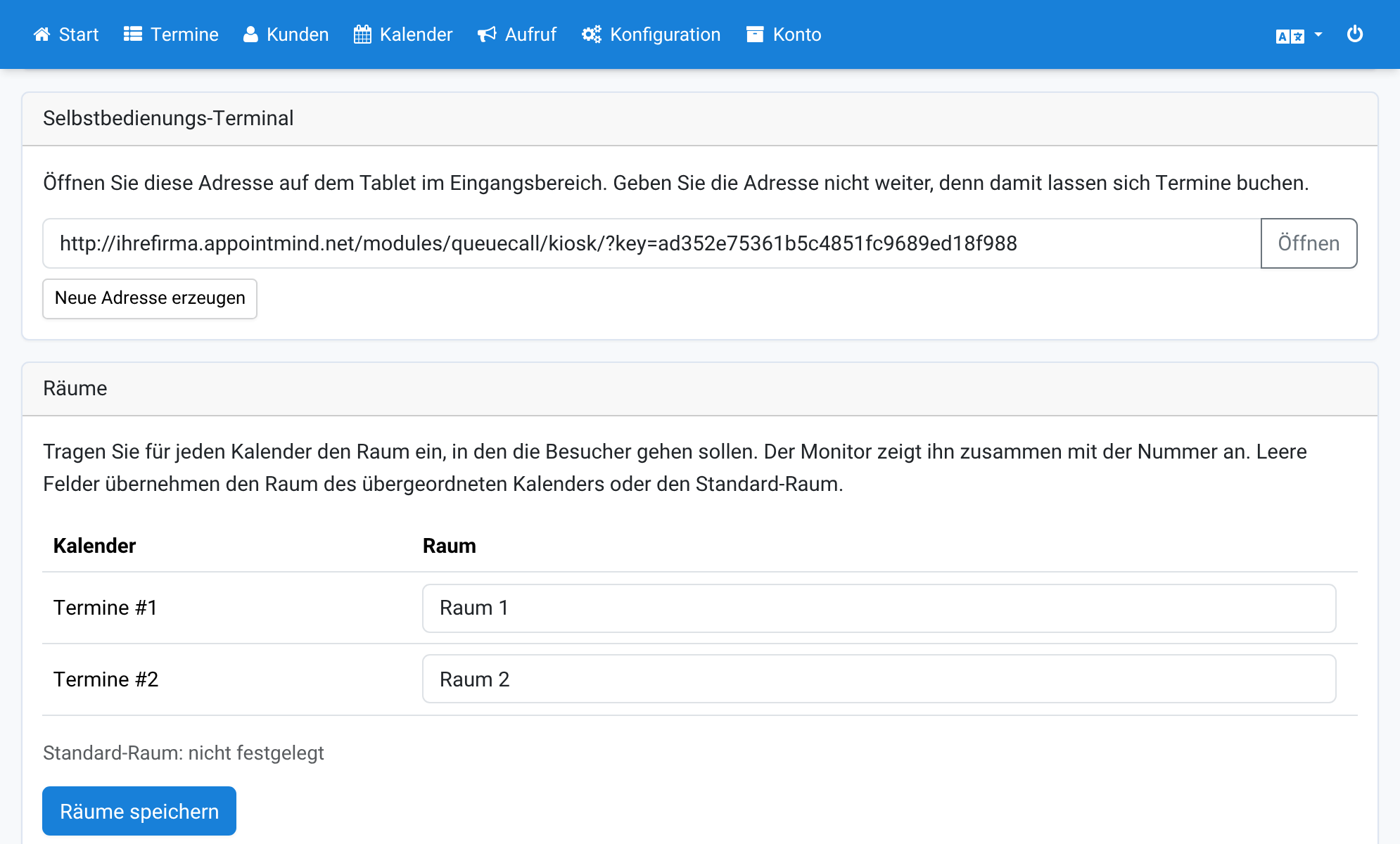
Tippen Sie am Terminal auf Wartenummer ziehen
4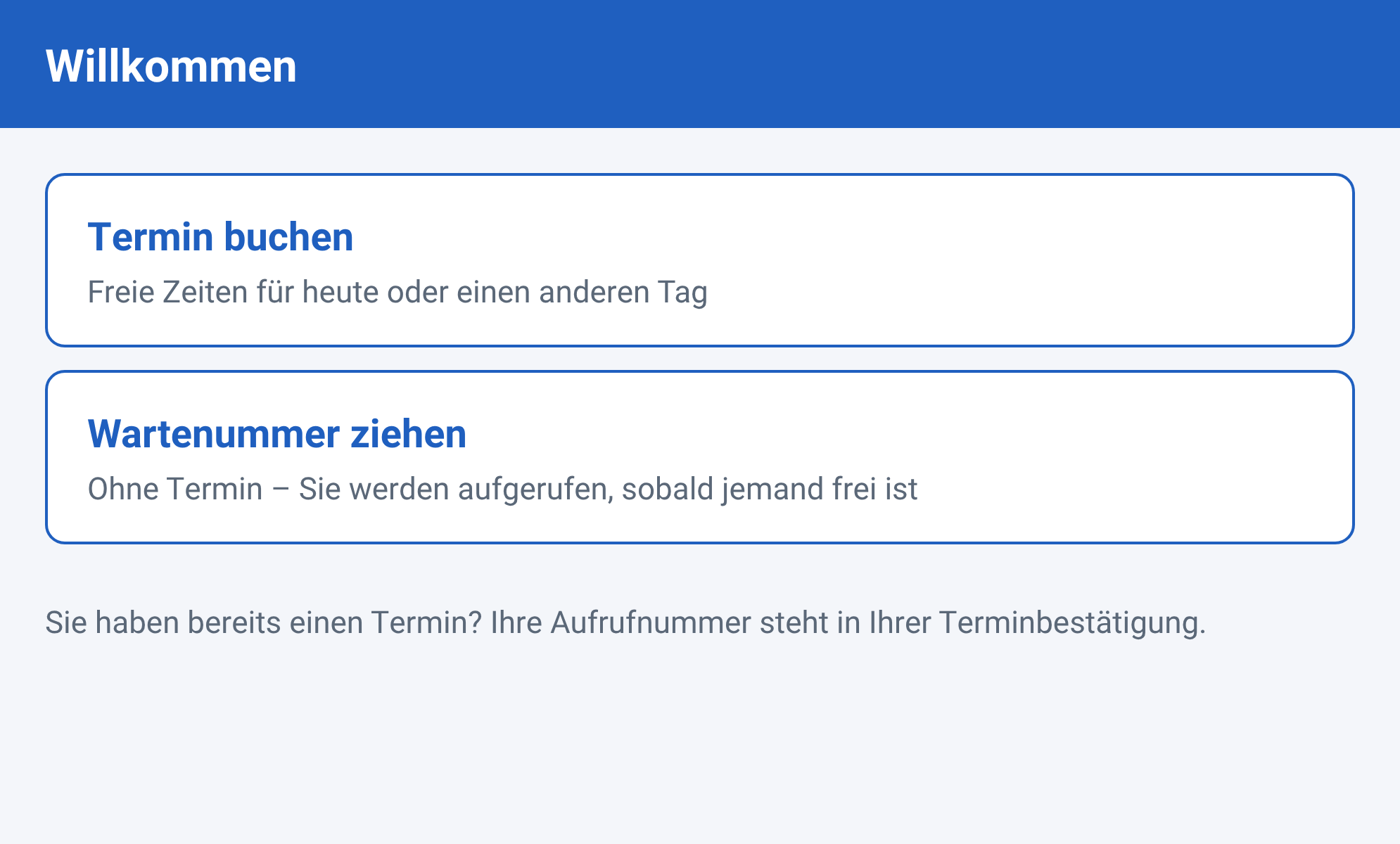
Das Terminal zeigt die Wartenummer an und bittet den Besucher, Platz zu nehmen
5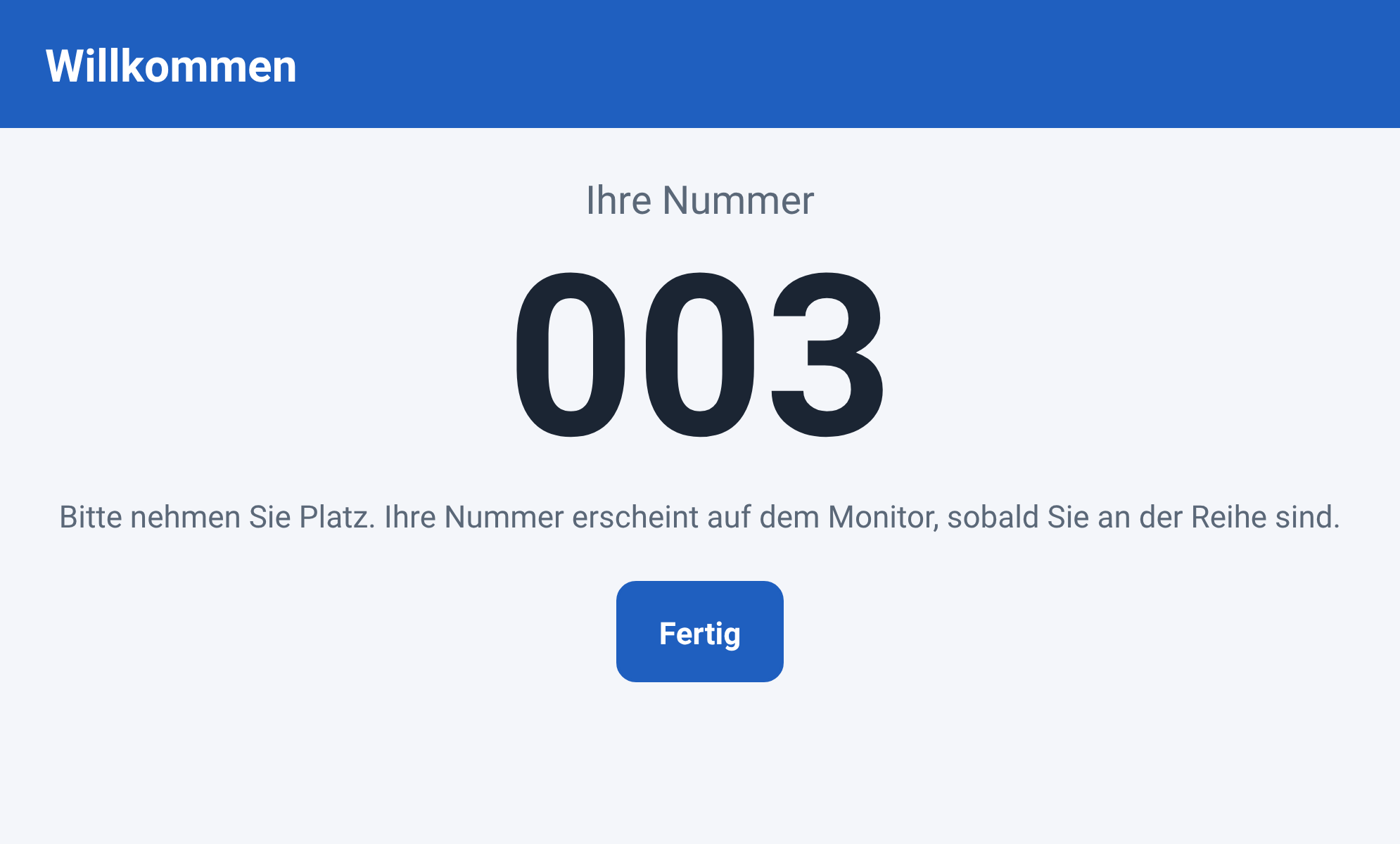
In der Aufruf-Konsole sehen Sie alle wartenden Kunden, auch die neue Wartenummer
6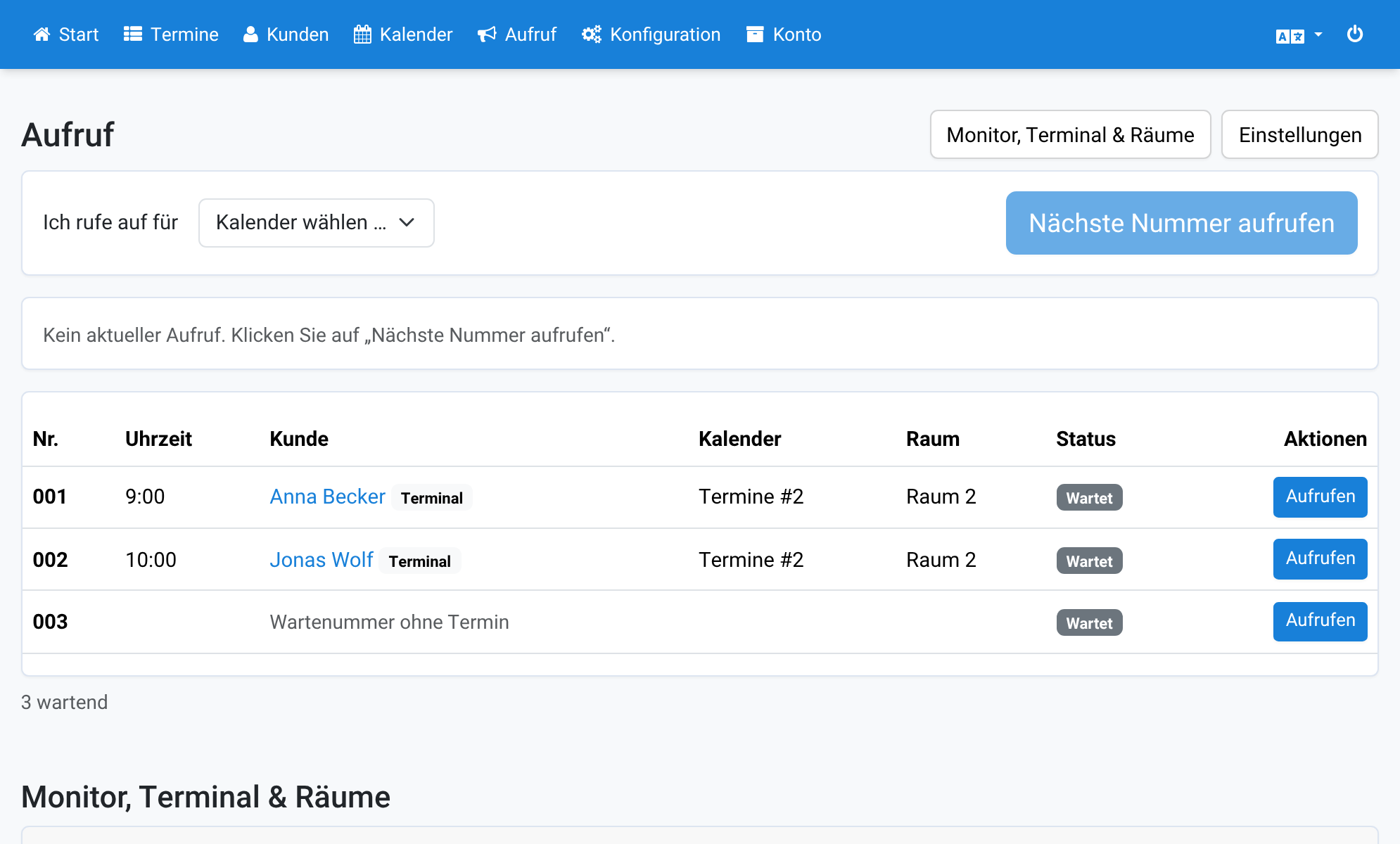
Wählen Sie bei Ich rufe auf für den Kalender aus, für den Sie aufrufen
7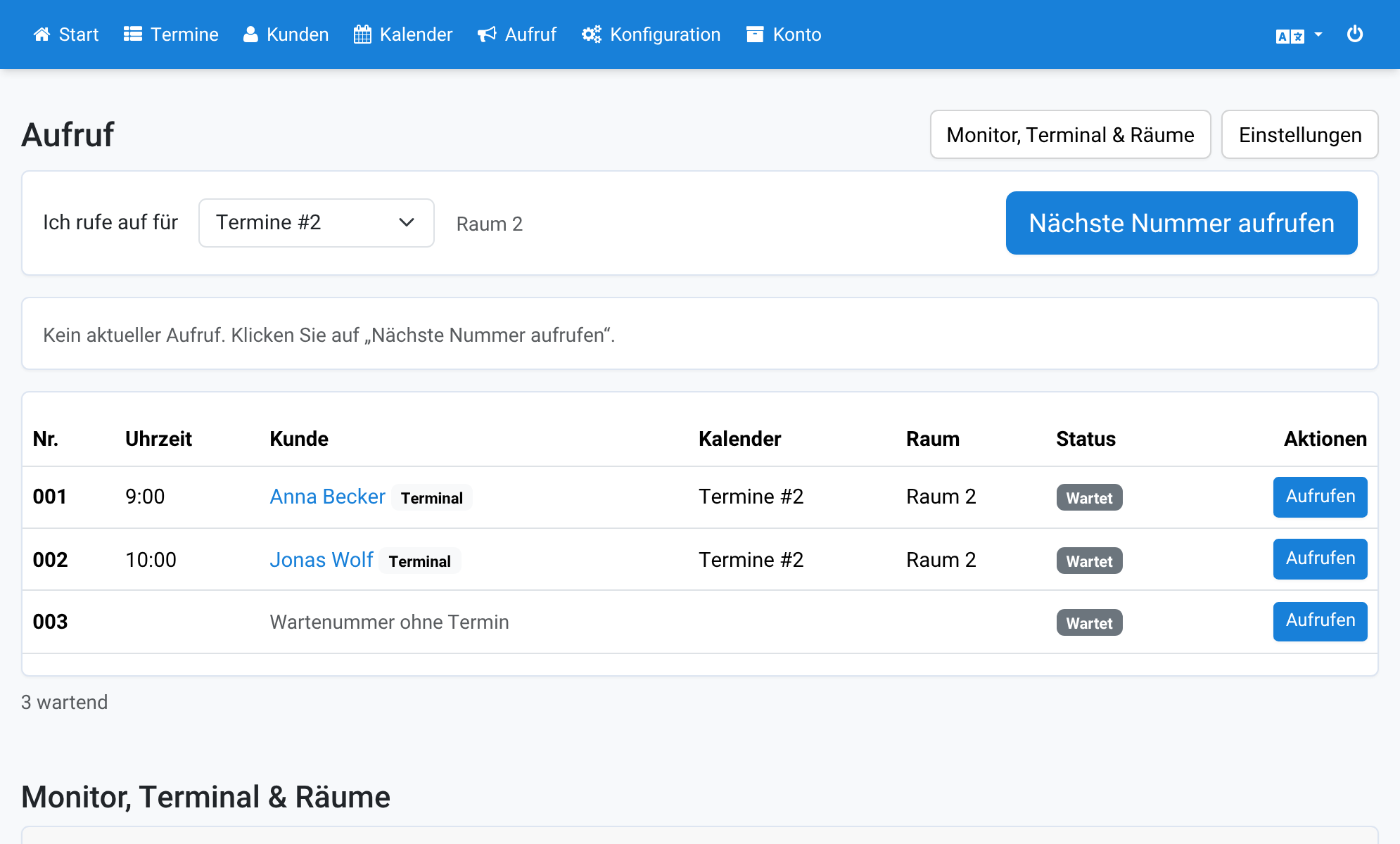
Klicken Sie auf Nächste Nummer aufrufen
8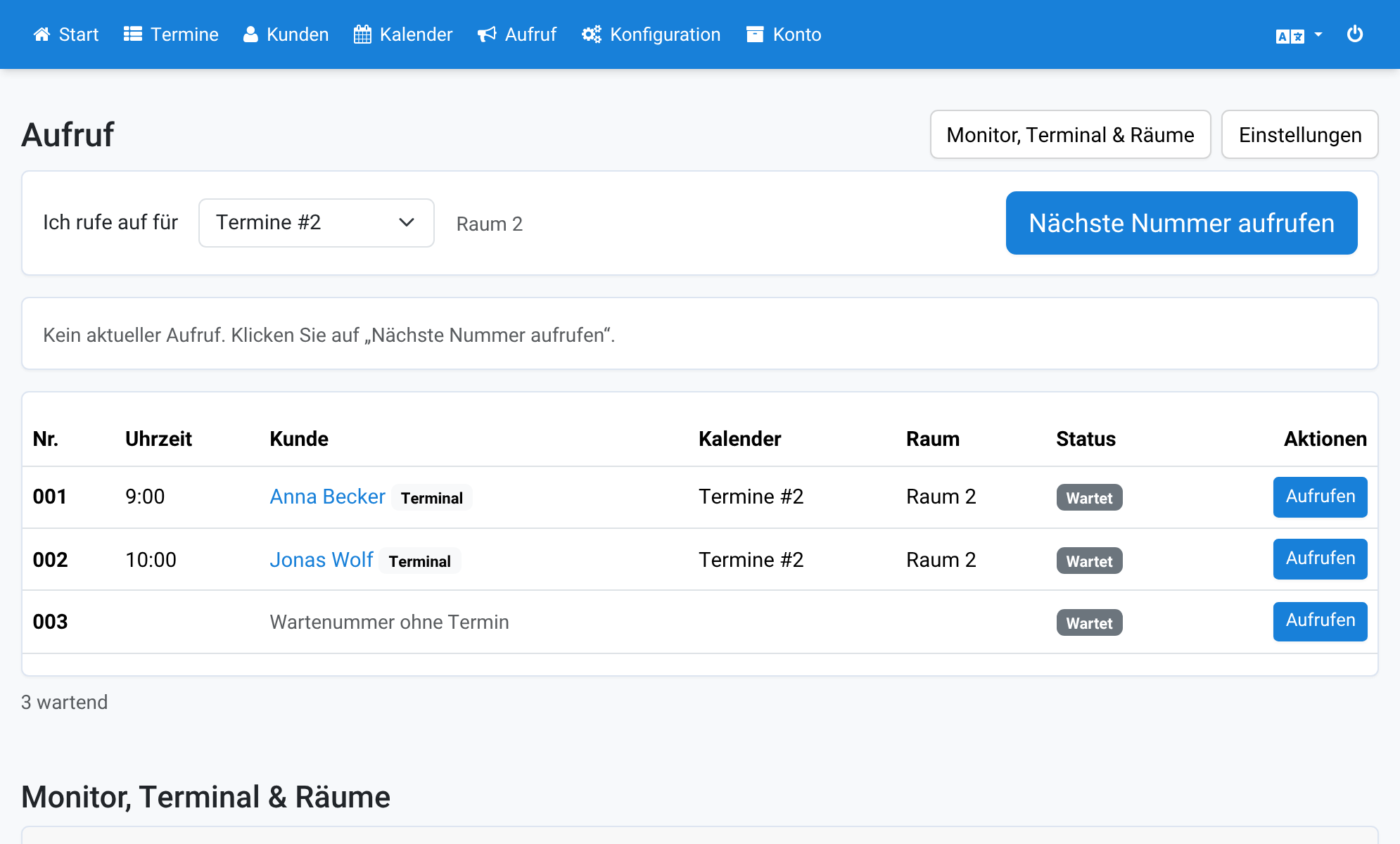
Klicken Sie auf Erledigt, sobald der Besucher fertig ist
9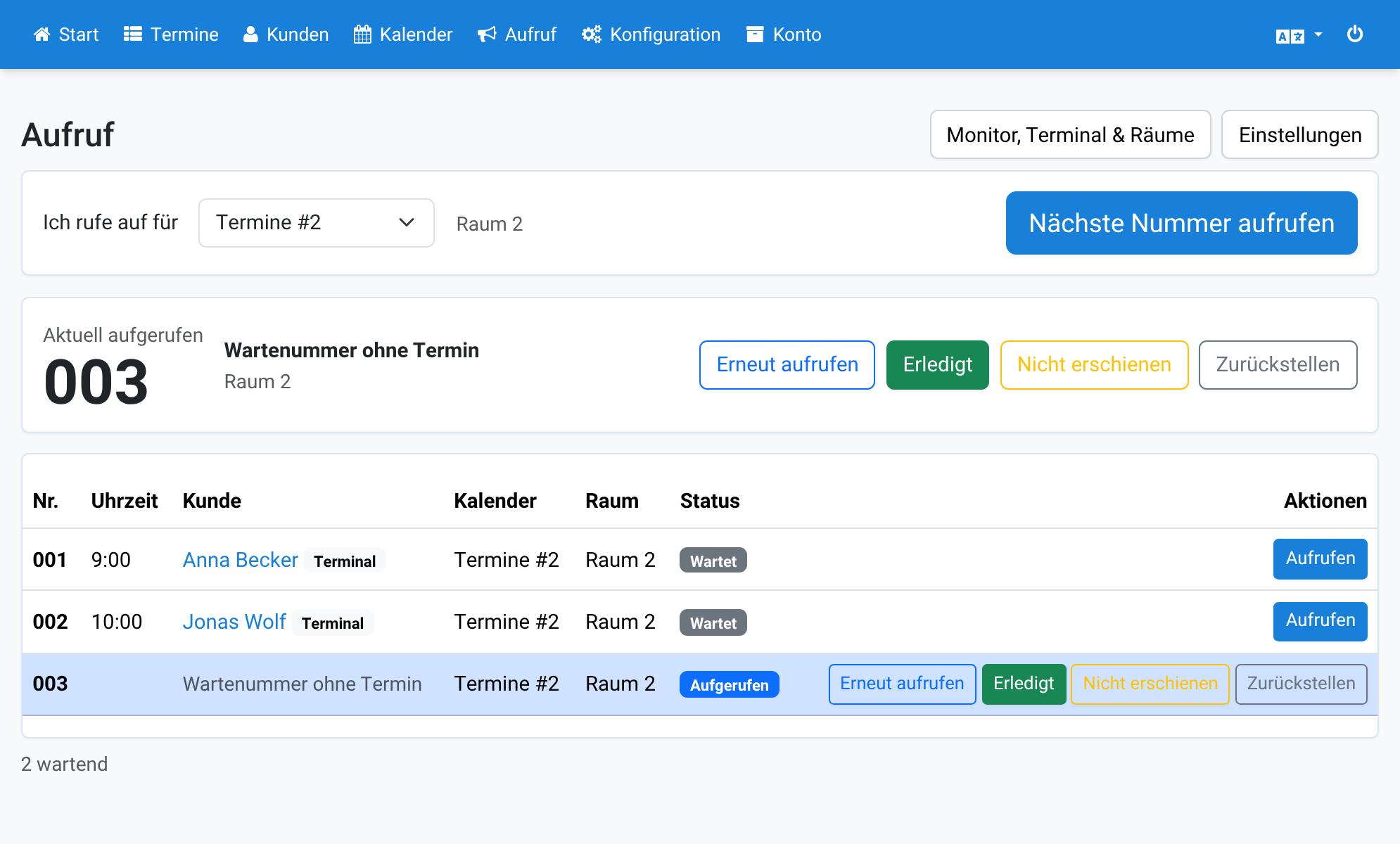
Klicken Sie in der Liste bei einem Kunden auf Aufrufen, um ihn gezielt aufzurufen
10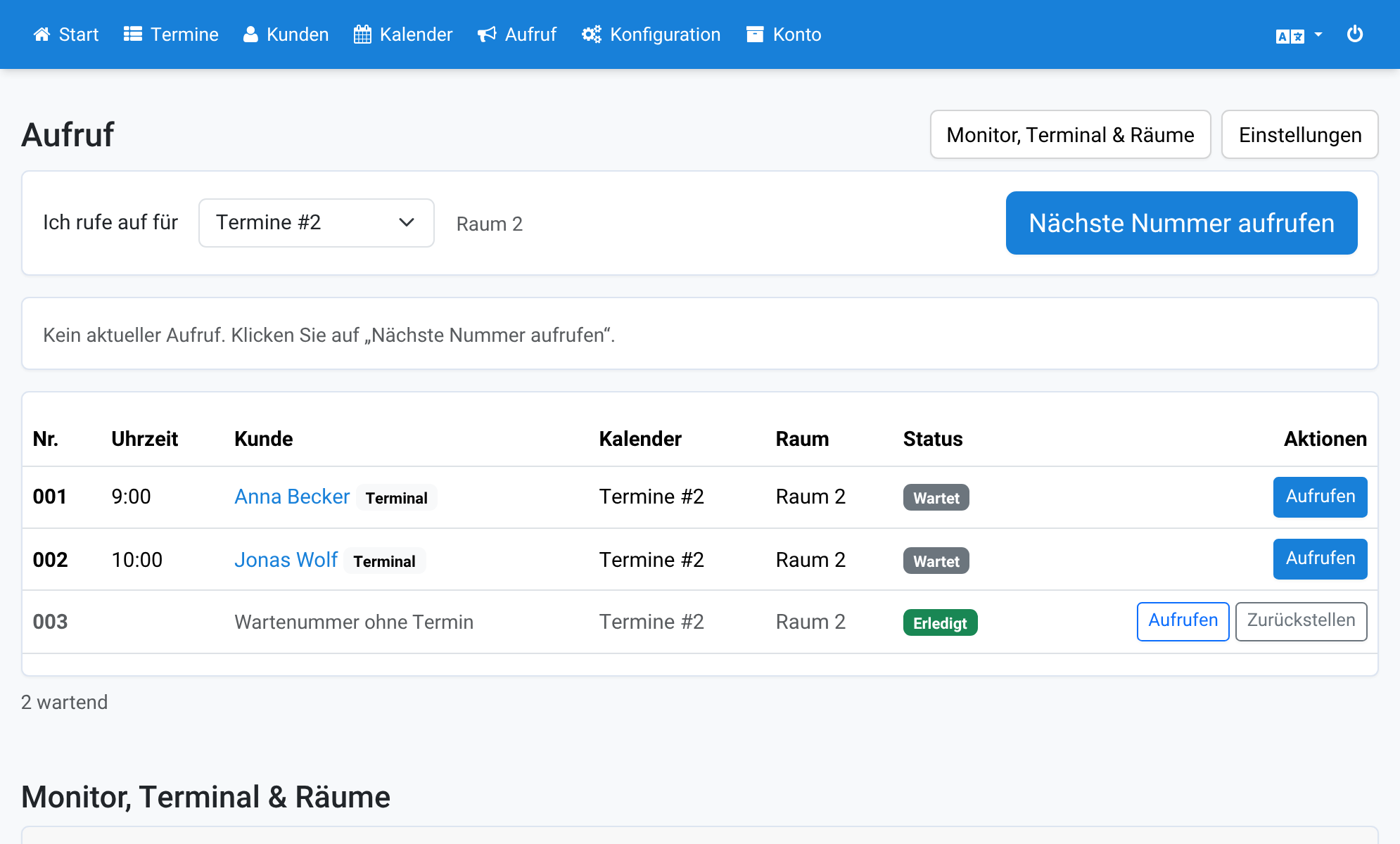
Oben sehen Sie jetzt den aufgerufenen Kunden mit Uhrzeit und Raum
11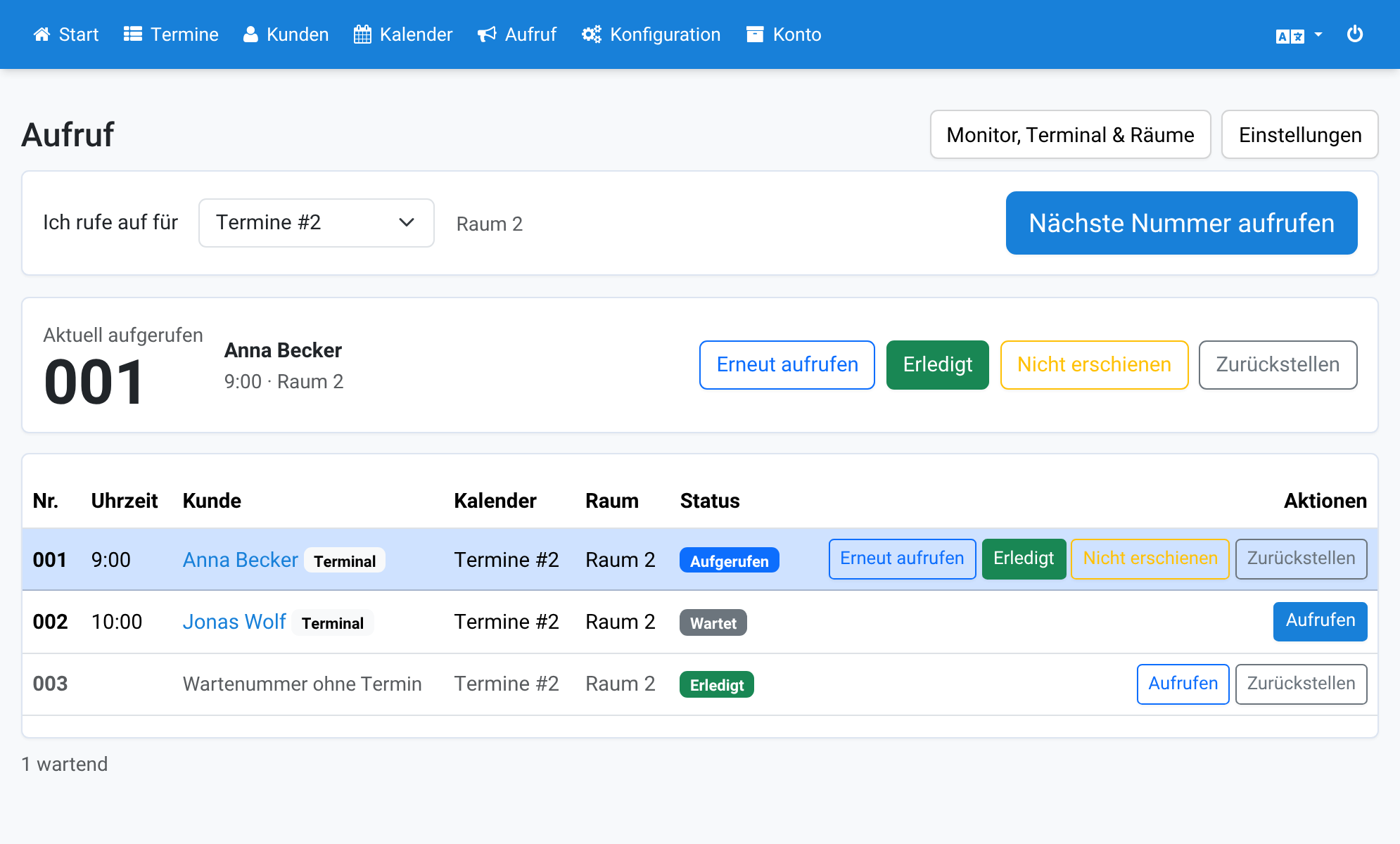
Der Monitor im Wartebereich zeigt die aufgerufene Nummer und den Raum an
12