Lemniscus
Termine mit Lemniscus synchronisieren
Diese Anleitung zeigt Ihnen, wie Sie Ihren Lemnisucs Praxiskalender mit Appointmind abgleichen können.
- Klicken Sie in Ihrem Konto bei Lemniscus auf das Logo.
- Klicken Sie auf das Zahnradsymbol, um in die Einstellungen zu gelangen.
- Klicken Sie auf Tokens.
- Wählen Sie Appointmind aus.
- Kopieren Sie den Token in die Zwischenablage.
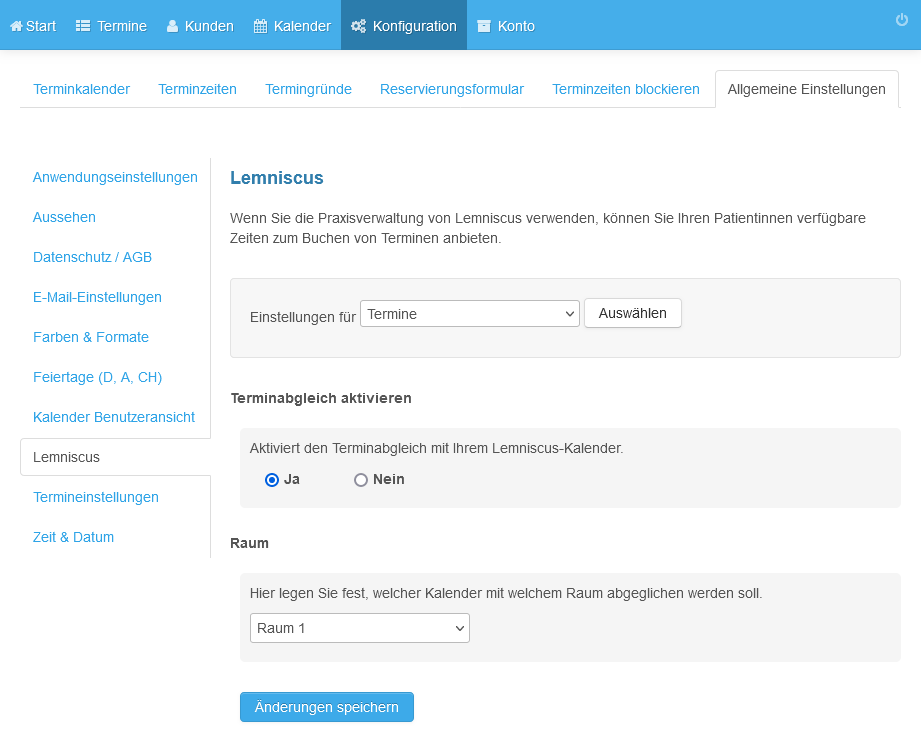
- Wählen Sie in den Allgemeinen Einstellungen Lemniscus aus.
- Fügen Sie den Token aus der Zwischenablage ein und speichern Sie die Änderungen.
- Wählen Sie einen Terminkalender aus.
- Aktivieren Sie den Terminabgleich mit diesem Kalender.
- Wählen Sie den Raum, mit dem die Termine abgeglichen werden sollen, und speichern Sie die Änderungen.
Bildschirmfotos
Klicken Sie in Ihrem Konto bei Lemniscus auf das Logo
1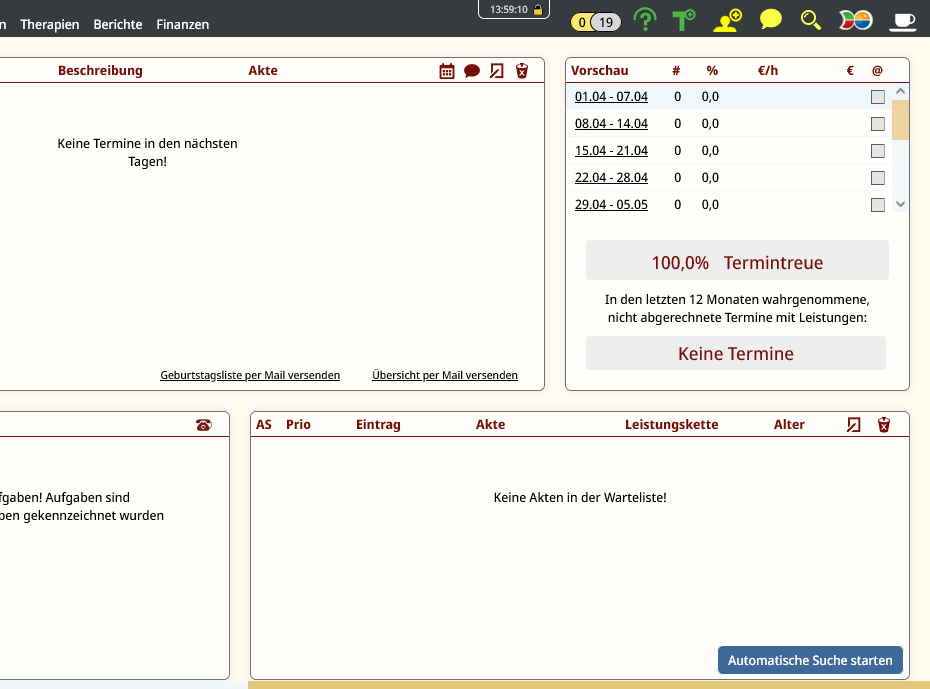
Klicken Sie auf das Zahnradsymbol, um in die Einstellungen zu gelangen
2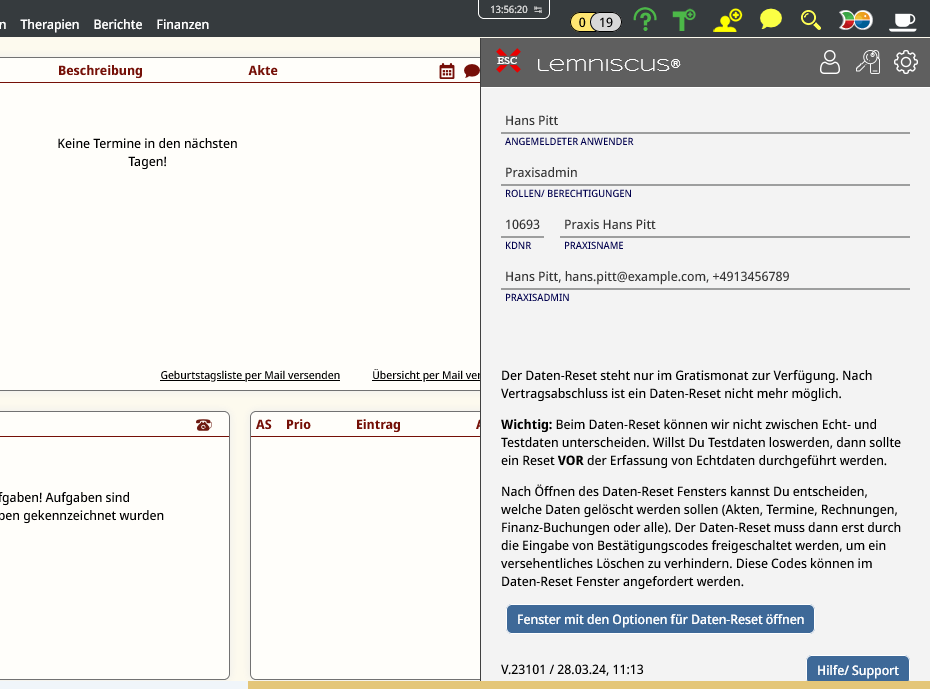
Klicken Sie auf Tokens
3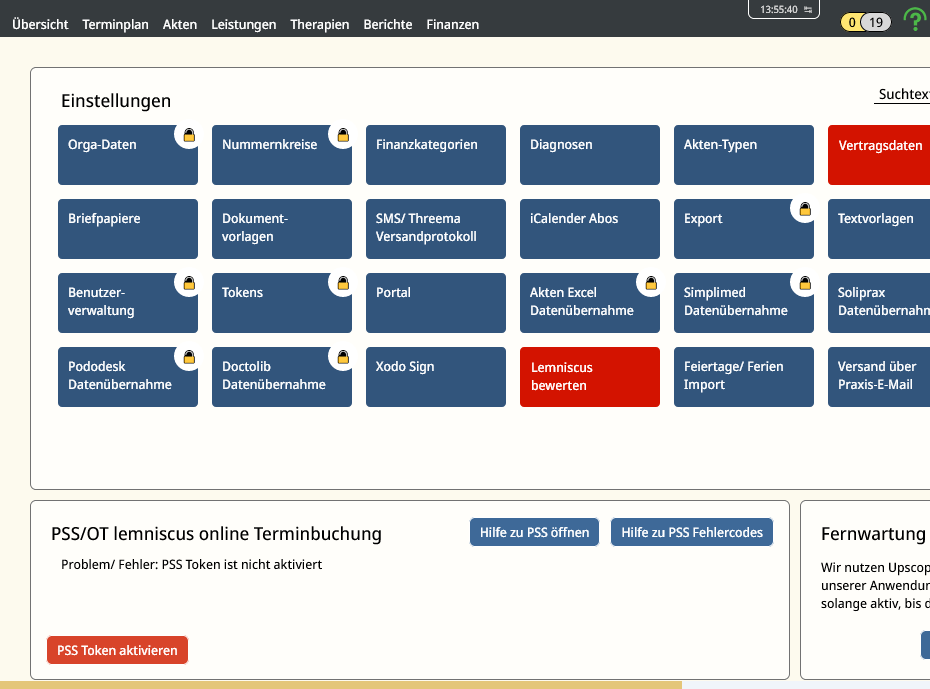
Wählen Sie Appointmind aus
4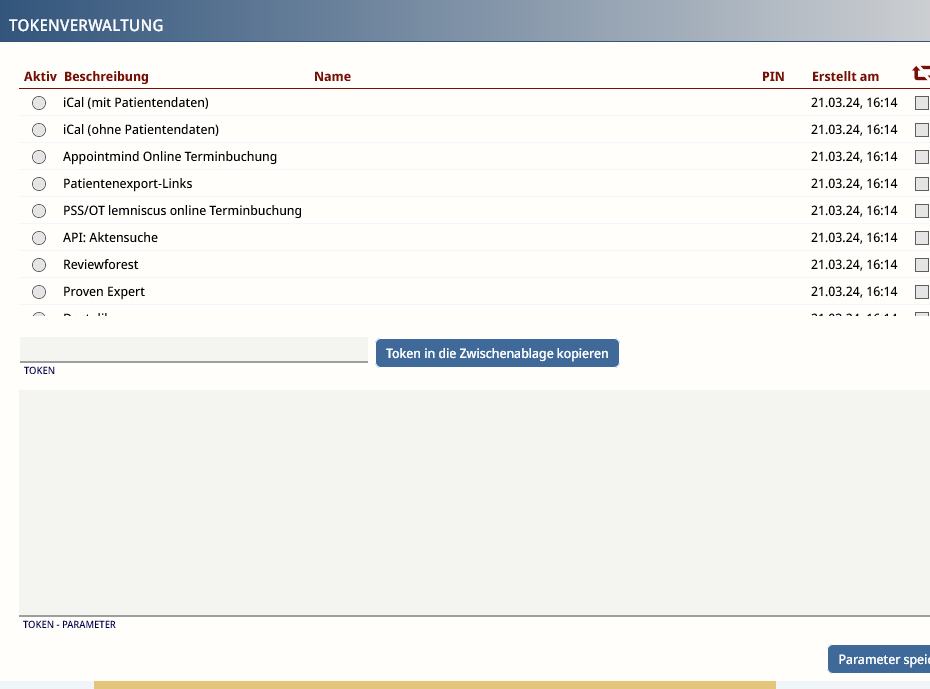
Kopieren Sie den Token in die Zwischenablage
5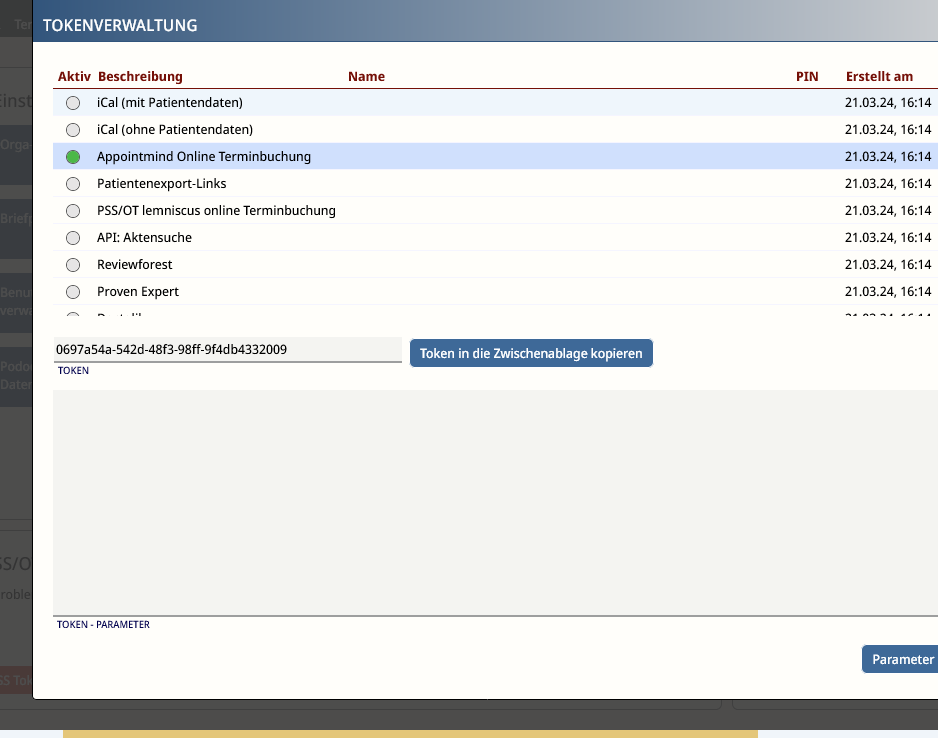
Wählen Sie in den Allgemeinen Einstellungen Lemniscus aus
6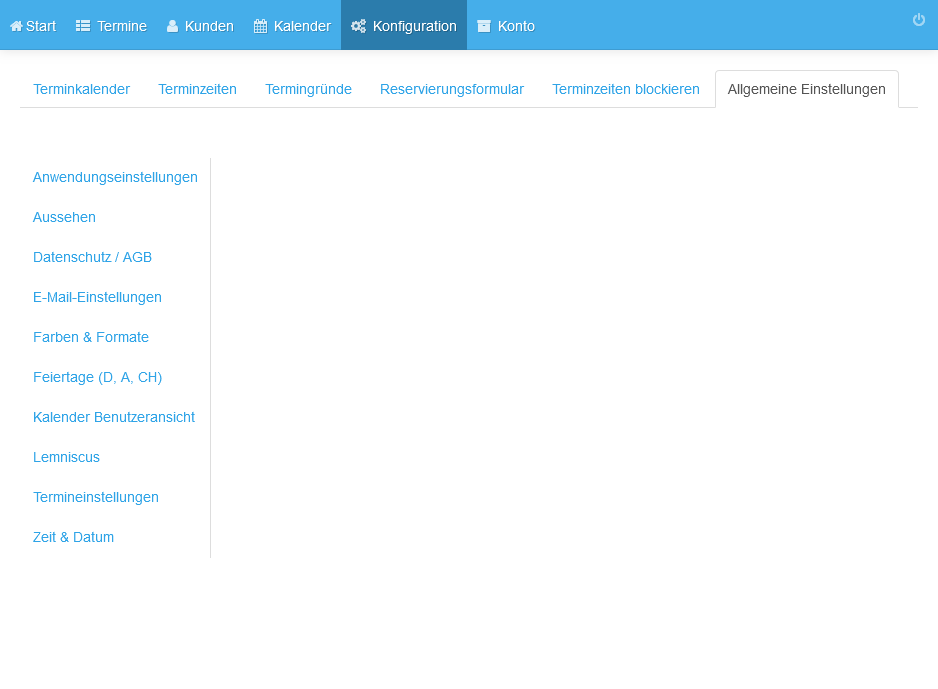
Fügen Sie den Token aus der Zwischenablage ein und speichern Sie die Änderungen
7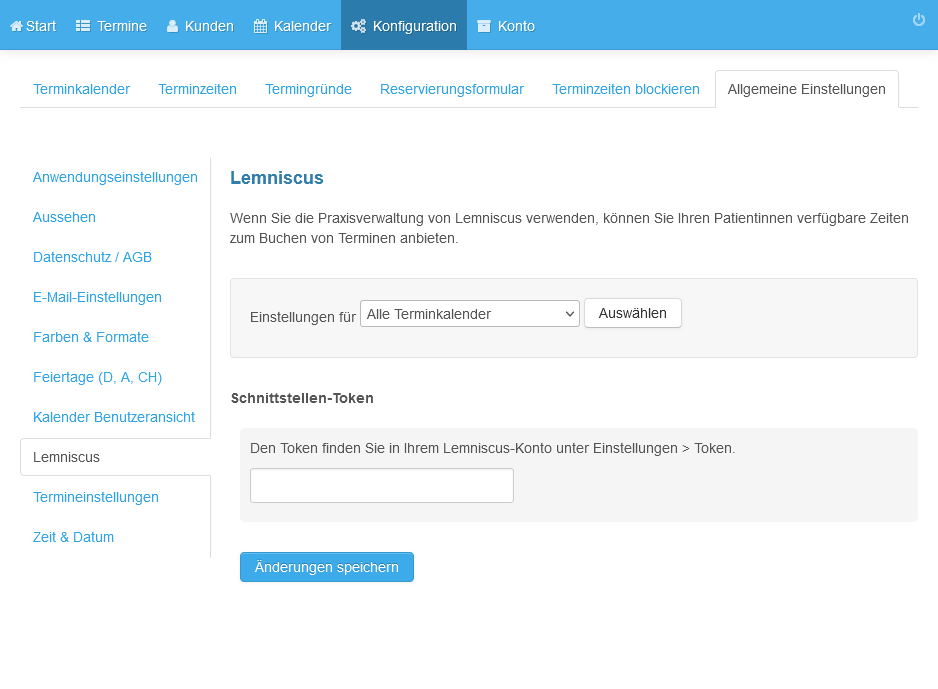
Wählen Sie einen Terminkalender aus
8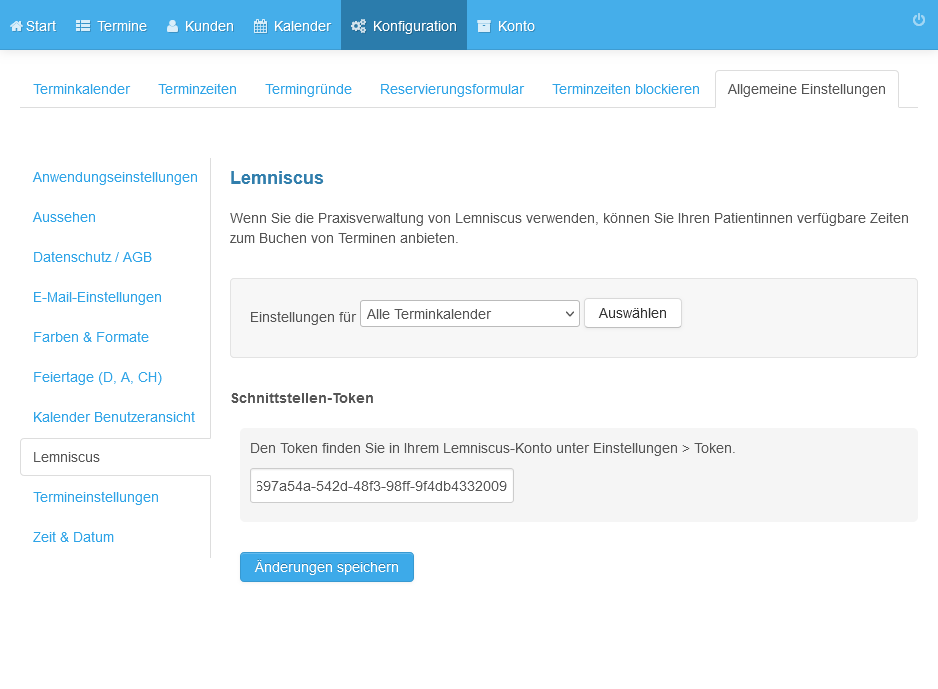
Aktivieren Sie den Terminabgleich mit diesem Kalender
9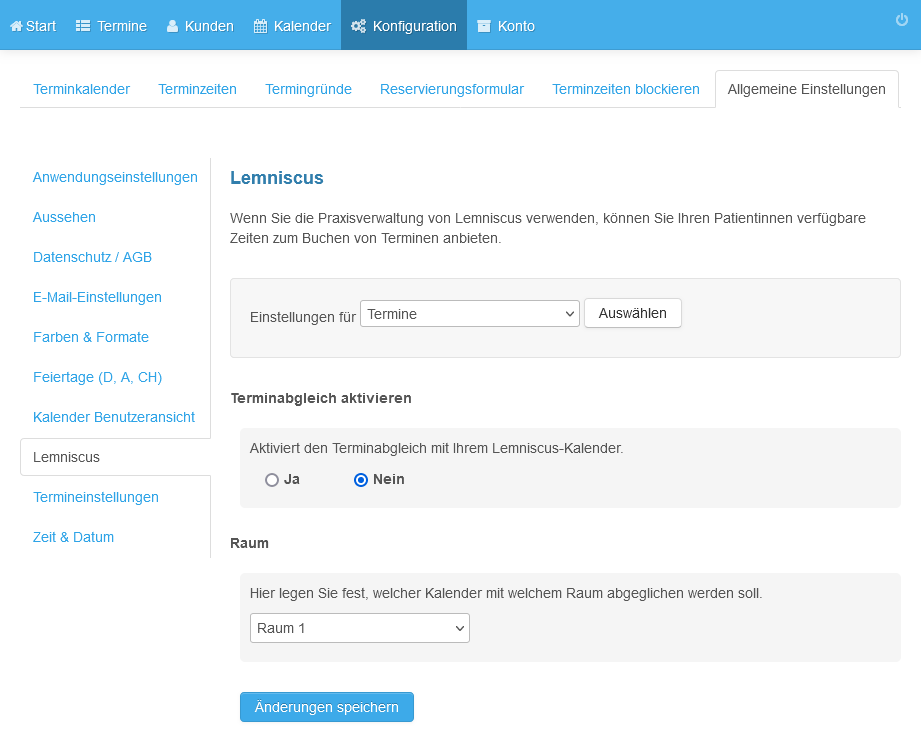
Wählen Sie den Raum, mit dem die Termine abgeglichen werden sollen, und speichern Sie die Änderungen
10