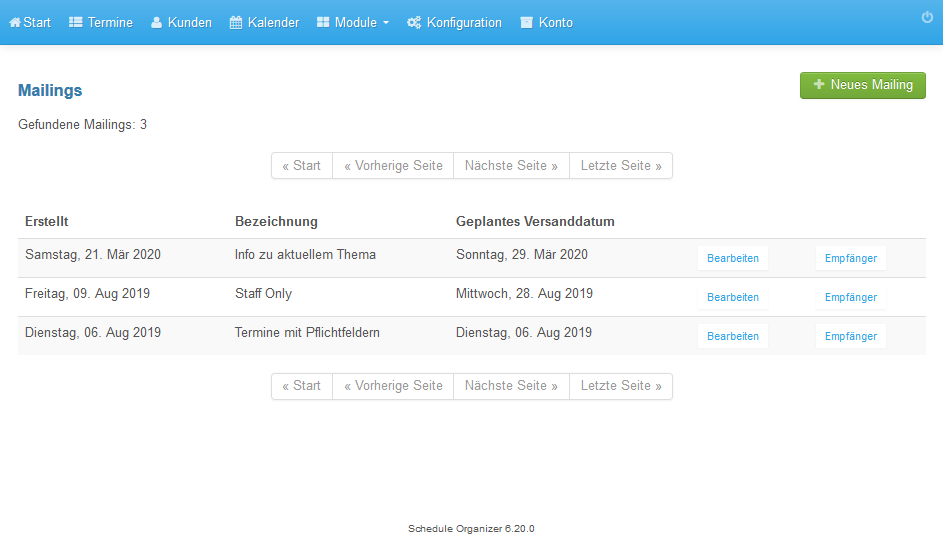
Mailings und Newsletter
- Melden Sie sich bei Ihrem Appointmind-Kalender an und gehen zu Module / Mailings.
- Klicken Sie auf Neues Mailings.
- Die Bezeichnung wird nur intern bei Appointmind angezeigt.
- Tragen Sie den Betreff der E-Mail ein.
- Tragen Sie den Text der E-Mail ein.
- Wählen Sie das Versanddatum aus.
- Geben Sie die Versandzeit ein.
- Wählen Sie als Status Versandfertig aus.
- Klicken Sie auf Mailing speichern.
- Gehen Sie danach Zurück zur Liste.
- Klicken Sie in der Liste auf Empfänger.
- Wählen Sie Alle Nutzer und klicken Sie auf Empfänger hinzufügen.
- Es werden dann alle Empfänger aufgelistet.
- Sie können auf Testen klicken, um zu sehen, wie die E-Mails aussehen.
- Die E-Mails werden automatisch zum geplanten Versanddatum versendet. Das System sendet die E-Mails nicht alle auf einmal sondern nach und nach. Es kann deshalb eine Weile dauern, bis alle E-Mails versandt wurden..
Bildschirmfotos
Melden Sie sich bei Ihrem Appointmind-Kalender an und gehen zu Module / Mailings
1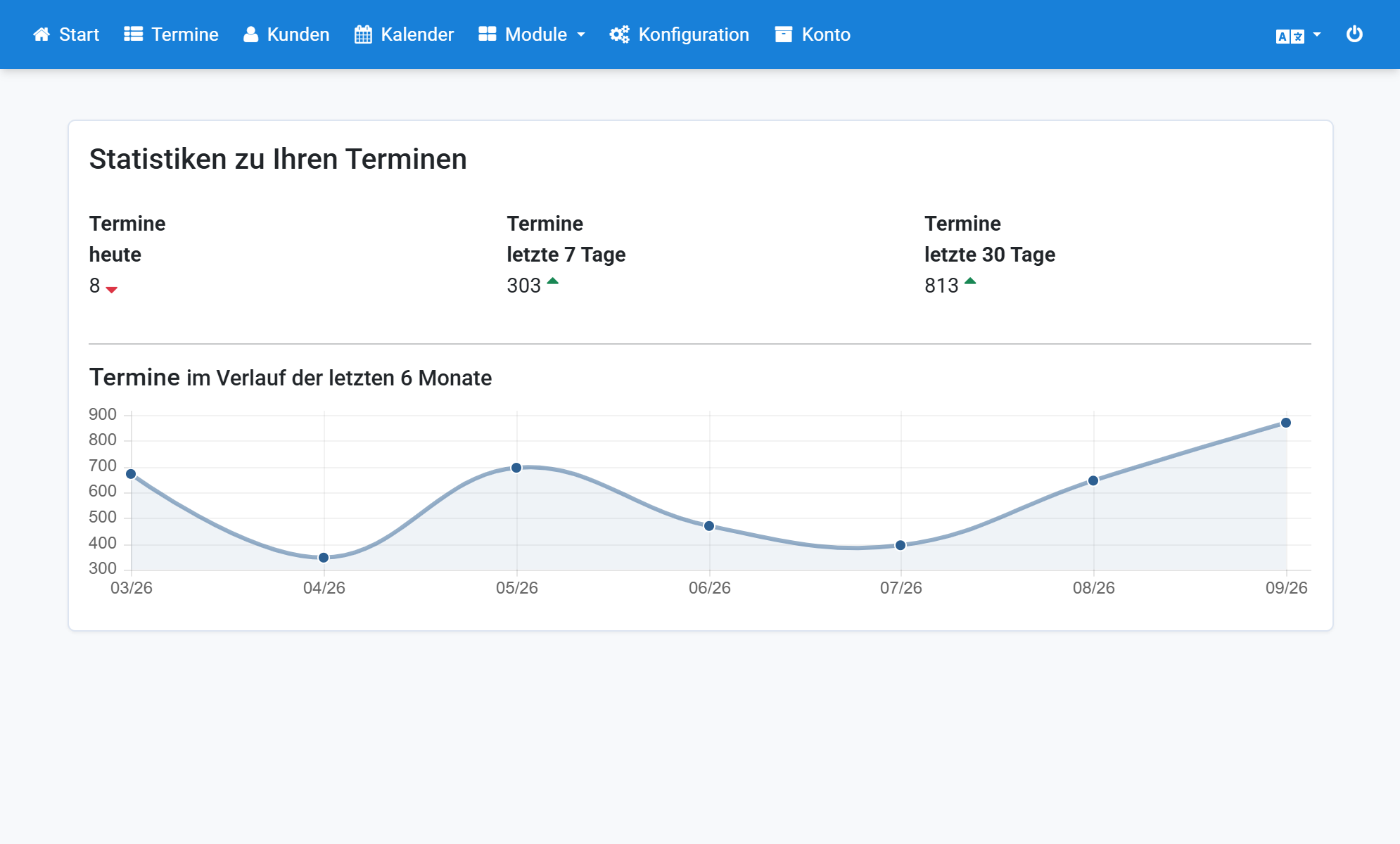
Klicken Sie auf Neues Mailings
2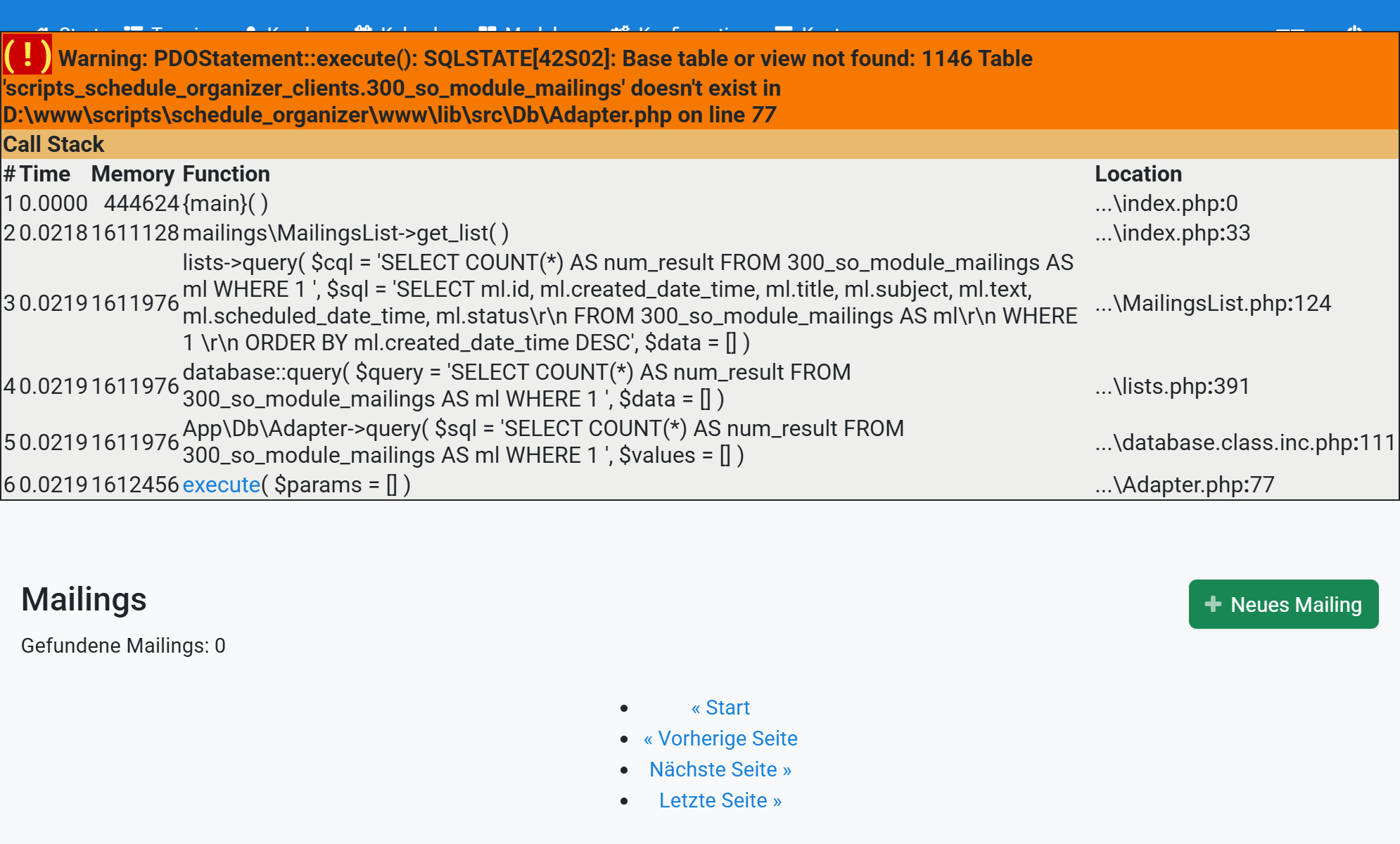
Die Bezeichnung wird nur intern bei Appointmind angezeigt
3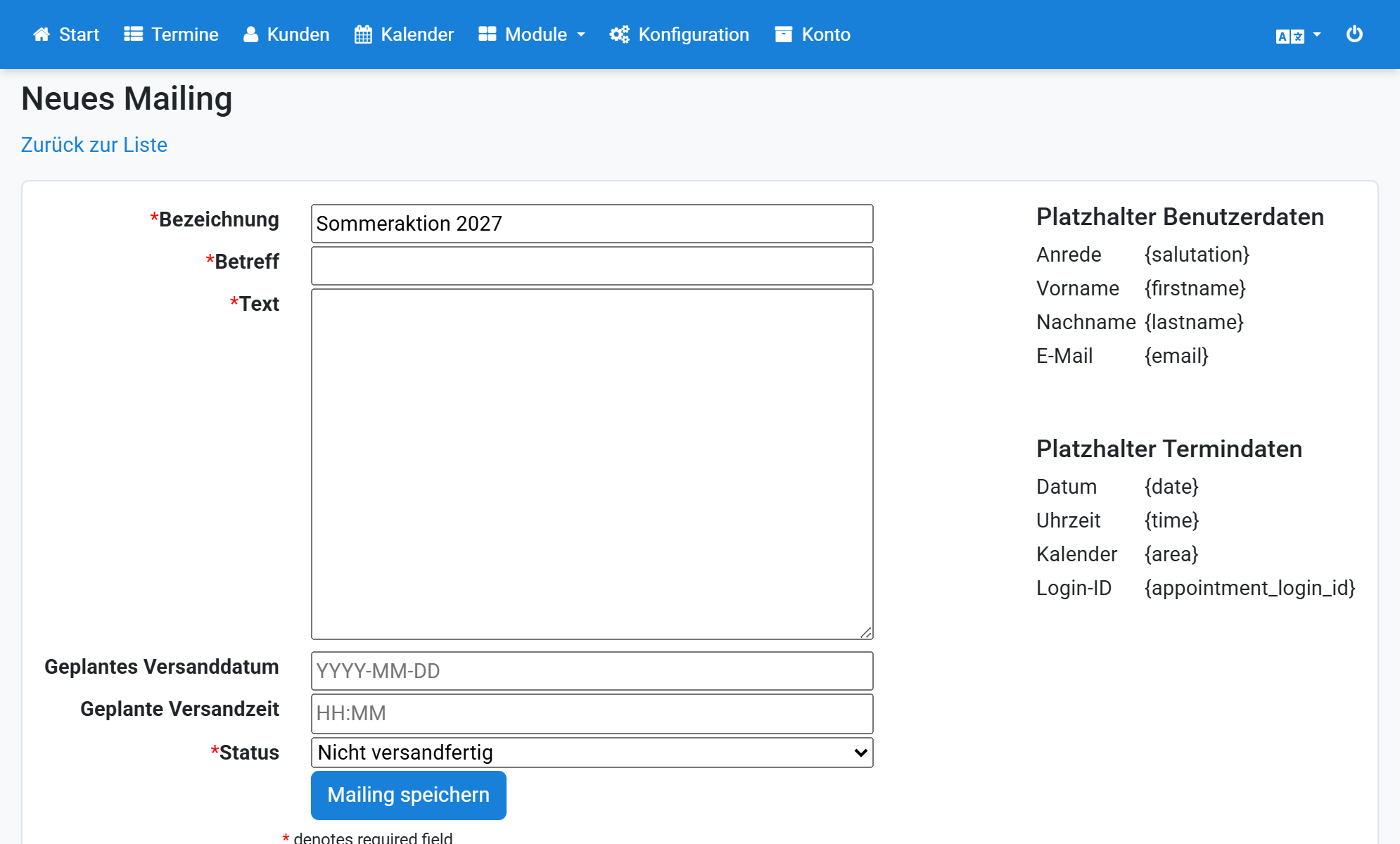
Tragen Sie den Betreff der E-Mail ein
4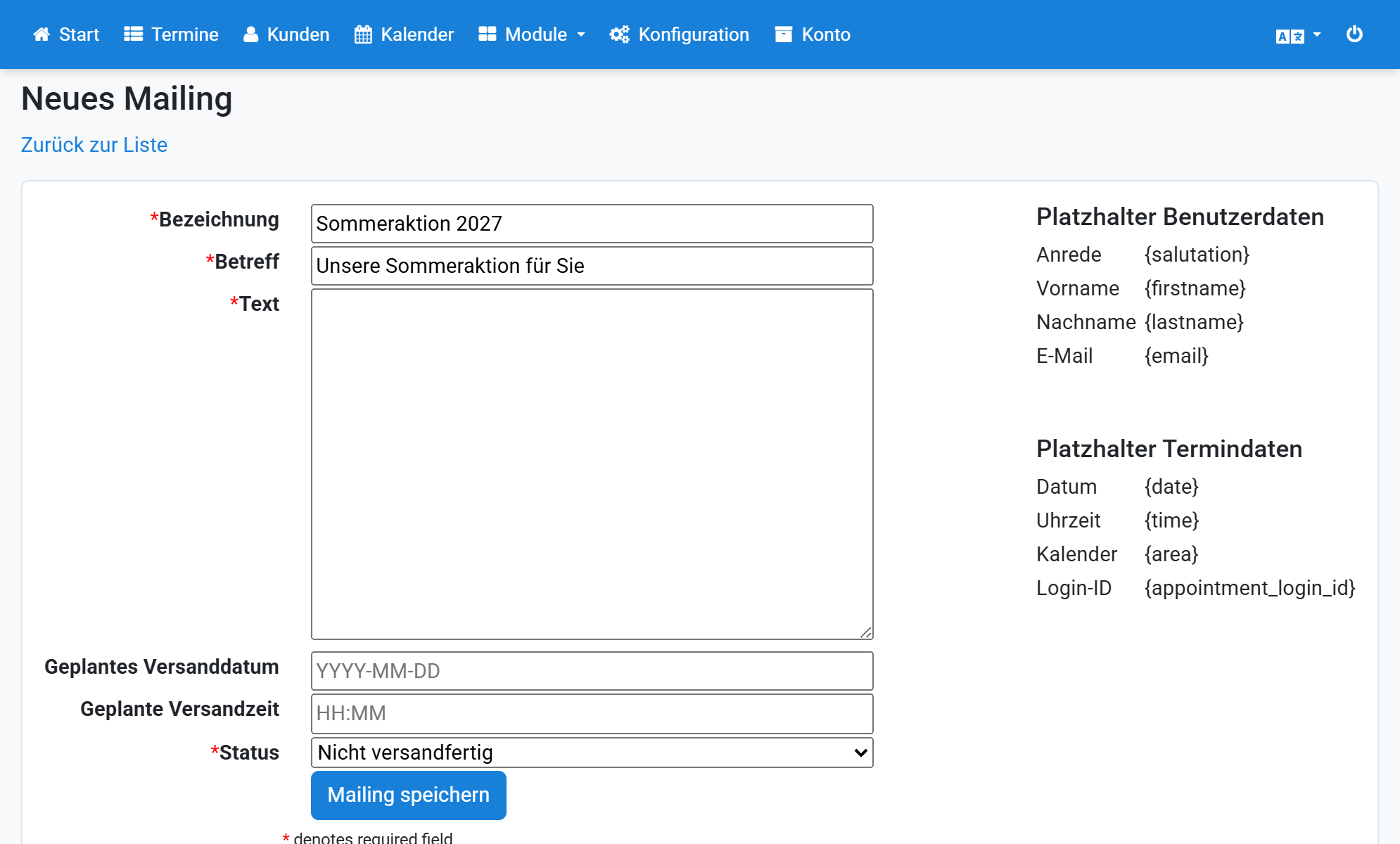
Tragen Sie den Text der E-Mail ein
5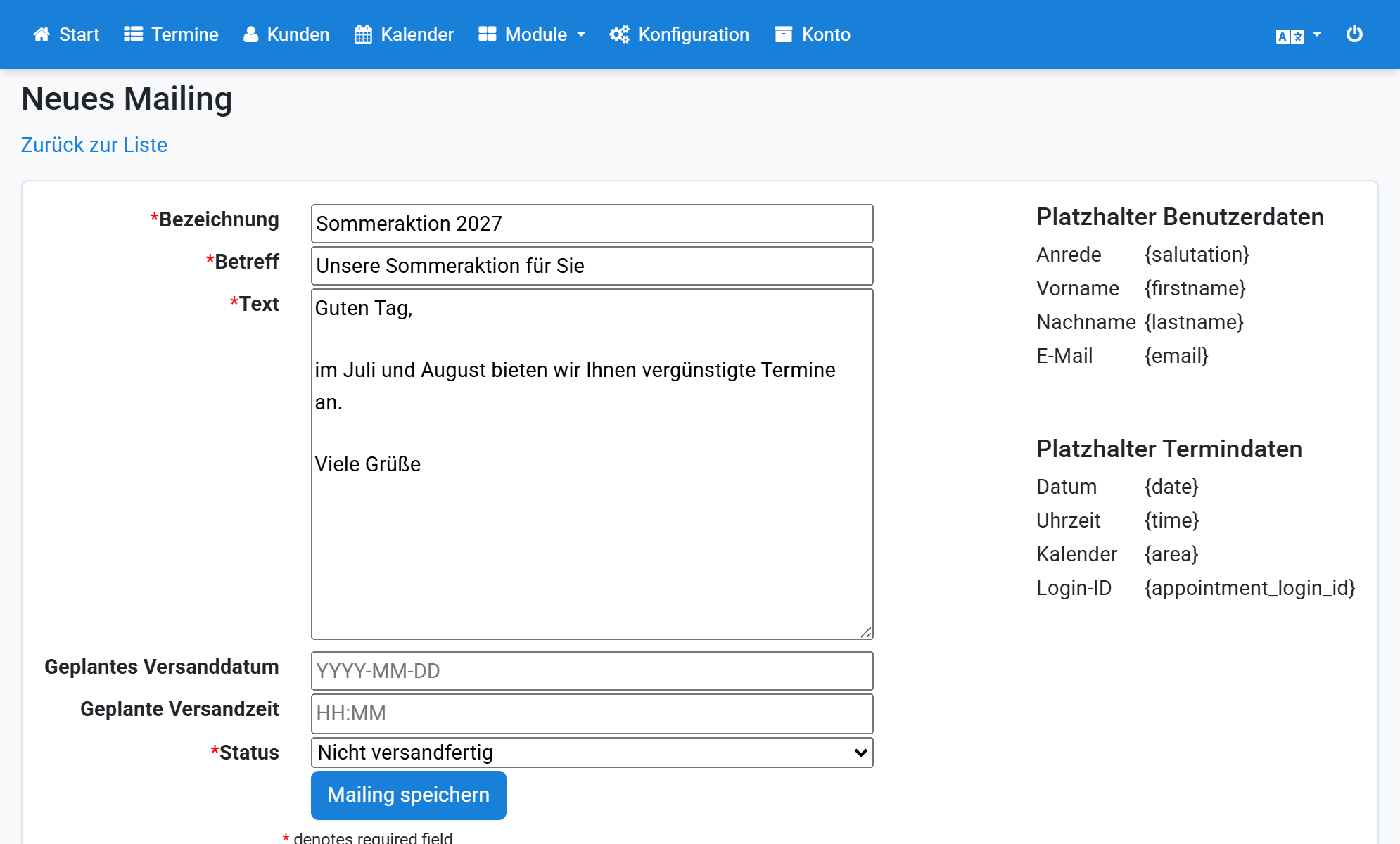
Wählen Sie das Versanddatum aus
6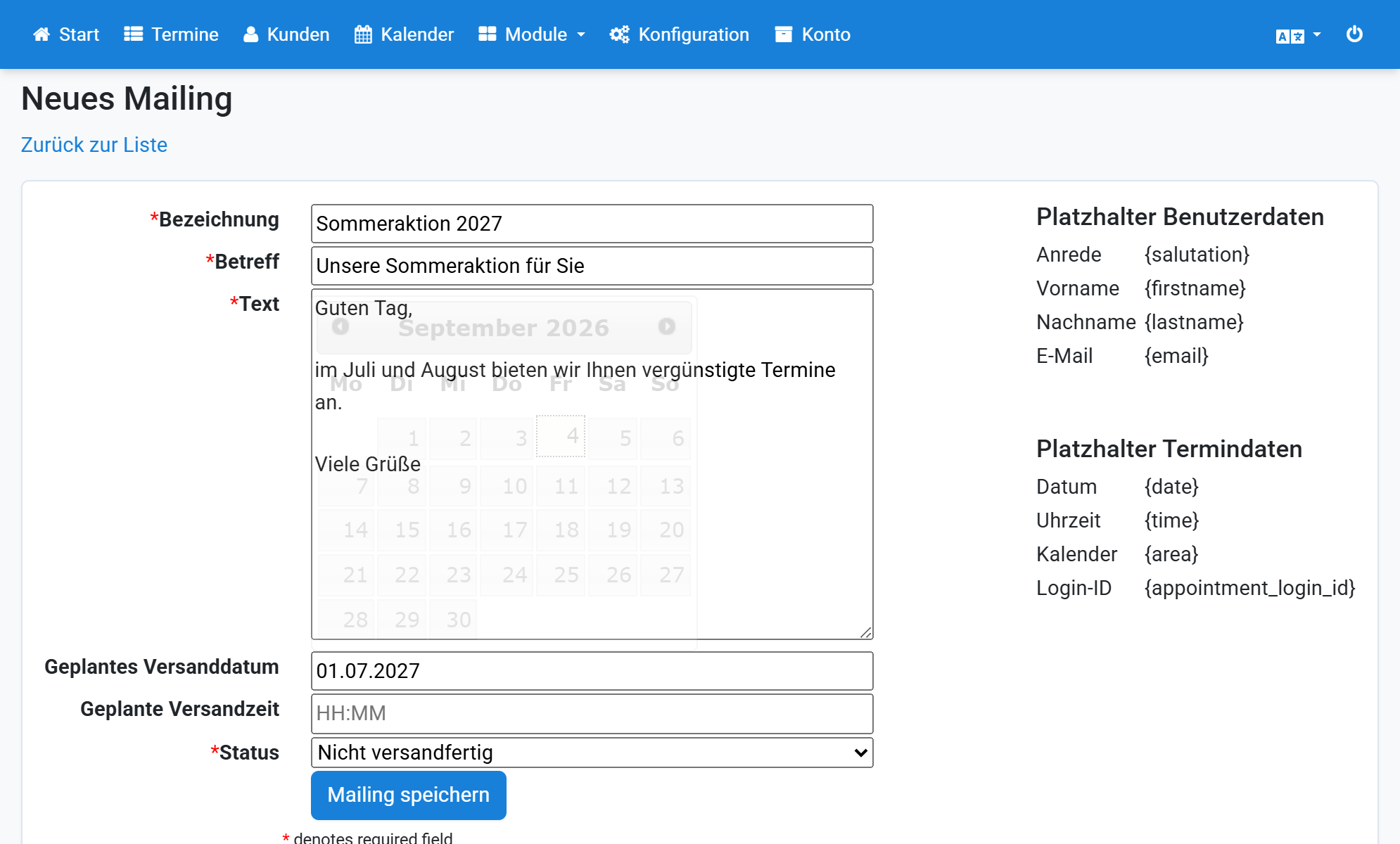
Geben Sie die Versandzeit ein
7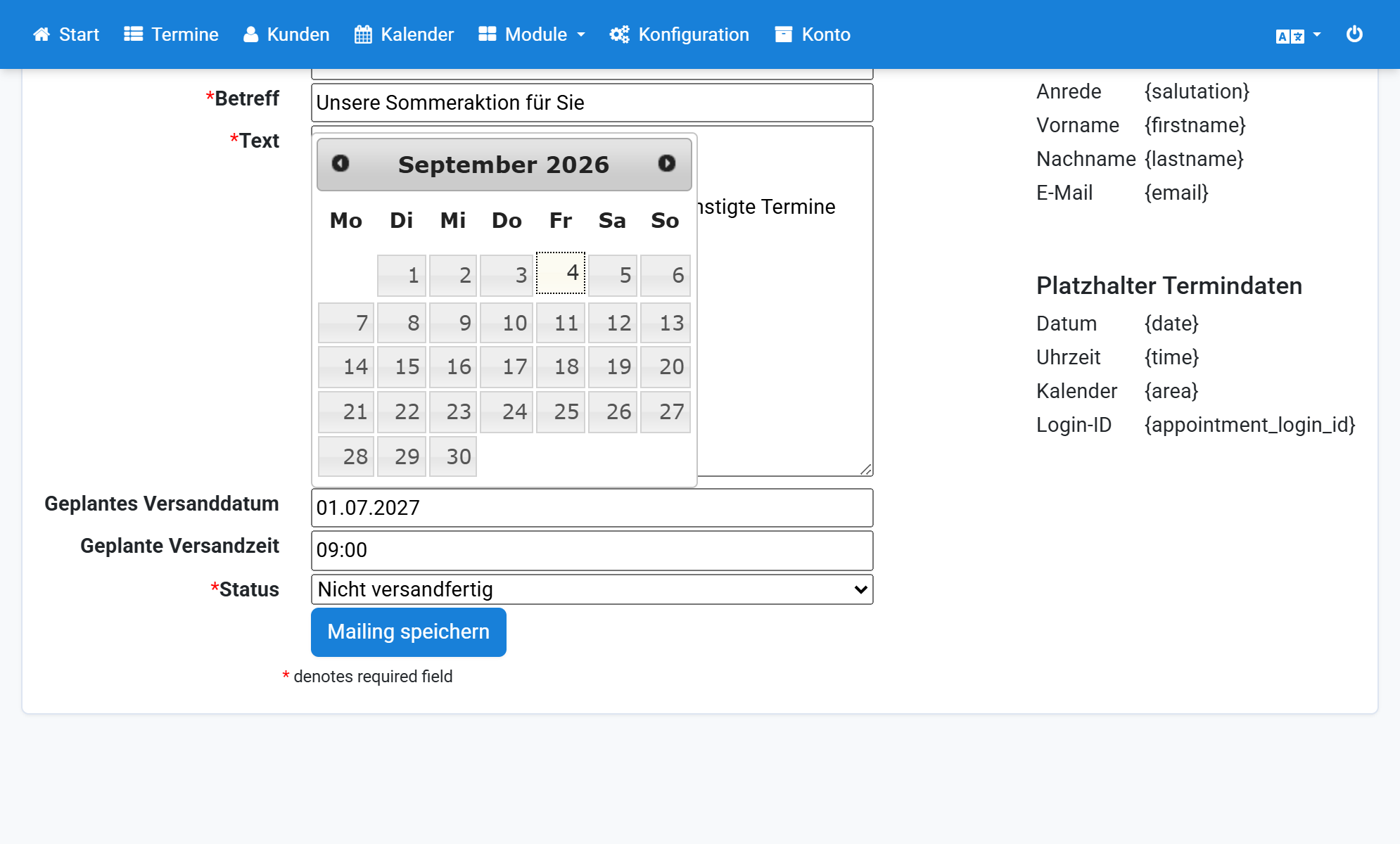
Wählen Sie als Status Versandfertig aus
8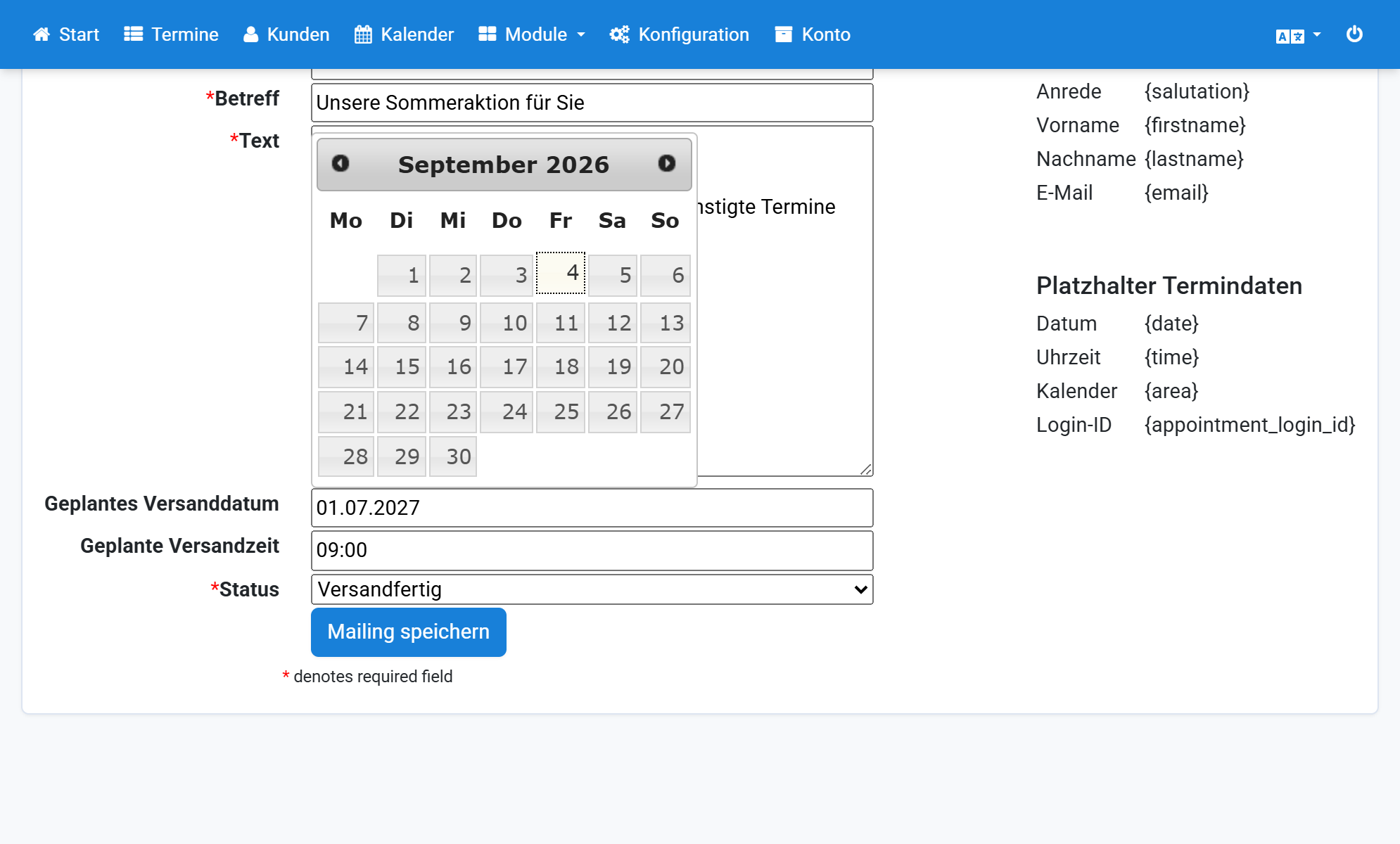
Klicken Sie auf Mailing speichern
9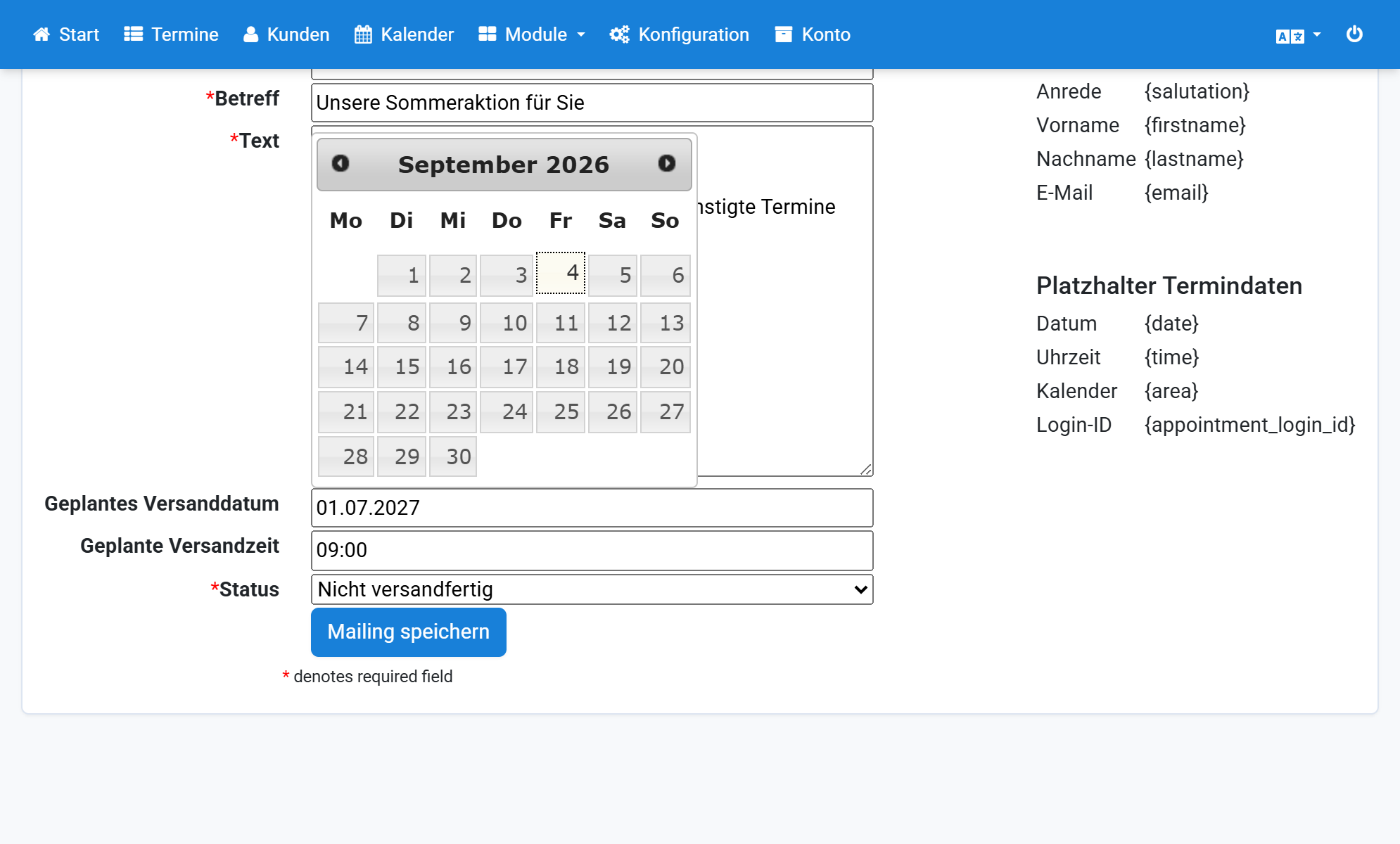
Gehen Sie danach Zurück zur Liste
10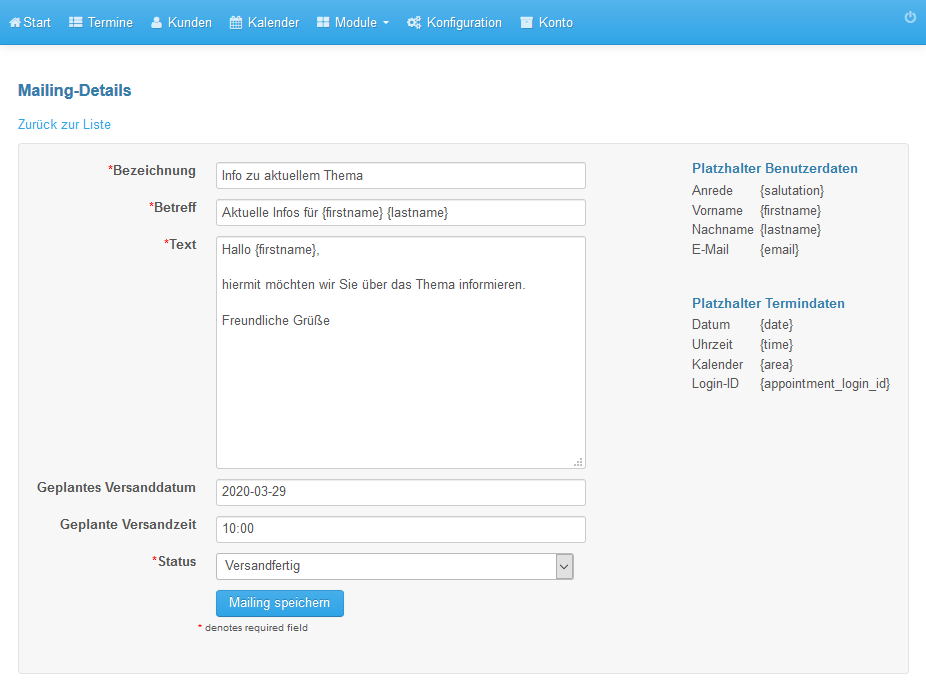
Klicken Sie in der Liste auf Empfänger
11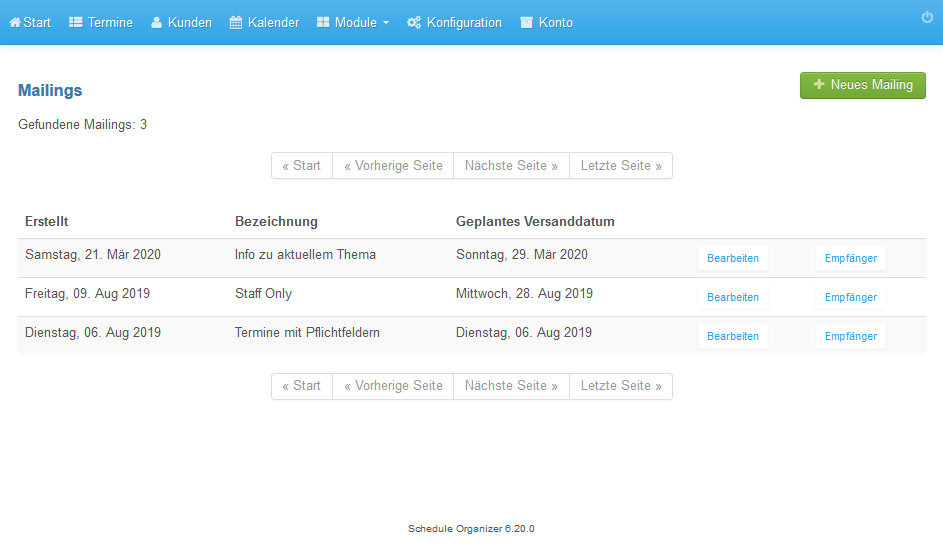
Wählen Sie Alle Nutzer und klicken Sie auf Empfänger hinzufügen
12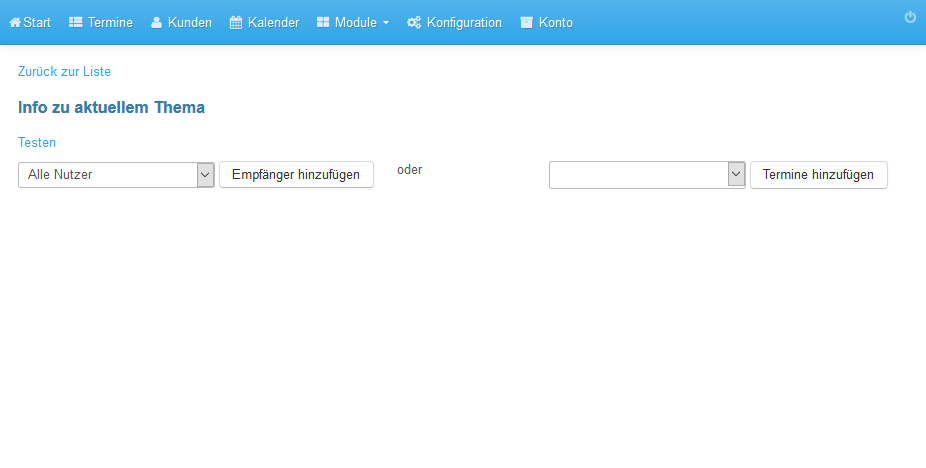
Es werden dann alle Empfänger aufgelistet
13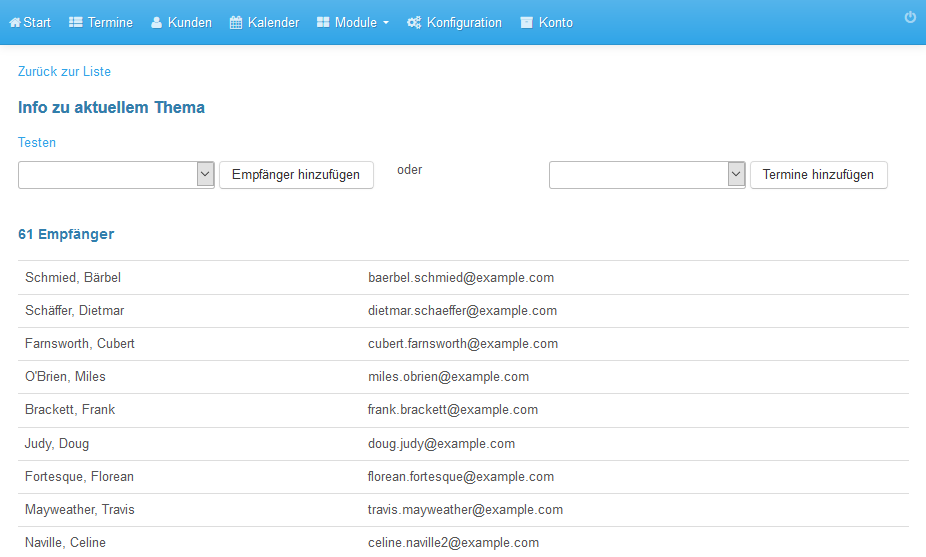
Sie können auf Testen klicken, um zu sehen, wie die E-Mails aussehen
14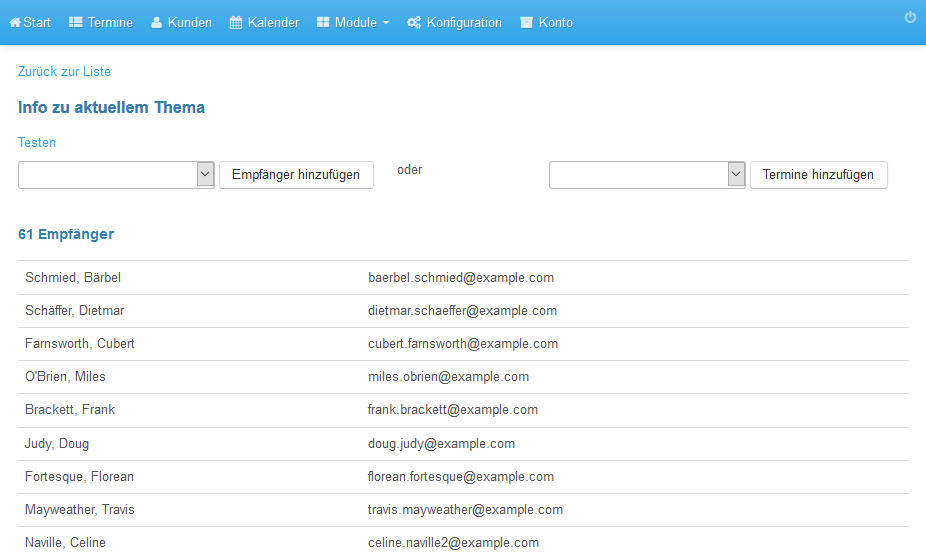
Die E-Mails werden automatisch zum geplanten Versanddatum versendet. Das System sendet die E-Mails nicht alle auf einmal sondern nach und nach. Es kann deshalb eine Weile dauern, bis alle E-Mails versandt wurden.
15