Synchronisation Outlook Kalender für Mitarbeiter
Um der Anleitung folgen zu können, müssen Sie von Ihrem Administrator eine Website-URL nach dem Format https://ihre-firma.appointmind.net/modules/outlookcalendar/auth/ erhalten haben.
- Öffnen Sie die Website-URL in Ihrem Browser und melden Sie sich an.
- Melden Sie sich mit Ihren Zugangsdaten bei Microsoft an und erlauben Appointmind den Zugriff auf Ihren Kalender.
- Wählen Sie bitte den Outlook Kalender aus, der mit dem Appointmind Kalender synchronisiert werden soll.
- Klicken Sie abschließend auf Änderungen speichern.
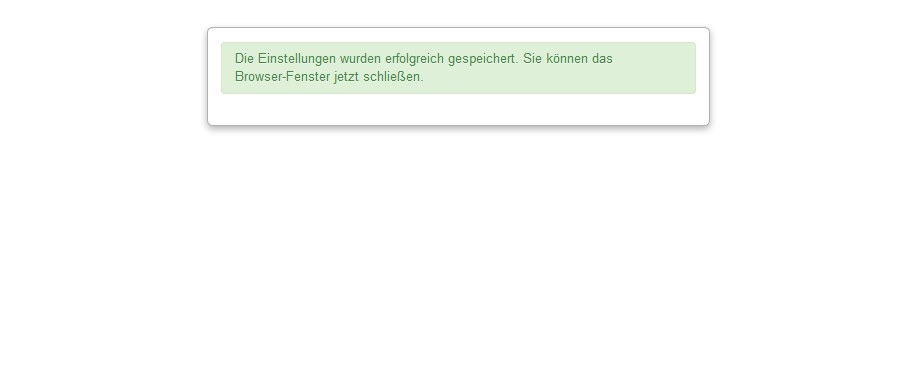
- Sie können den Webbrowser jetzt schließen.
Bildschirmfotos
Öffnen Sie die Website-URL in Ihrem Browser und melden Sie sich an
1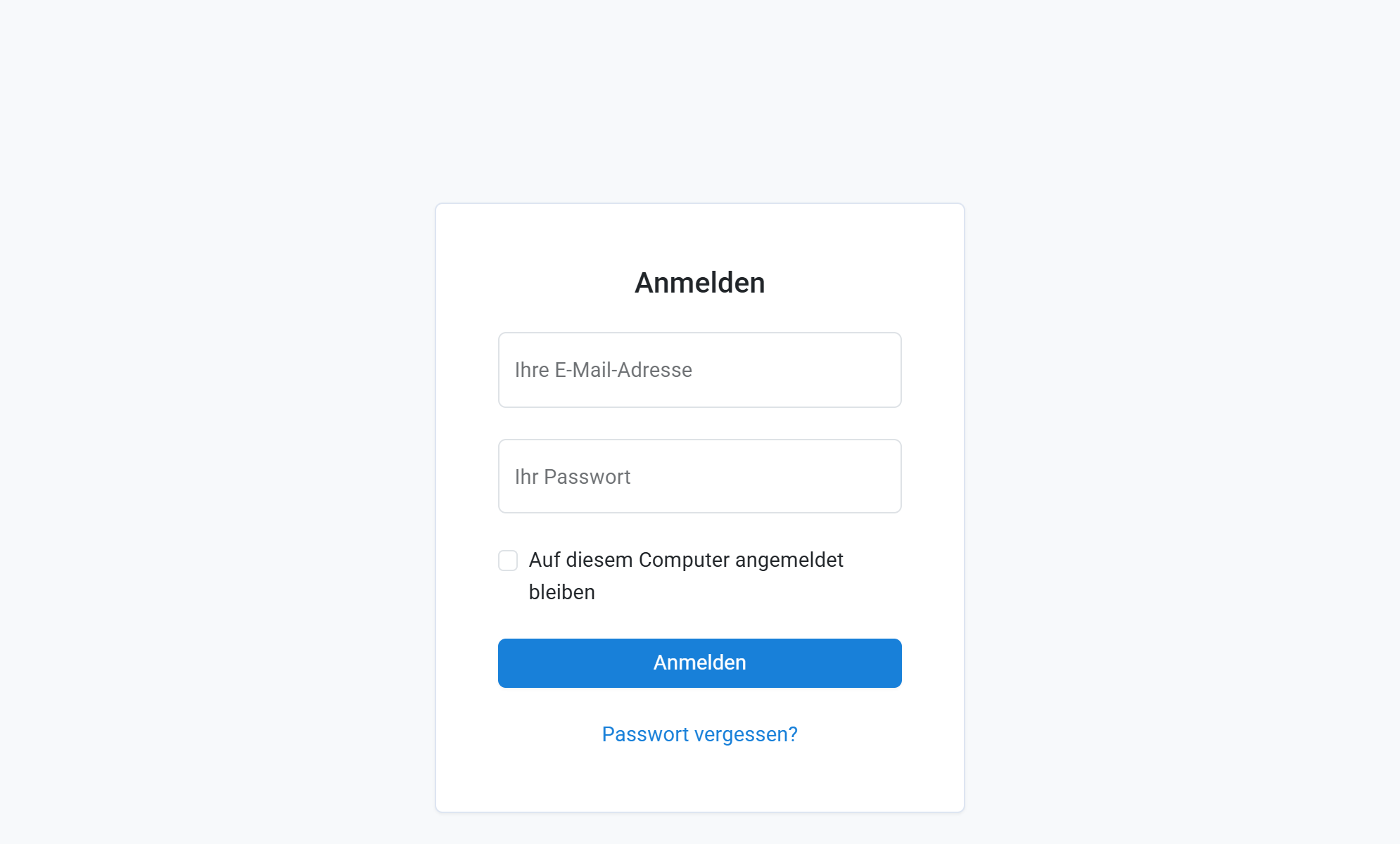
Melden Sie sich mit Ihren Zugangsdaten bei Microsoft an und erlauben Appointmind den Zugriff auf Ihren Kalender
2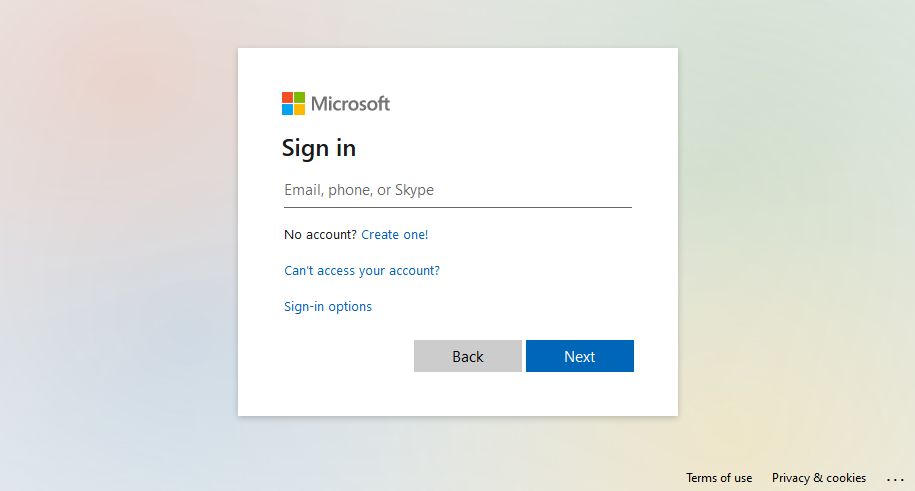
Wählen Sie bitte den Outlook Kalender aus, der mit dem Appointmind Kalender synchronisiert werden soll
3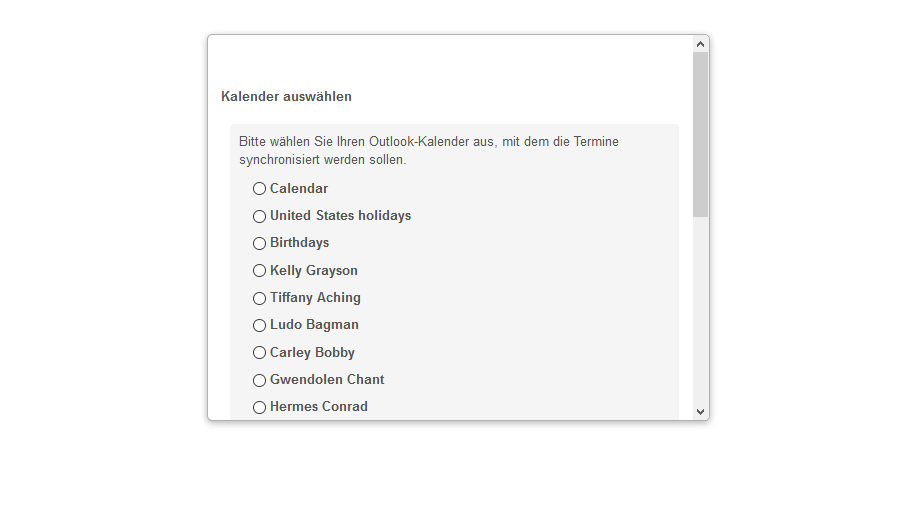
Klicken Sie abschließend auf Änderungen speichern
4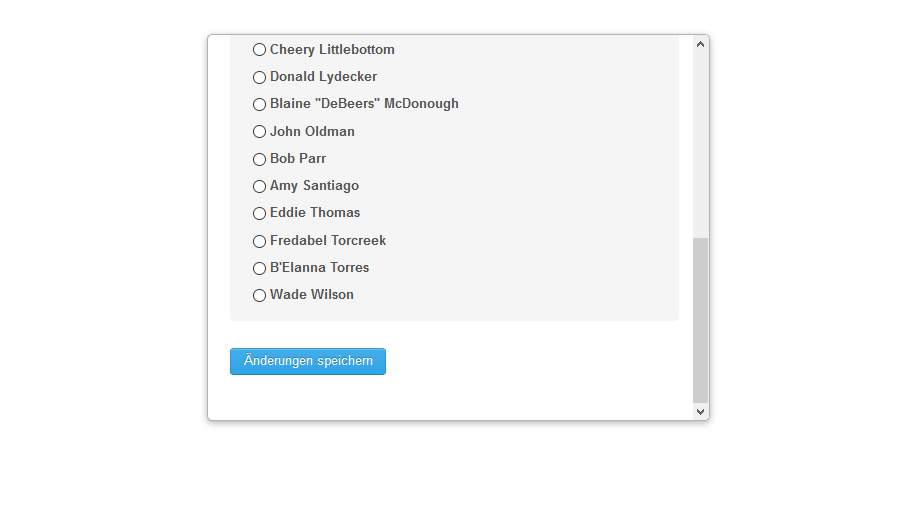
Sie können den Webbrowser jetzt schließen
5