Preiskategorien für Termine
- Melden Sie sich bei Ihrem Appointmind-Kalender an und gehen zu Konfiguration / Allgemeine Einstellungen / Preiskategorien.
- Aktivieren Sie den Schalter bei Preiskategorien aktivieren.
- Klicken Sie Änderungen speichern.
- Klicken Sie Preiskategorien konfigurieren.
- Tragen Sie einen Namen und optional eine Beschreibung ein und wählen Sie optional eine Farbe.
- Nachdem Sie gespeichert haben, werden die Kategorien aufgelistet.
- Wählen Sie bei Aktion wählen die Option Preise festlegen.
- Tragen Sie für die Termingründe einen Preis ein.
- Sie können danach die Preiskategorien festlegen.
- Wählen Sie einen Terminkalender aus.
- Wählen Sie für eine Terminzeit eine Preiskategorie aus.
- Sie können eine Preiskategorie auch für alle Tage der Woche festlegen.
- Nachdem Sie alle Preiskategorien festgelegt haben, können Sie das Ergebnis auch unter Kalender sehen.
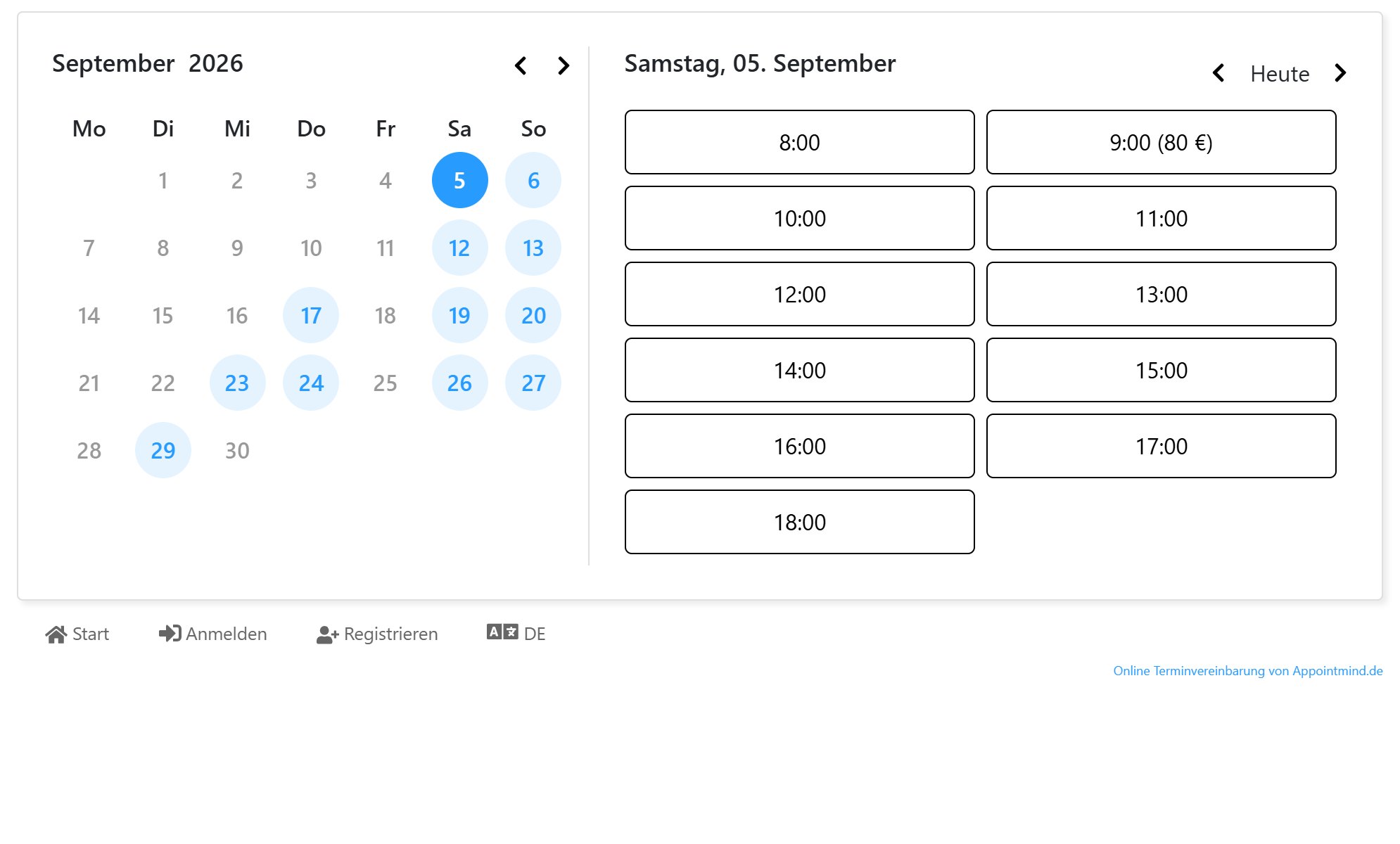
- In der Nutzeransicht werden die Preise neben der Terminzeit angezeigt.
Bildschirmfotos
Melden Sie sich bei Ihrem Appointmind-Kalender an und gehen zu Konfiguration / Allgemeine Einstellungen / Preiskategorien
1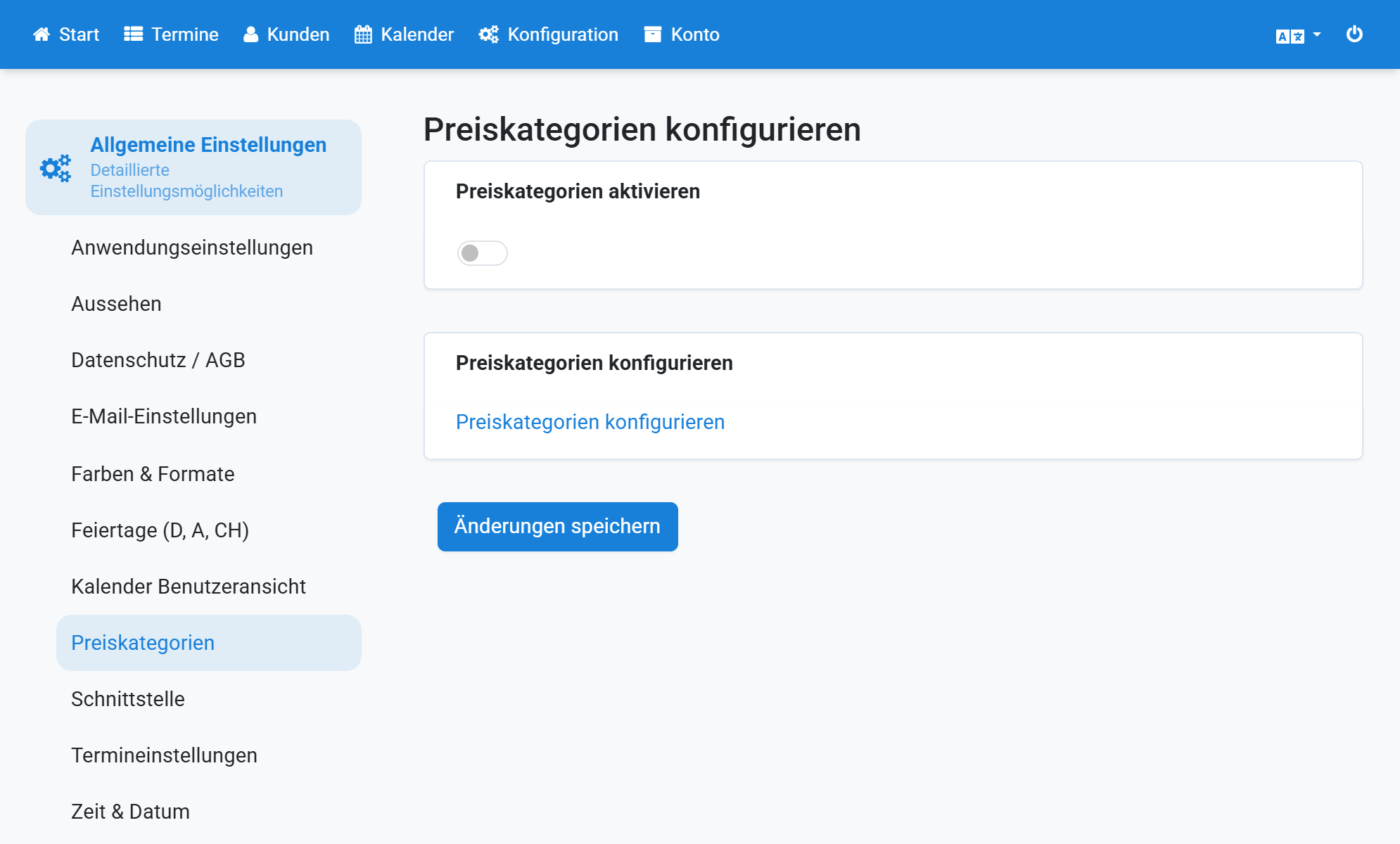
Aktivieren Sie den Schalter bei Preiskategorien aktivieren
2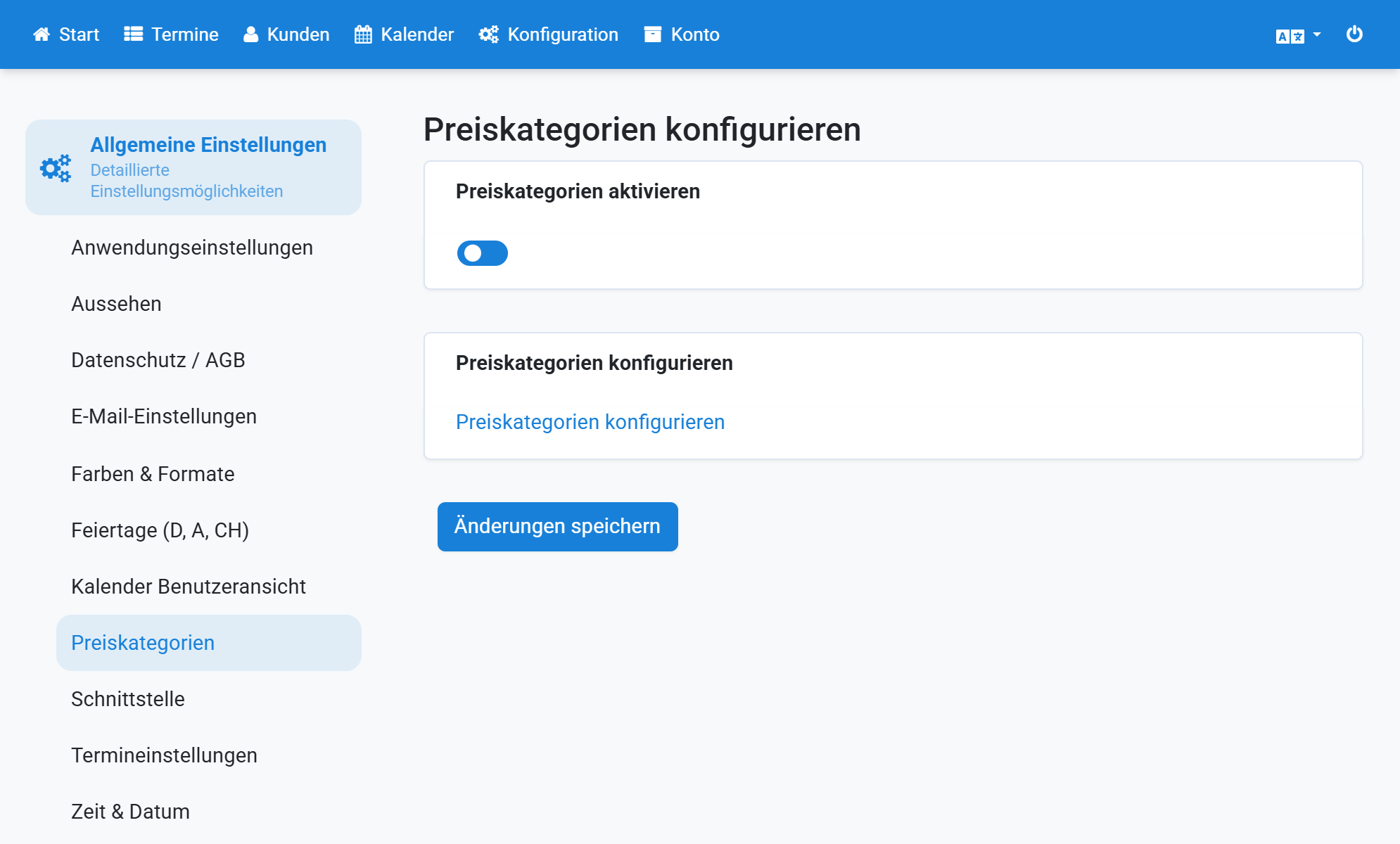
Klicken Sie Änderungen speichern
3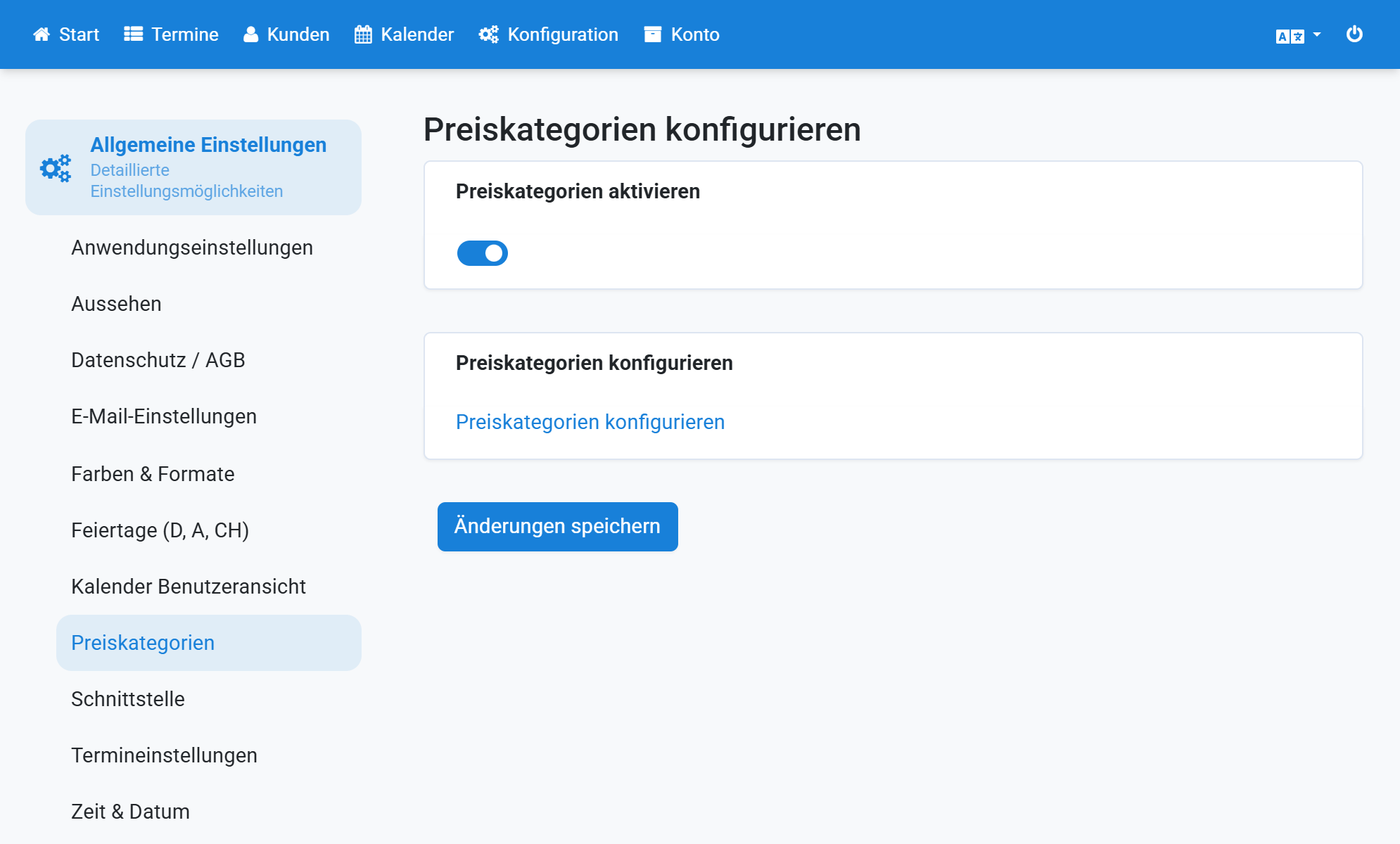
Klicken Sie Preiskategorien konfigurieren
4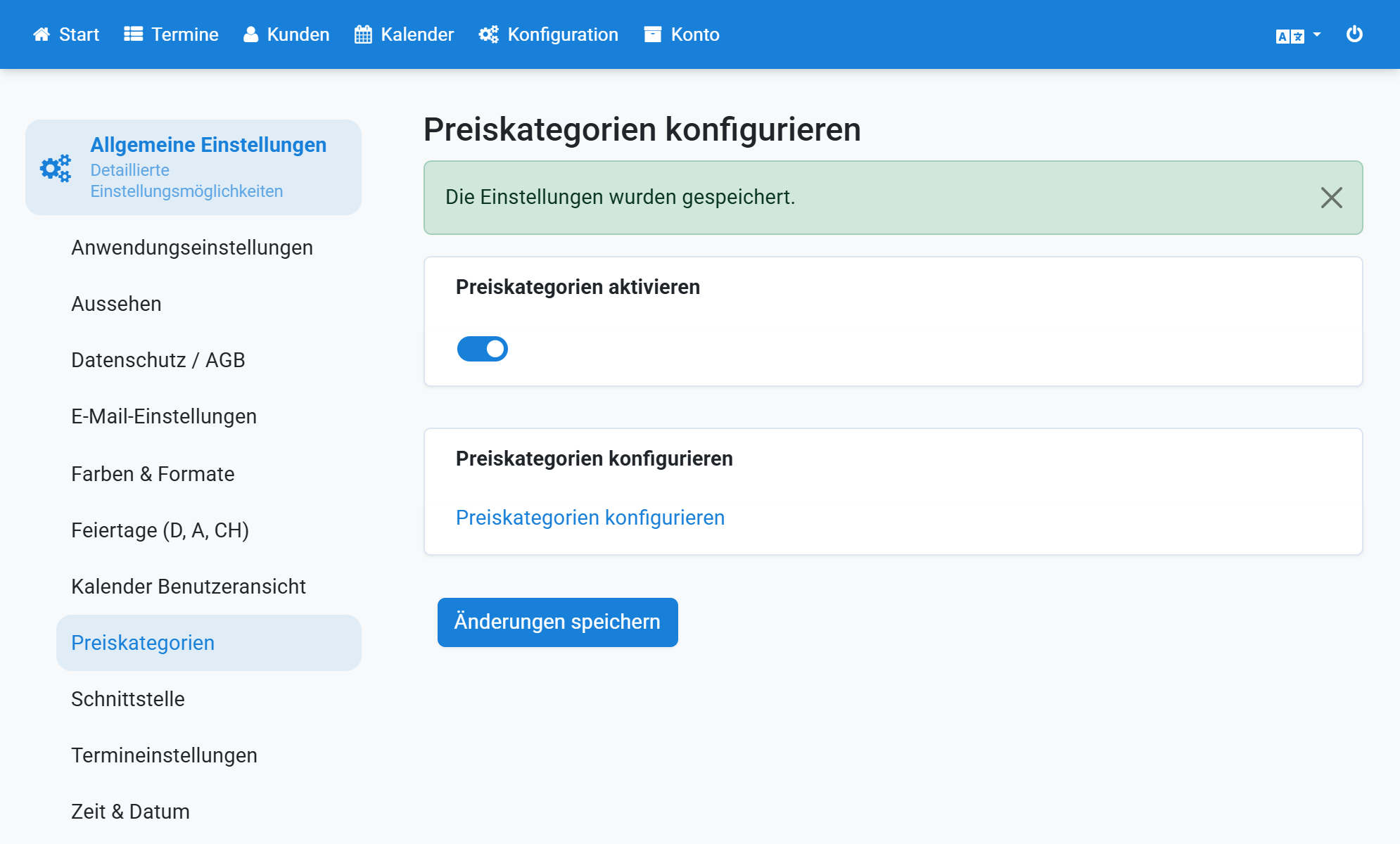
Tragen Sie einen Namen und optional eine Beschreibung ein und wählen Sie optional eine Farbe
5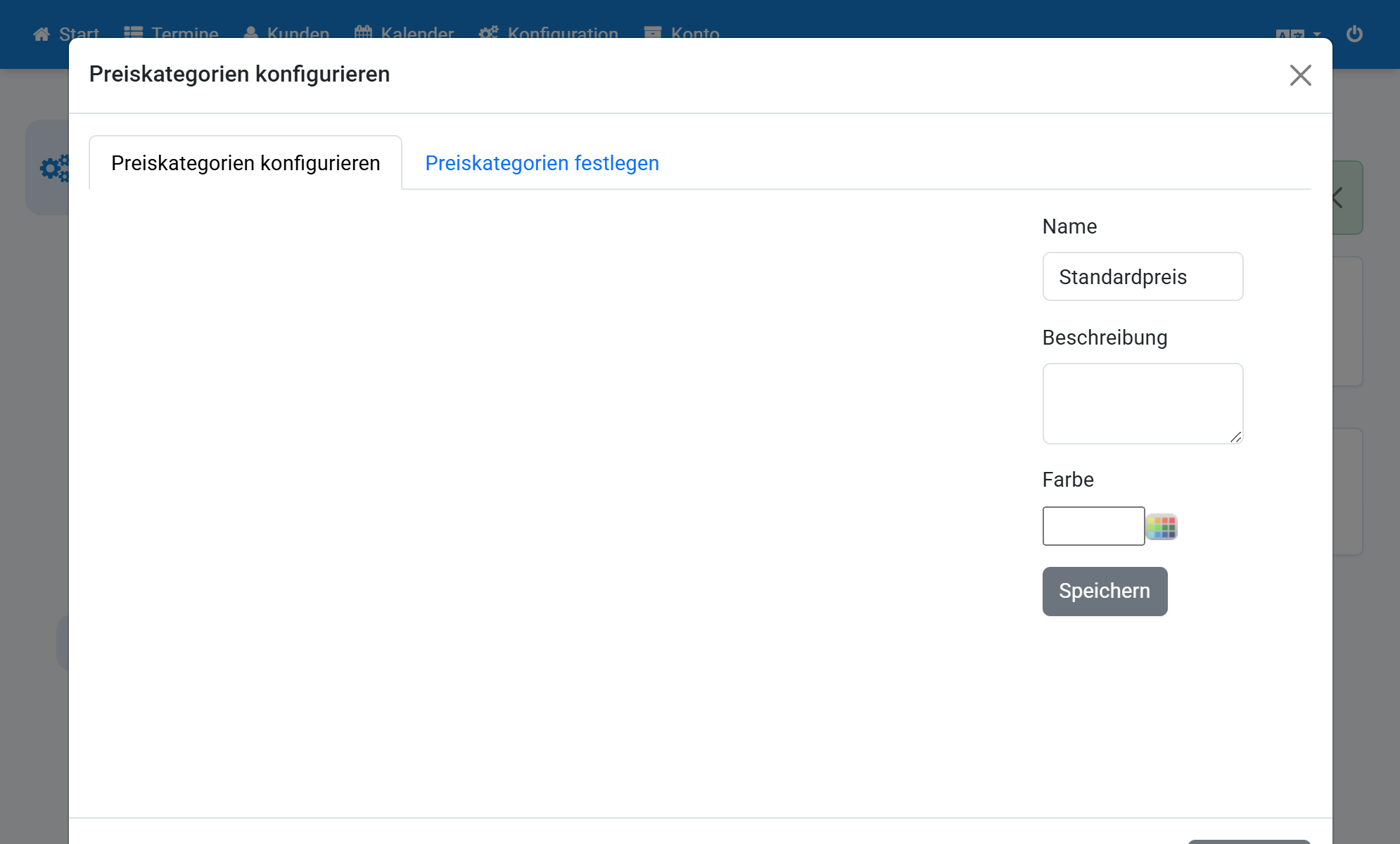
Nachdem Sie gespeichert haben, werden die Kategorien aufgelistet
6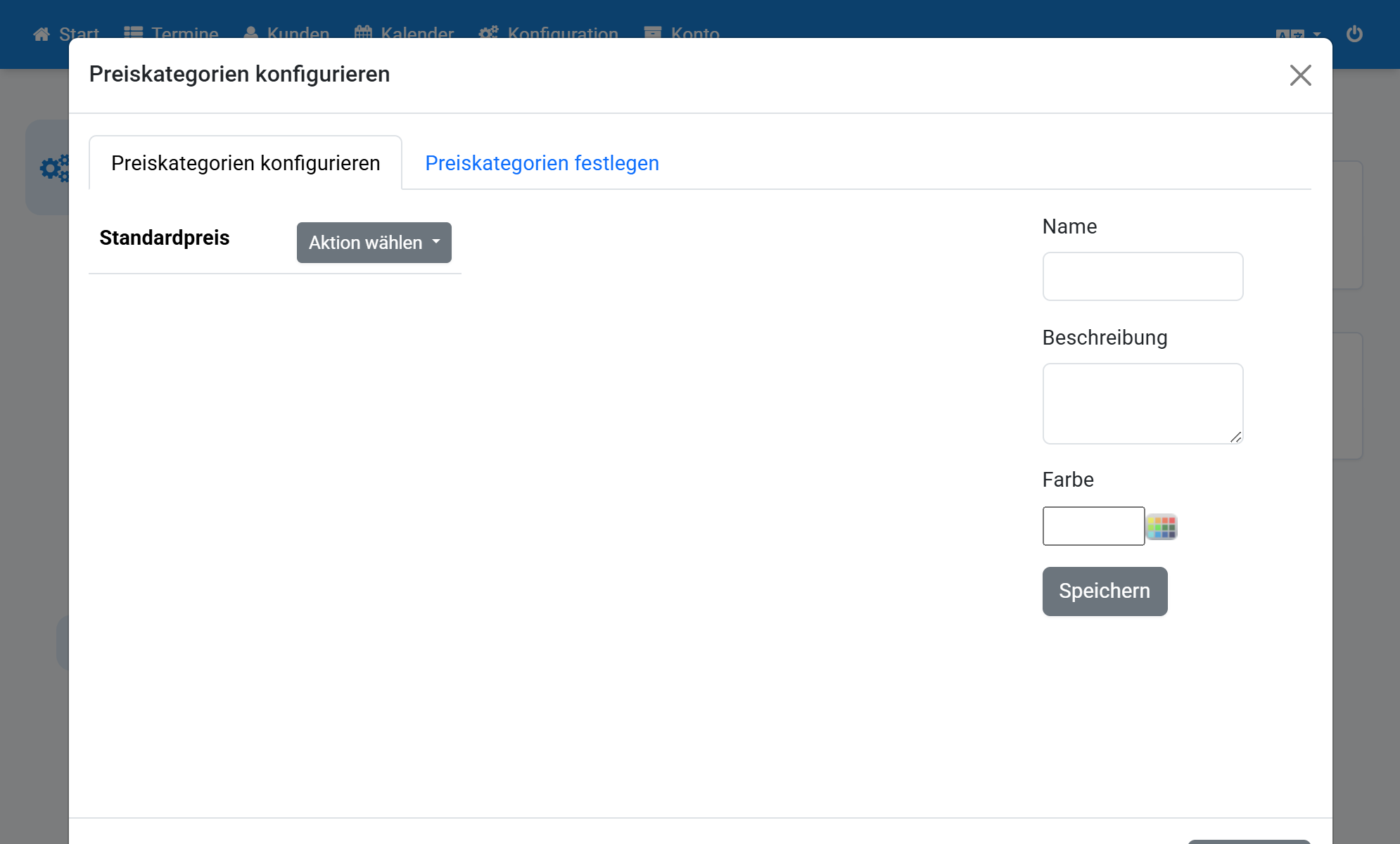
Wählen Sie bei Aktion wählen die Option Preise festlegen
7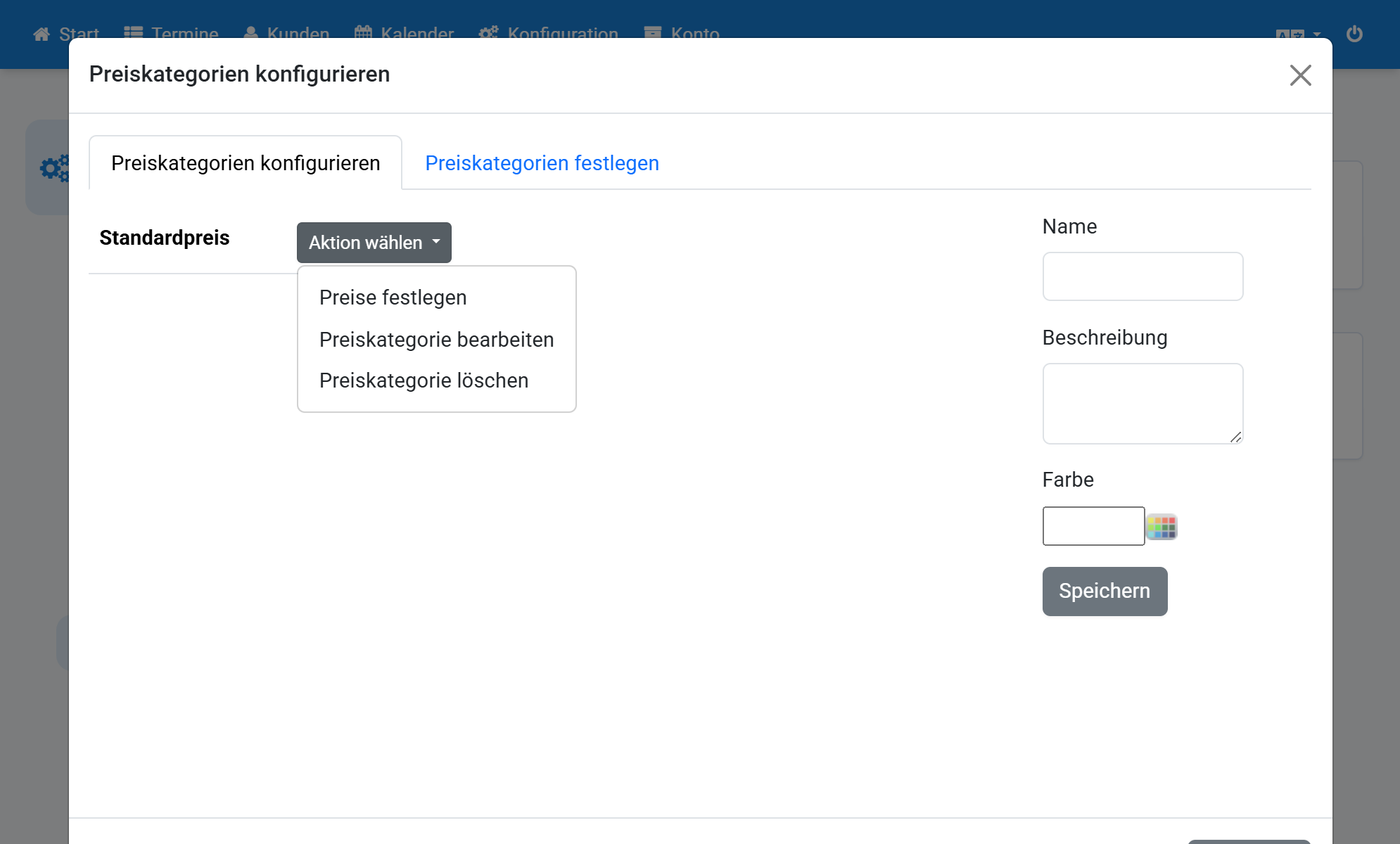
Tragen Sie für die Termingründe einen Preis ein
8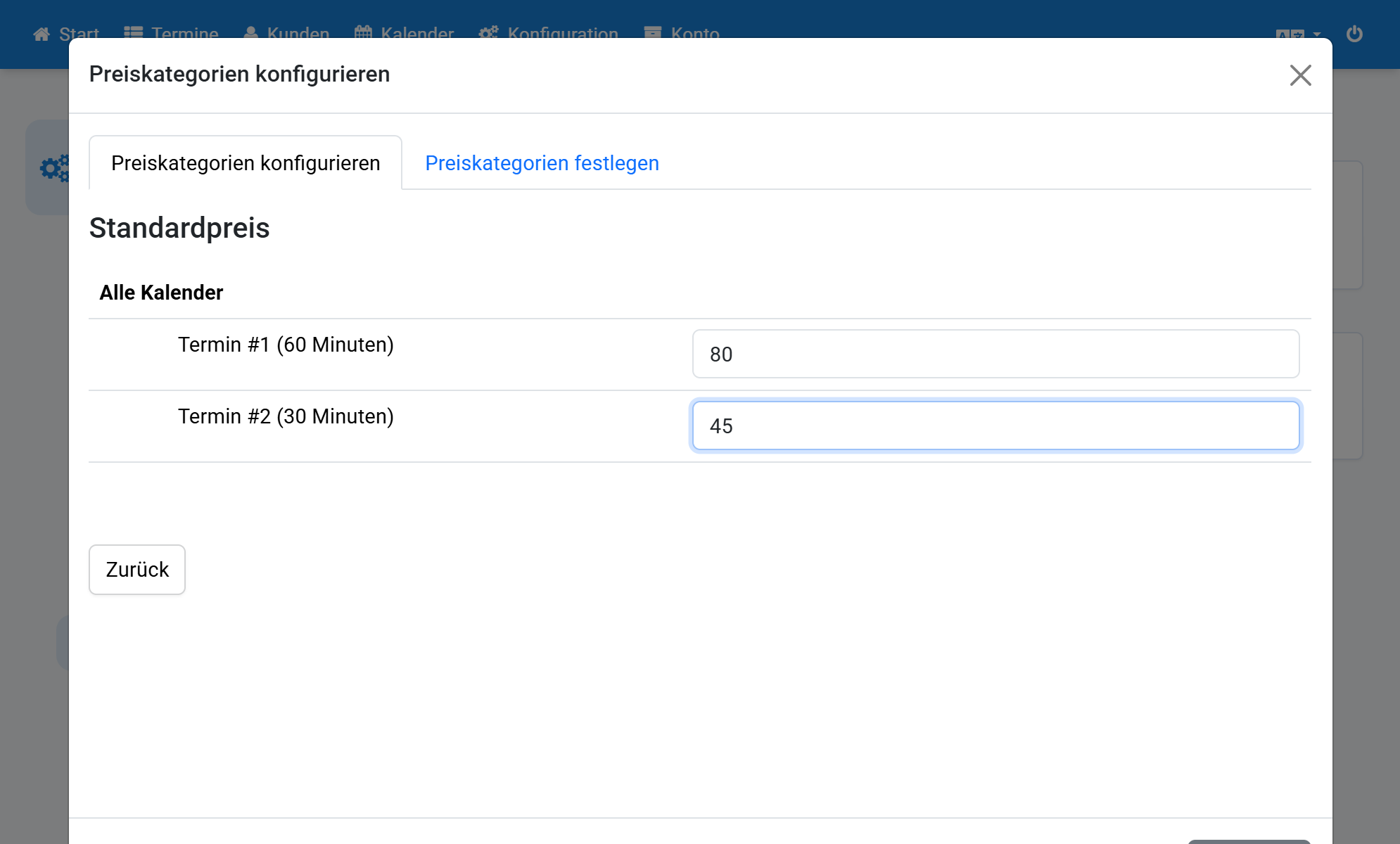
Sie können danach die Preiskategorien festlegen
9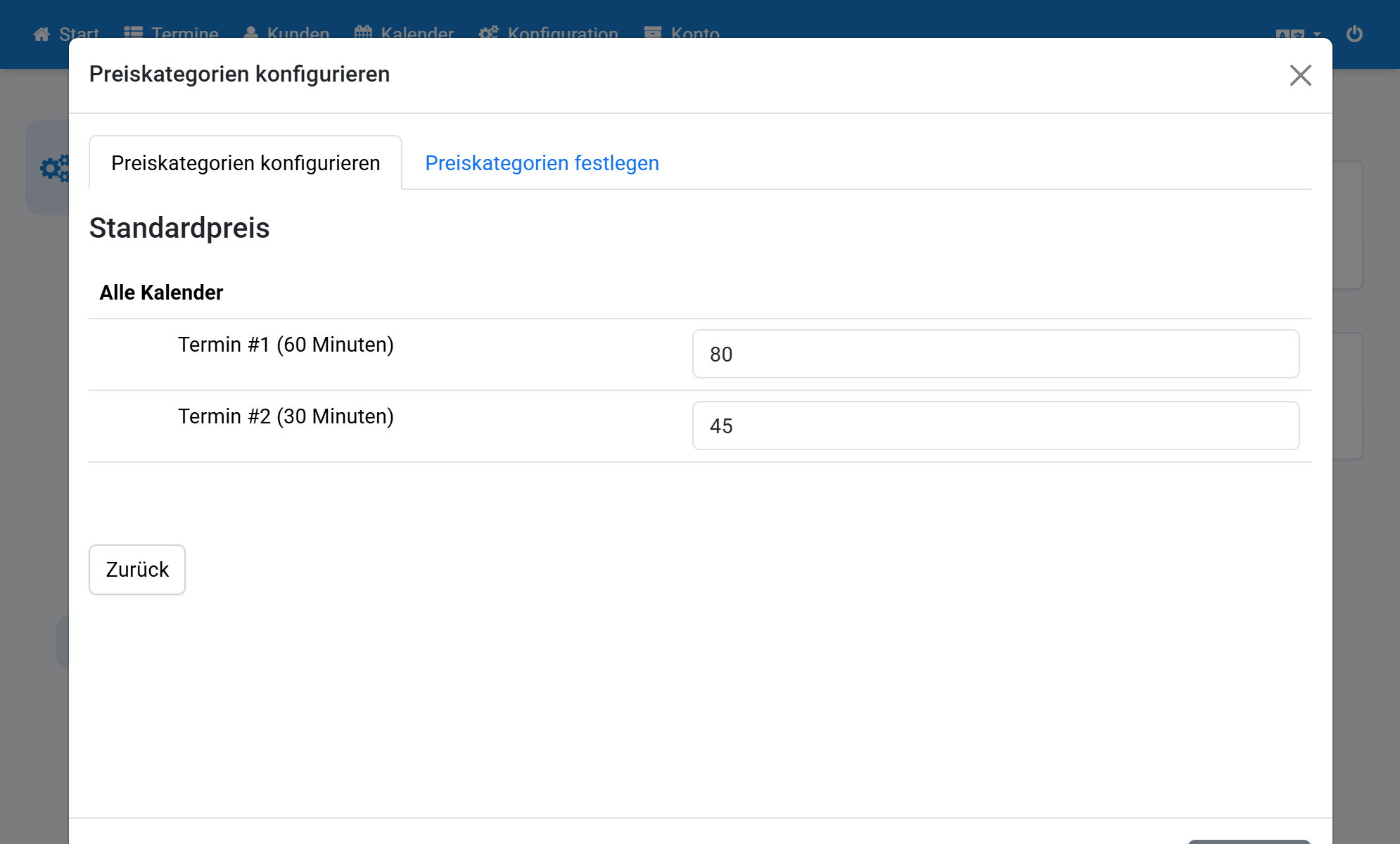
Wählen Sie einen Terminkalender aus
10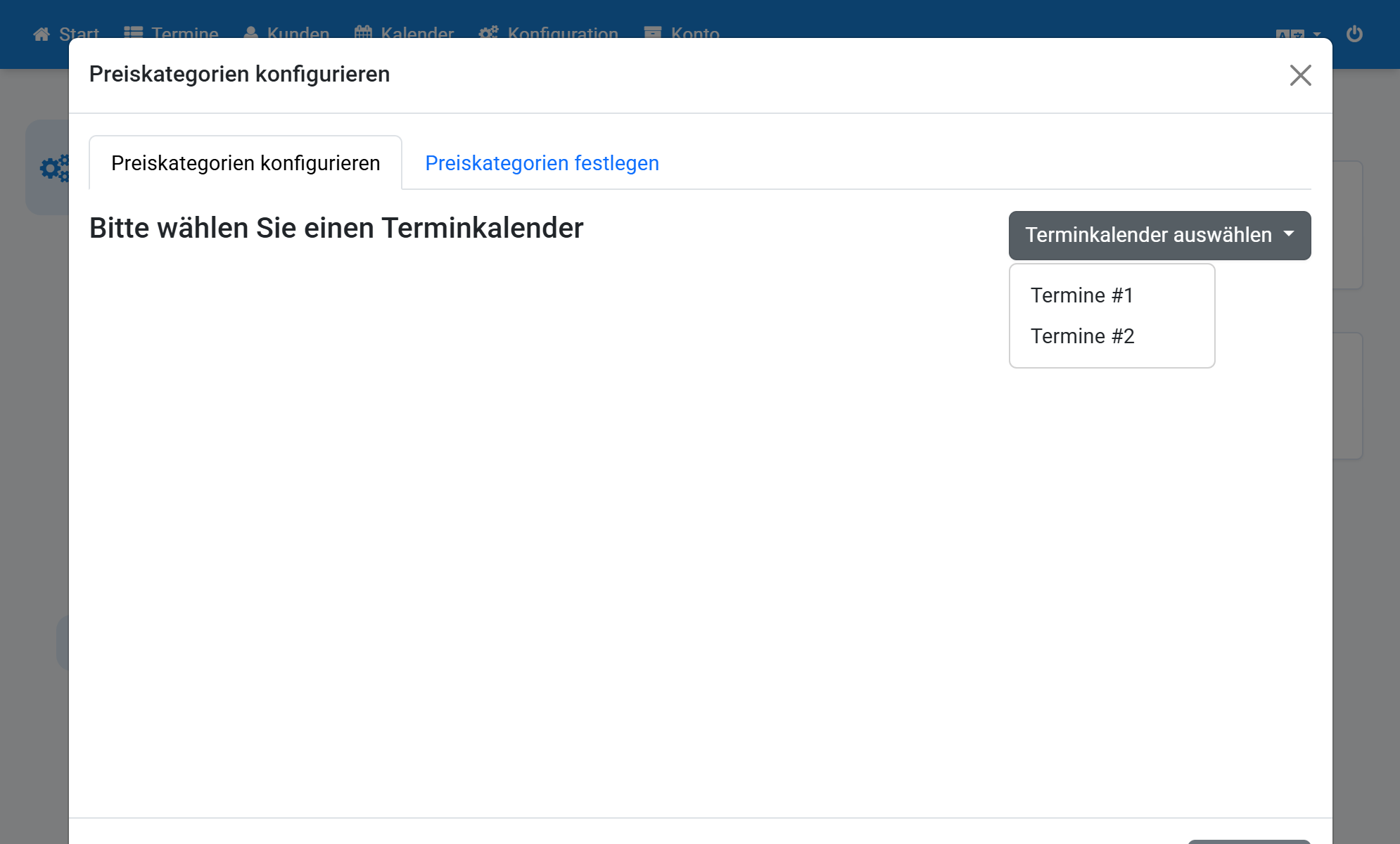
Wählen Sie für eine Terminzeit eine Preiskategorie aus
11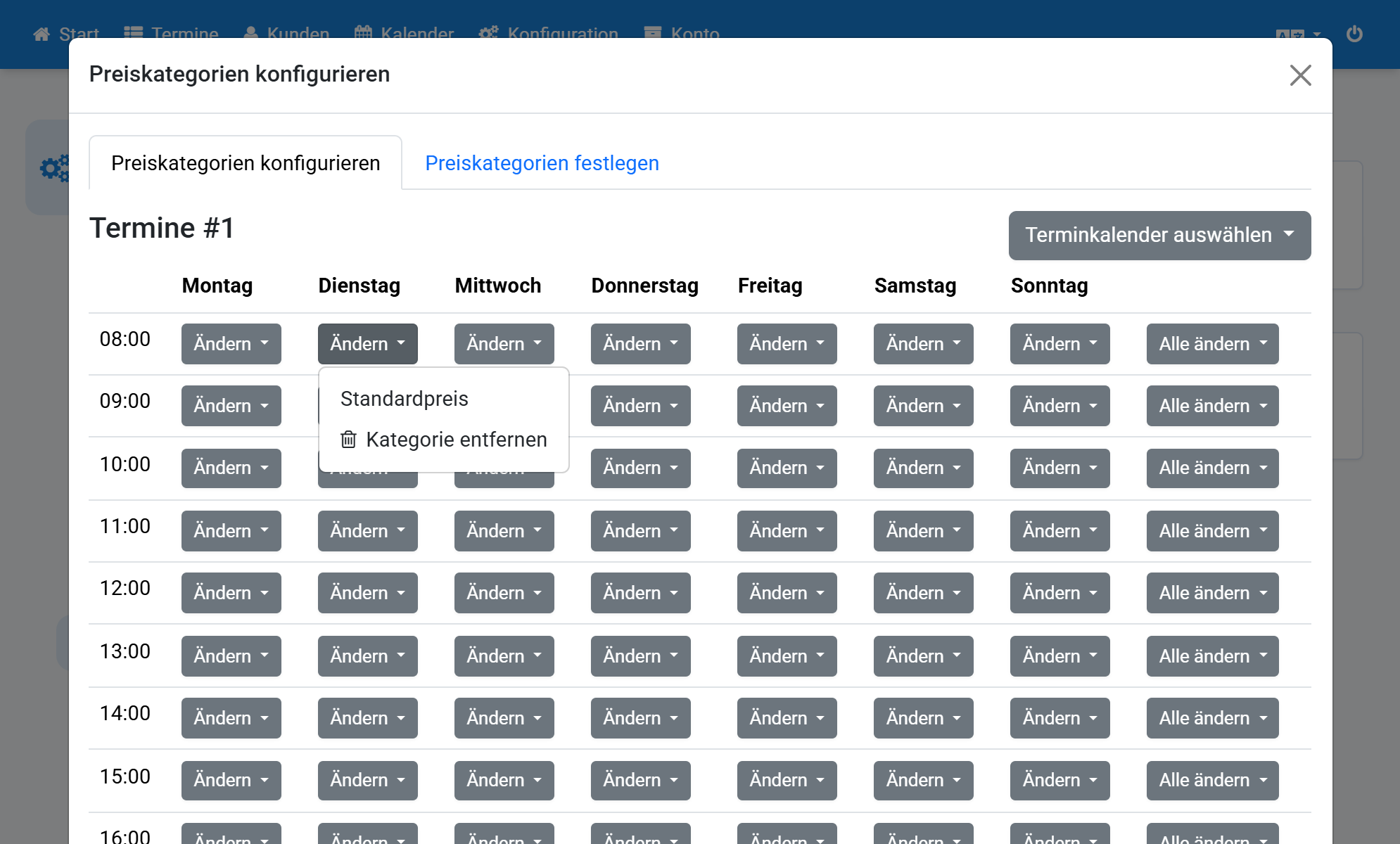
Sie können eine Preiskategorie auch für alle Tage der Woche festlegen
12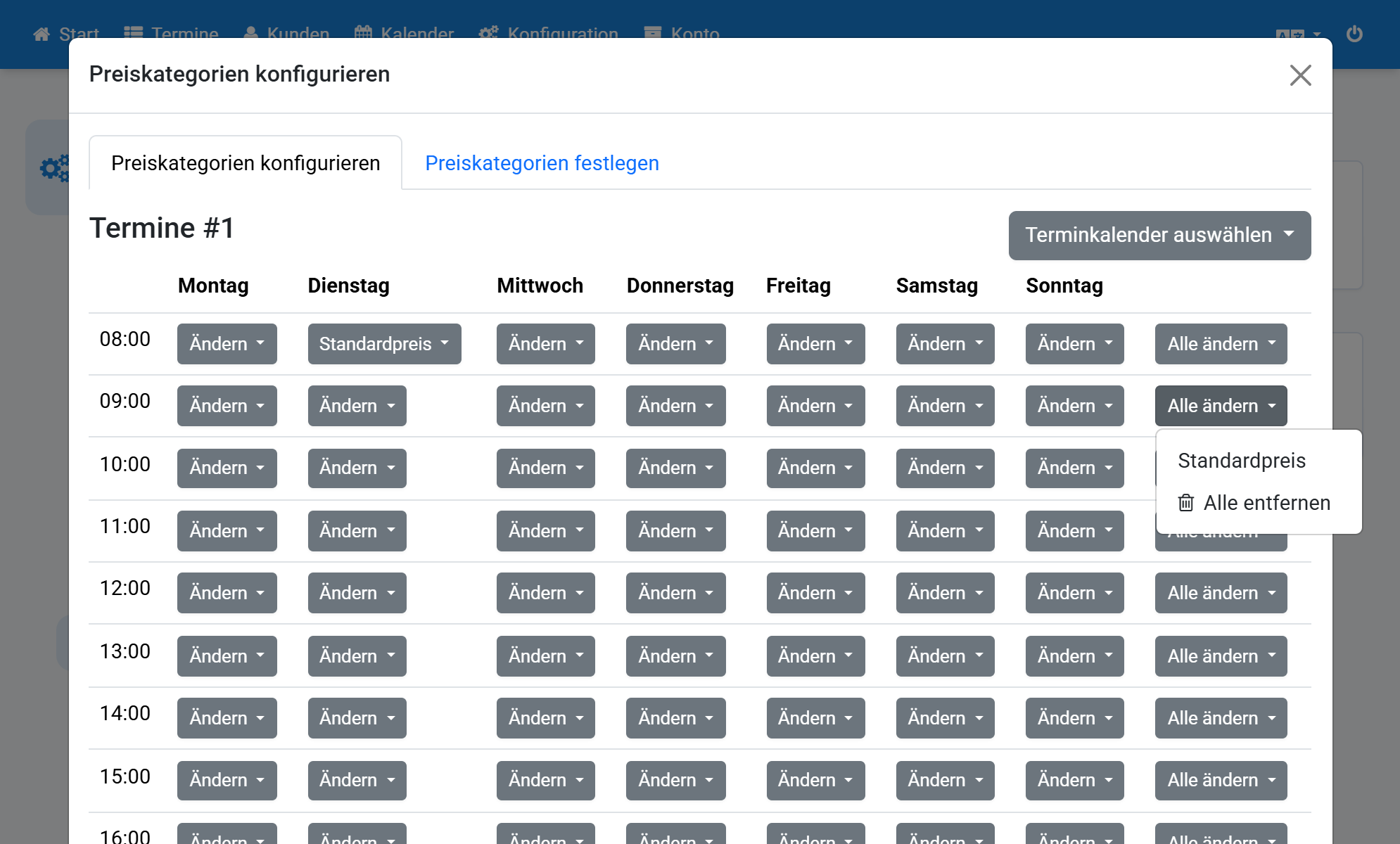
Nachdem Sie alle Preiskategorien festgelegt haben, können Sie das Ergebnis auch unter Kalender sehen
13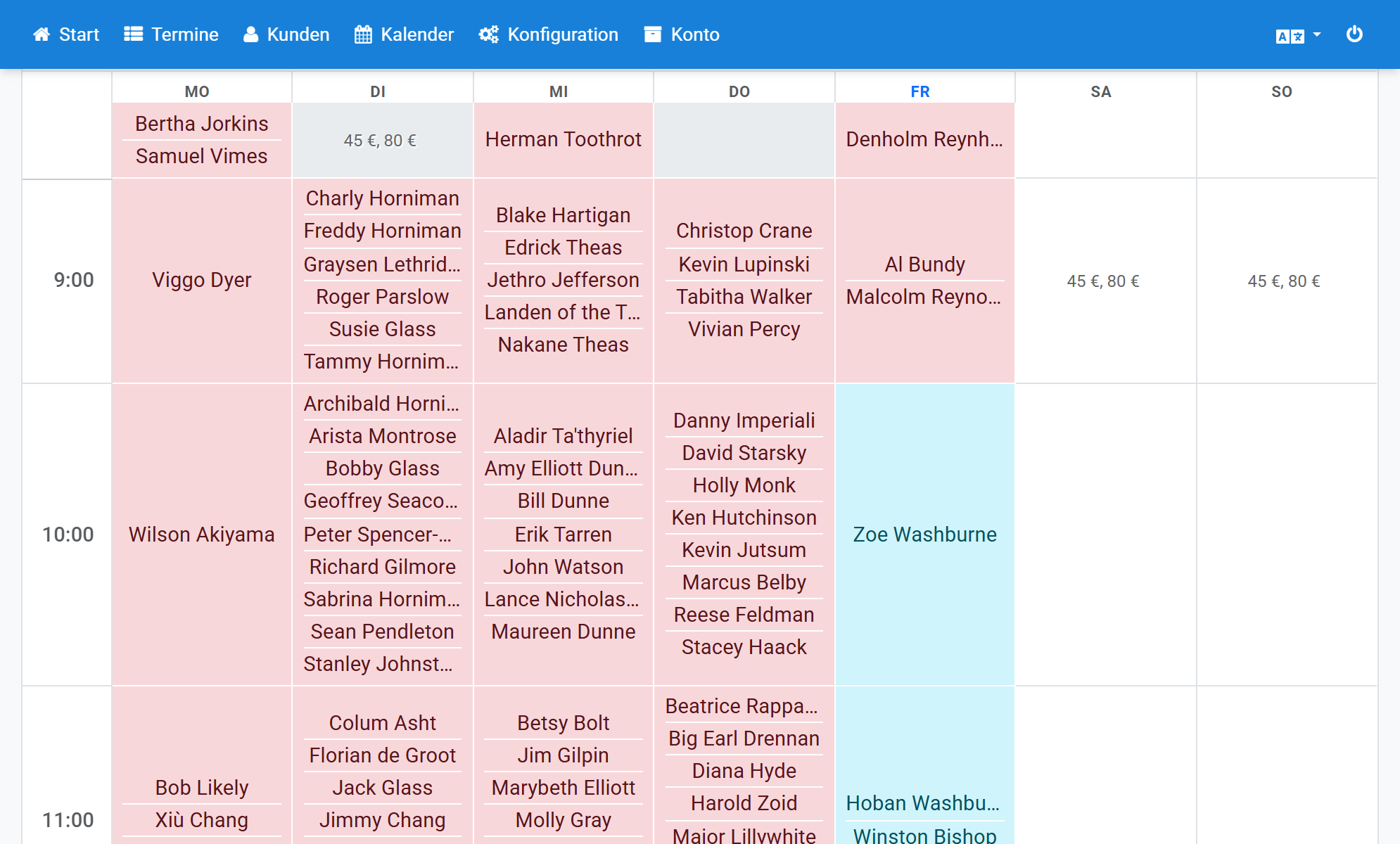
In der Nutzeransicht werden die Preise neben der Terminzeit angezeigt
14