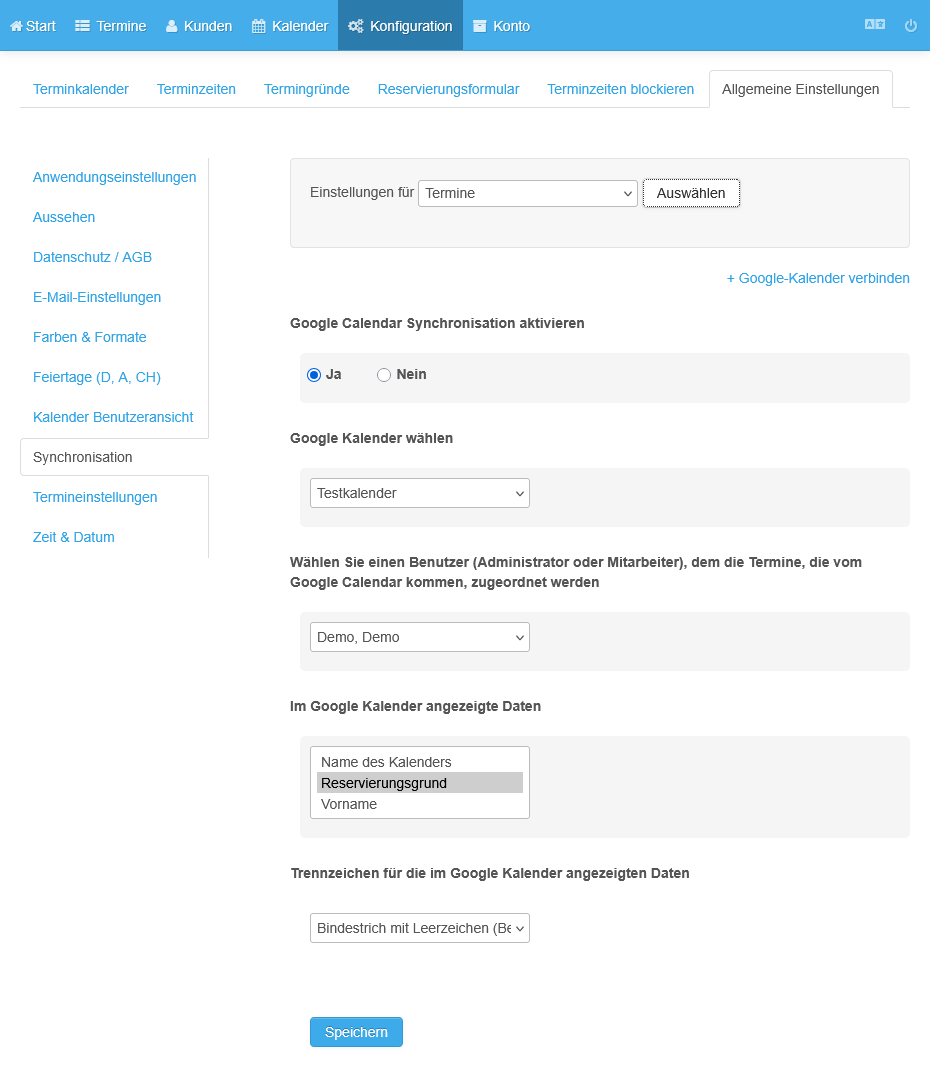
Termine mit Google synchronisieren
Die Termine werden automatisch mit jedem Google Kalender abgeglichen
Diese Anleitung zeigt Ihnen, wie Sie Ihren Lemnisucs Praxiskalender mit Appointmind abgleichen können.
- Wählen Sie in den Allgemeinen Einstellungen Synchronisation aus.
- Wählen Sie Ihren Kalender aus.
- Klicken Sie auf Erlaubnis erteilen.
- Klicken Sie auf Erweitert. Google hat die Prüfung unserer App bislang noch nicht abgeschlossen.
- Klicken Sie auf appointmind.net öffnen.
- Klicken Sie auf Weiter.
- Schließen Sie das Fenster.
- Aktivieren Sie die Synchronisierung.
- Wählen Sie den Google Kalender aus, mit dem Sie die Termine synchronisieren möchten.
- Speichern Sie die Einstellungen.
Bildschirmfotos
Wählen Sie in den Allgemeinen Einstellungen Synchronisation aus
1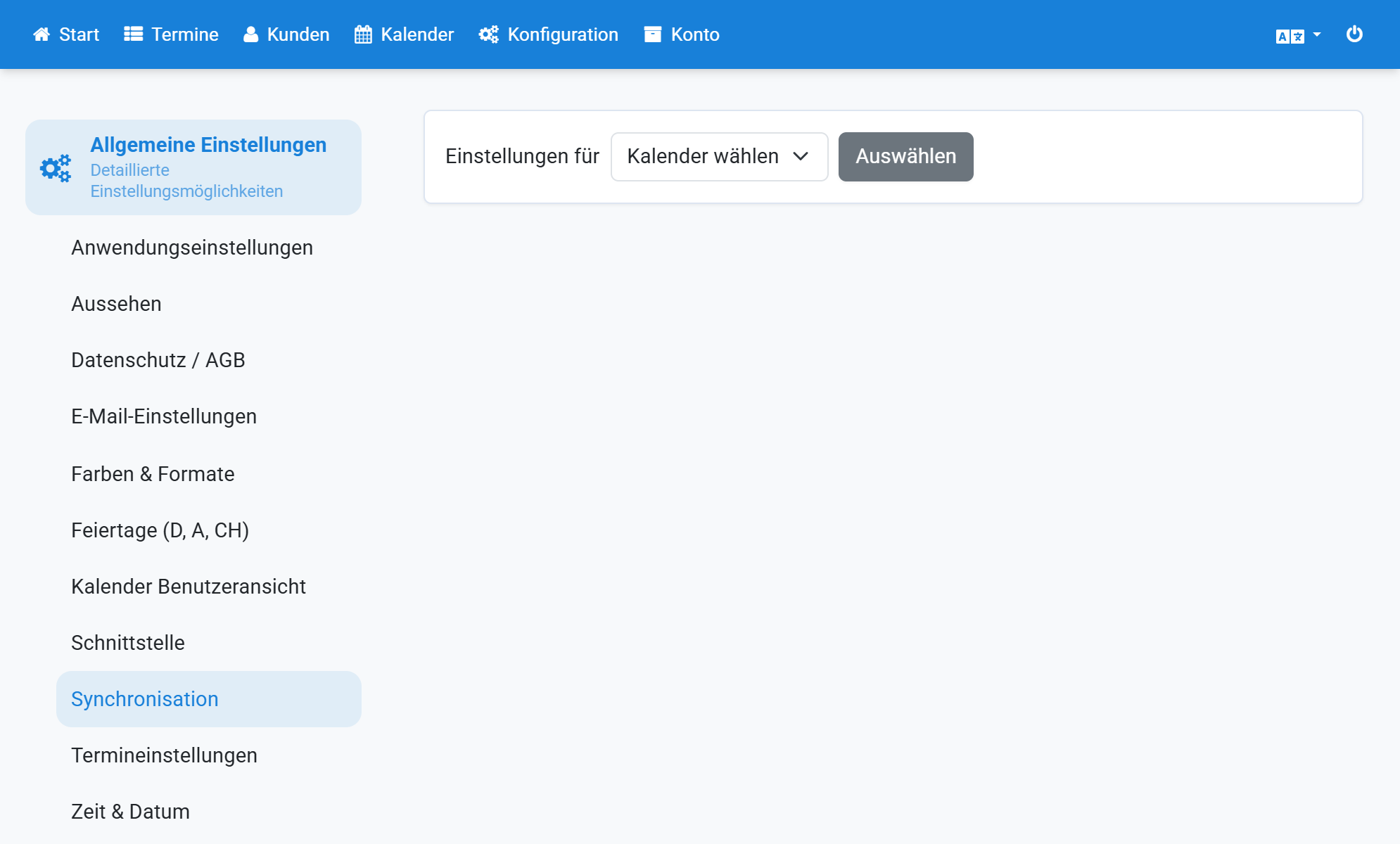
Wählen Sie Ihren Kalender aus
2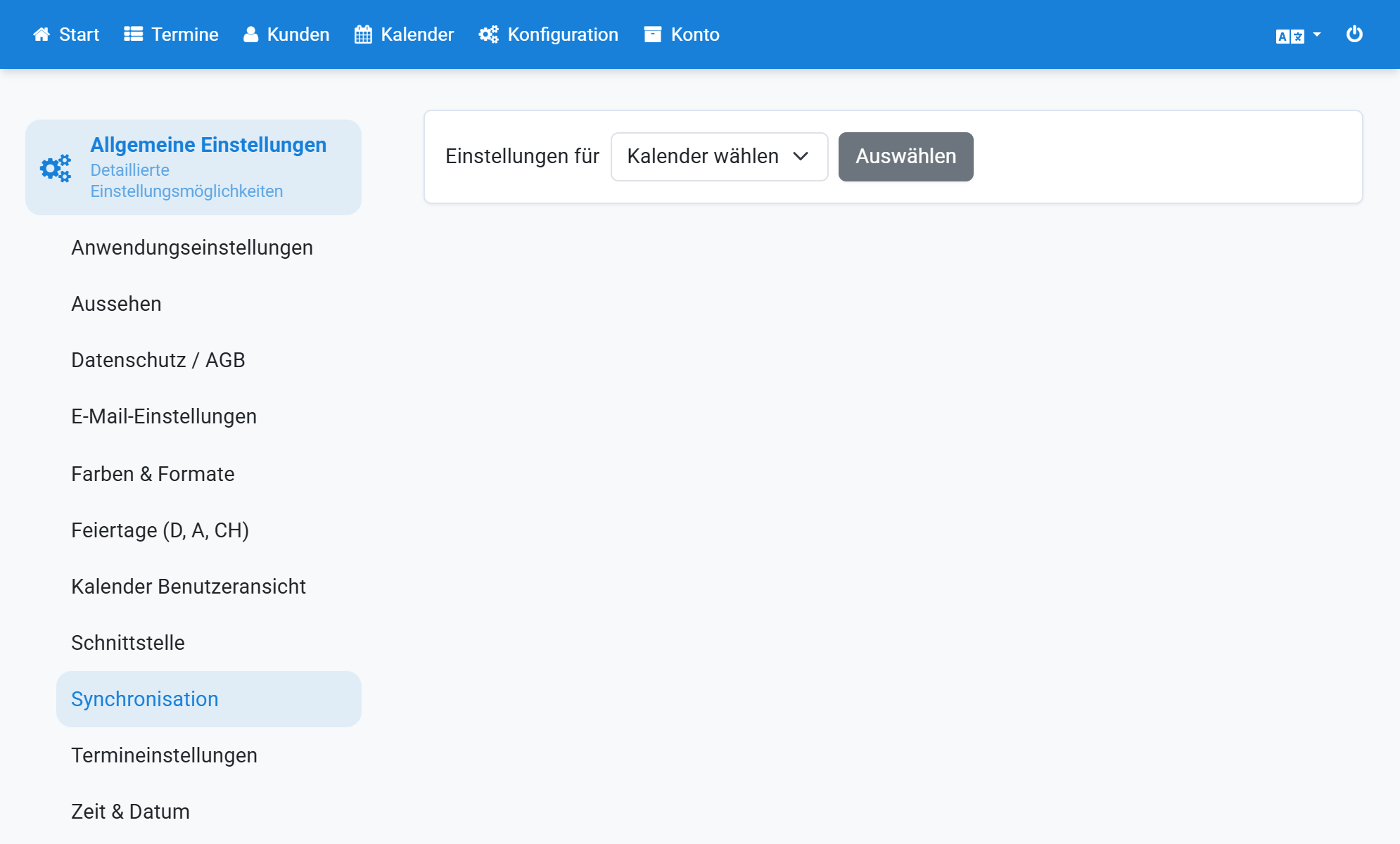
Klicken Sie auf Erlaubnis erteilen
3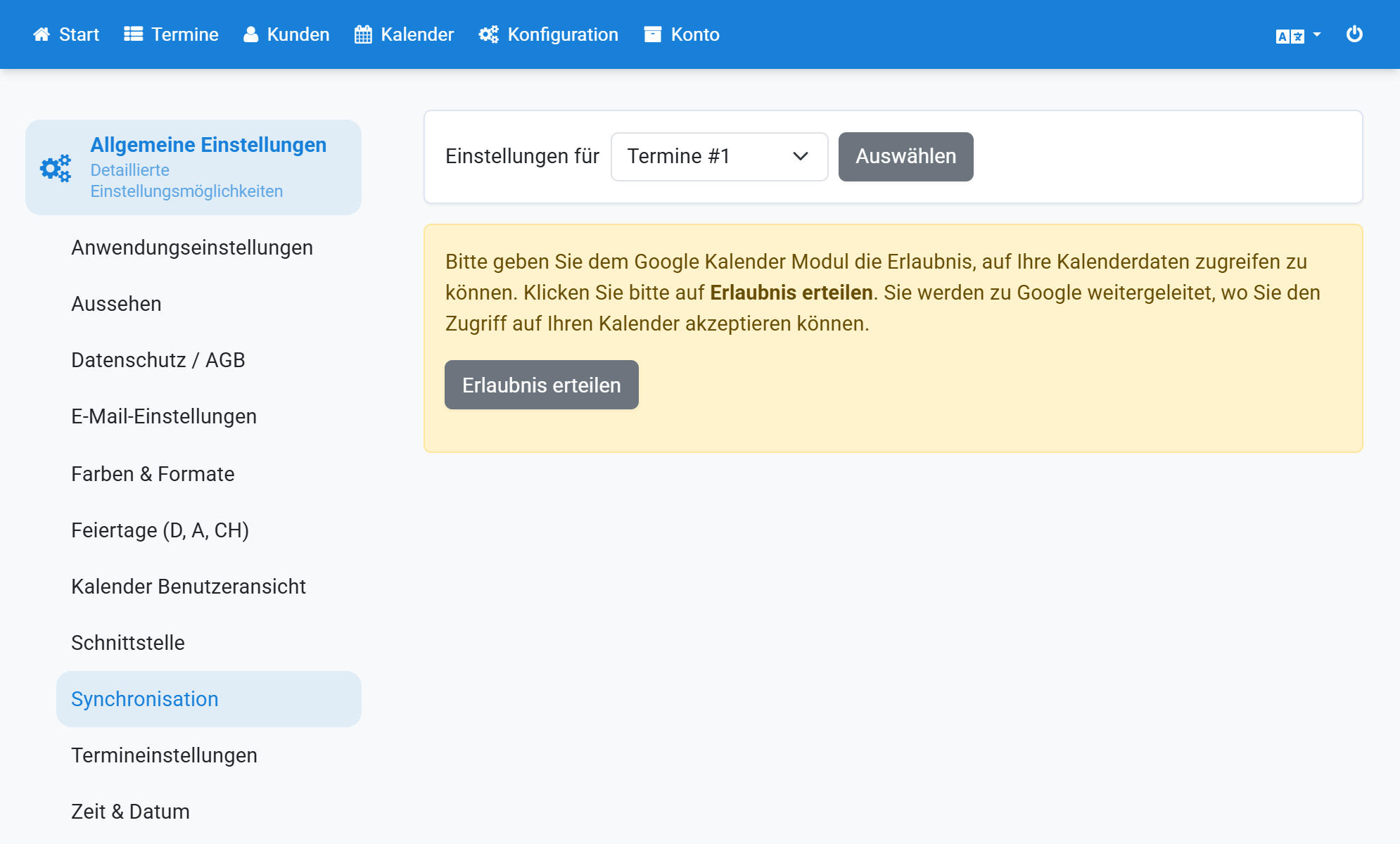
Klicken Sie auf Erweitert. Google hat die Prüfung unserer App bislang noch nicht abgeschlossen
4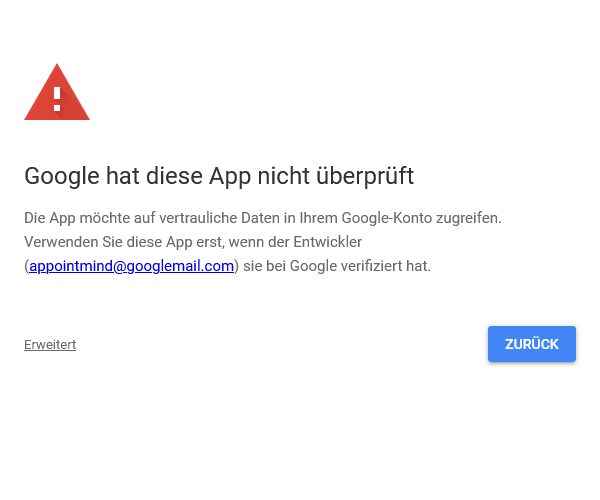
Klicken Sie auf appointmind.net öffnen
5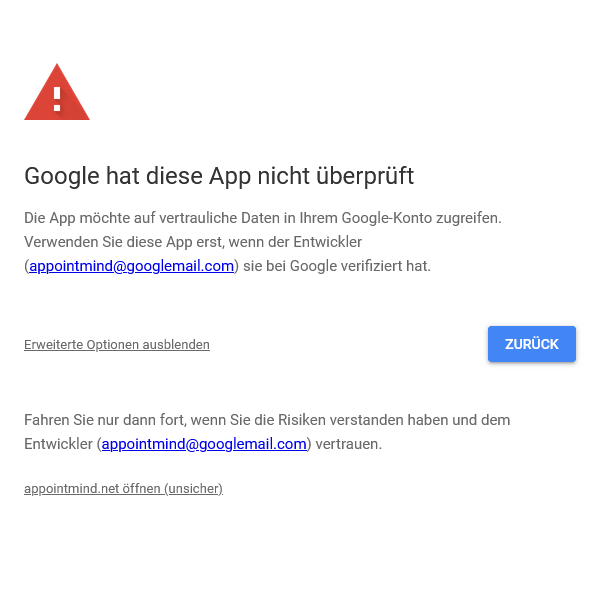
Klicken Sie auf Weiter
6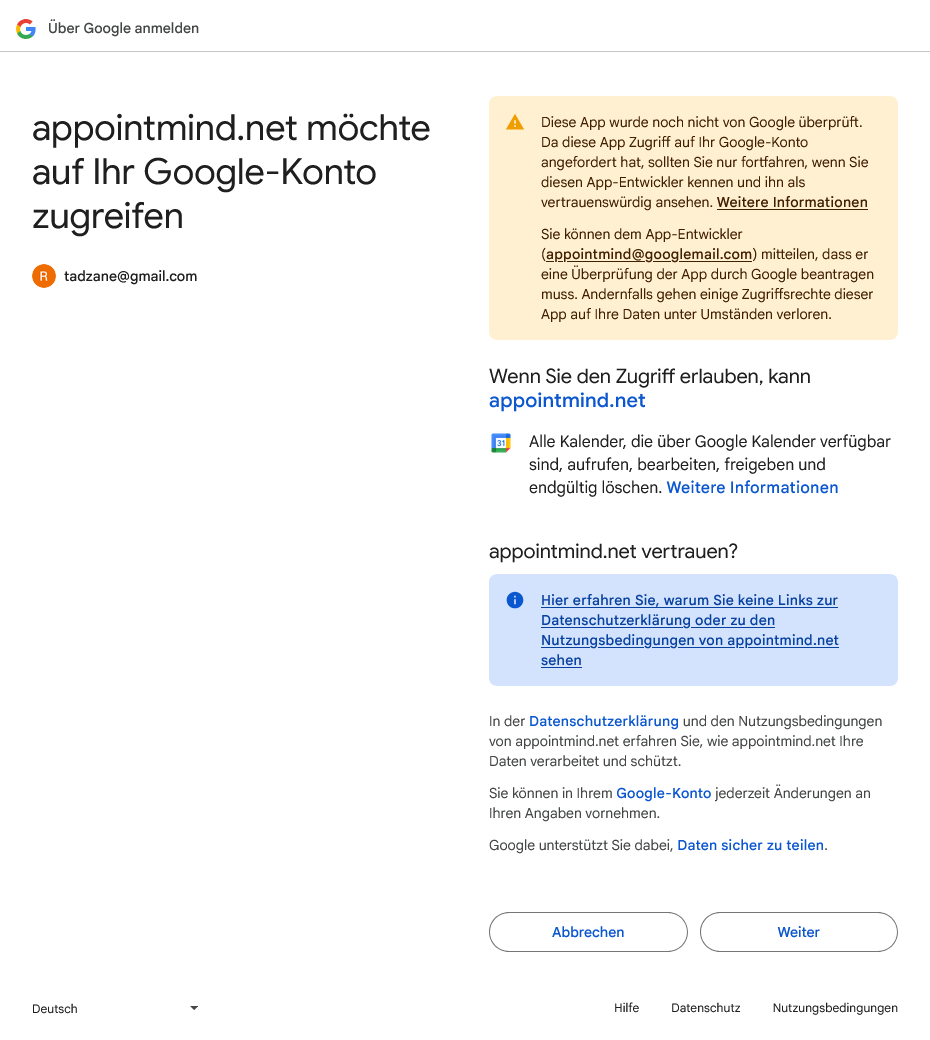
Schließen Sie das Fenster
7
Aktivieren Sie die Synchronisierung
8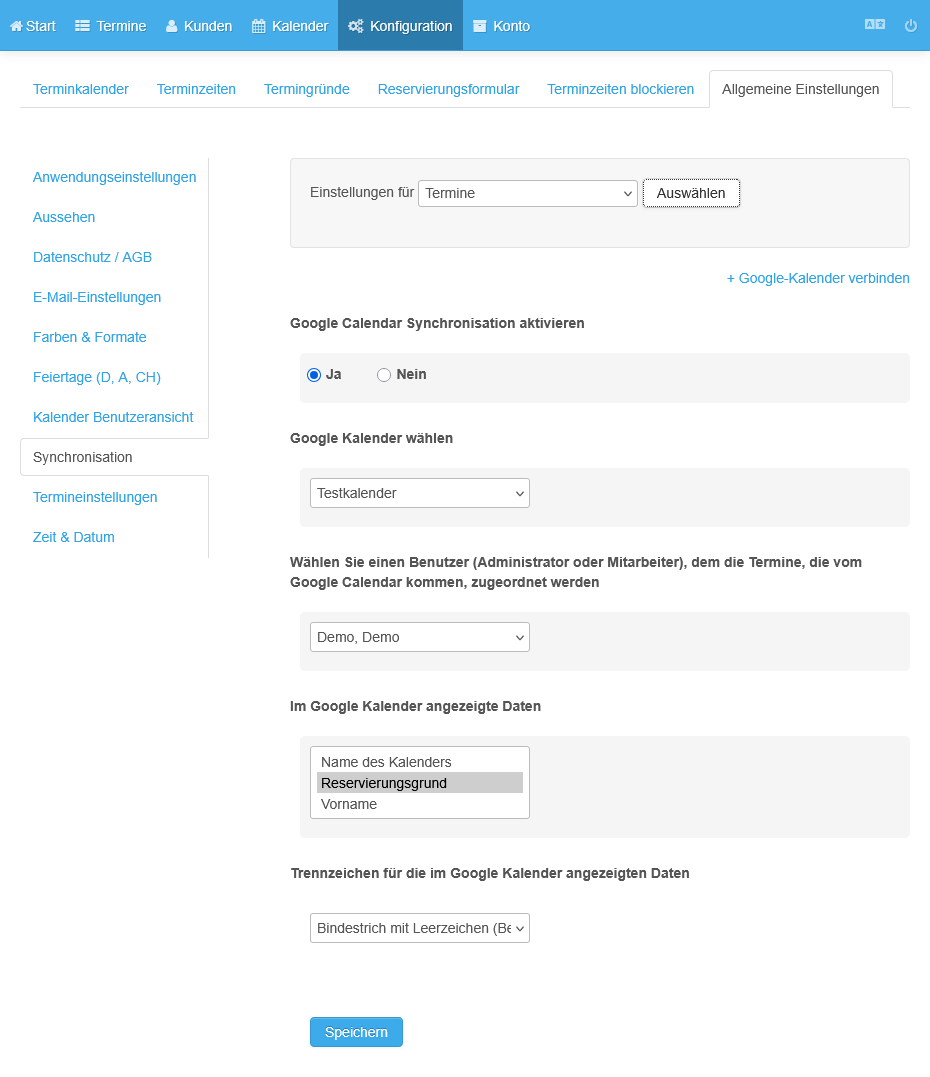
Wählen Sie den Google Kalender aus, mit dem Sie die Termine synchronisieren möchten
9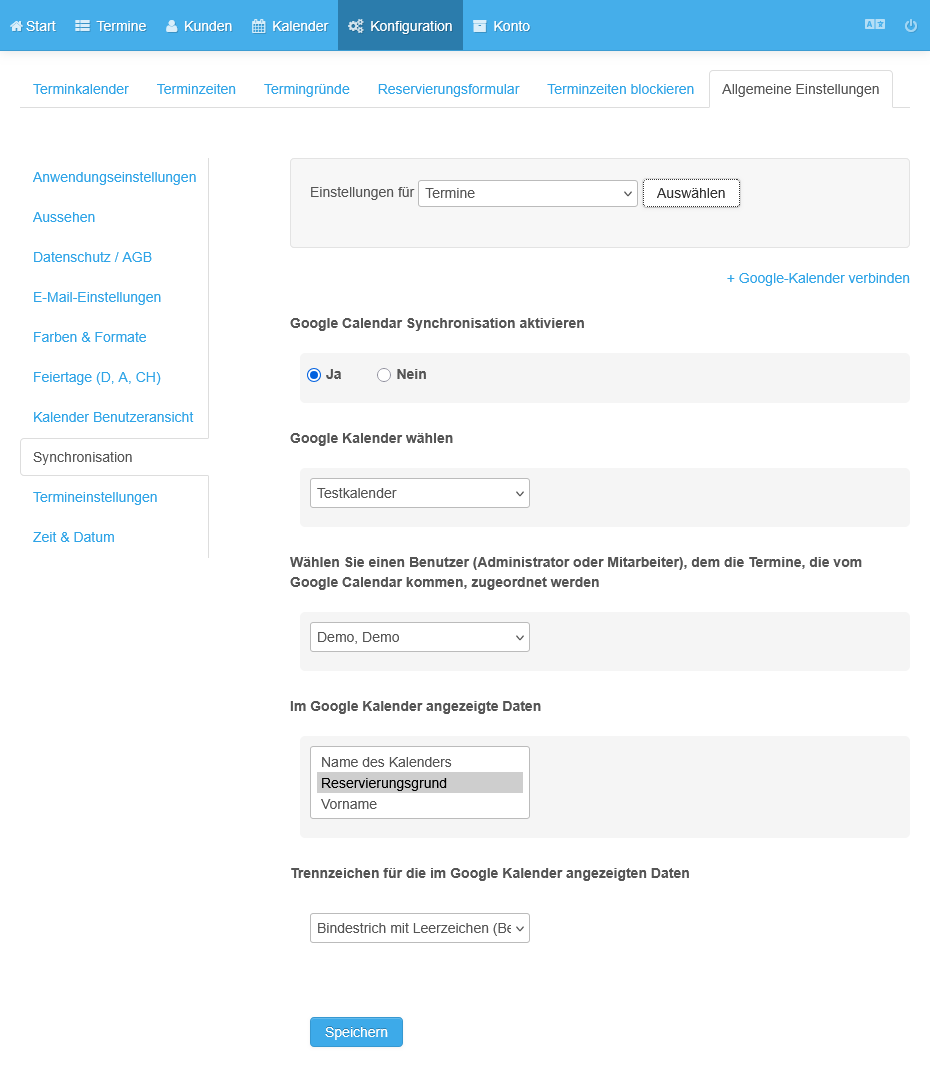
Speichern Sie die Einstellungen
10