
Drupal Terminbuchung per Modul
Ihre Kunden buchen Termine rund um die Uhr direkt auf Ihrer Drupal-Website.
Mit dem kostenlosen Appointmind-Modul binden Sie einen Online-Terminkalender als Block in jede Region oder per Shortcode in jeden Text ein. Ihre Kunden sehen nur freie Termine und buchen selbst. Sie erhalten die Buchung per E-Mail und sparen sich Rückfragen am Telefon.
Das Modul zeigt den Kalender auf Ihrer Website an. Das Buchungssystem selbst läuft bei Appointmind und ist monatlich kündbar.
Demos anzeigen Preise anzeigen
In vier Schritten zur Terminbuchung in Drupal
- Modul installieren. Installieren Sie das Modul mit
composer require drupal/appointmindund aktivieren Sie es unter Erweitern. - Kalender-URL eintragen. Kopieren Sie die URL in Appointmind unter
Konfiguration > Terminkalender und fügen Sie sie in Drupal unter
Konfiguration > Webdienste > Appointmind ein (
/admin/config/services/appointmind). - Kalender platzieren. Platzieren Sie unter Struktur > Blocklayout den Block
Appointmind Kalender in einer Region. Oder Sie schreiben den Shortcode
[appointmind_calendar]in einen Text. - Speichern. Der Kalender erscheint nun an dieser Stelle und Ihre Kunden können buchen.
Alle Einstellungen beschreibt die Projektseite auf drupal.org.
Ihre Website läuft mit WordPress? Dafür gibt es das WordPress-Plugin. Die Terminbuchung lässt sich auch in jede andere Website und in Baukästen wie Jimdo, Wix oder Squarespace einbinden: Terminbuchung für Ihre Website.
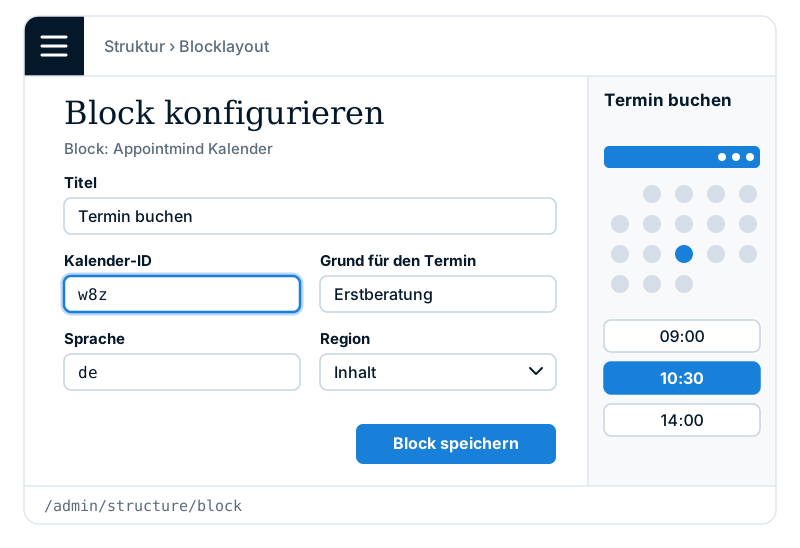
Als Block oder per Shortcode
Das Modul bietet zwei Wege, den Kalender anzuzeigen. Beide nutzen die Kalender-URL aus den Einstellungen des Moduls.
Der Block Appointmind Kalender
Den Block platzieren Sie unter Struktur > Blocklayout in einer Region oder in einem Abschnitt des Layout Builders. Je Block können Sie wählen:
- Kalender-ID: zeigt einen bestimmten Kalender.
- Grund für den Termin: wählt einen Termingrund vor.
- Sprache: zeigt den Kalender in einer anderen Sprache, zum Beispiel
en.
Shortcodes im Text
Aktivieren Sie unter Konfiguration > Inhaltserstellung > Textformate und Editoren in einem
Textformat, zum Beispiel Basic HTML, den Filter Appointmind-Shortcodes. Danach funktionieren
diese Shortcodes in jedem Text dieses Formats. Die Angaben id, reason und
language lassen sich kombinieren.
| Shortcode | Wirkung |
|---|---|
[appointmind_calendar] |
Zeigt den Kalender, dessen URL Sie in den Einstellungen des Moduls eingetragen haben. |
[appointmind_calendar id="..."] |
Zeigt einen bestimmten Kalender. Den fertigen Shortcode finden Sie in Appointmind unter Konfiguration > Terminkalender und können ihn unverändert übernehmen. |
[appointmind_calendar reason="..."] |
Öffnet den Kalender mit einem bestimmten Termingrund. |
[appointmind_calendar language="en"] |
Zeigt den Kalender in einer anderen Sprache. |
[appointmind_patient_order form="referral"] |
Bindet ein Patientenformular ein. Mögliche Werte sind
labresults, referral und prescription. |
Wichtig: Der Filter muss nach Erlaubte HTML-Tags begrenzen und fehlerhaftes HTML korrigieren ausgeführt werden, sonst entfernt Drupal den Kalender wieder. Das Modul fügt den Filter am Ende ein, die Reihenfolge stimmt also, solange Sie sie nicht ändern. Schreiben Sie den Shortcode in einen eigenen Absatz.
Datenschutz: Kalender erst nach Klick laden
Beim Laden des Kalenders werden Daten wie die IP-Adresse der Besucher an den Kalenderserver übertragen. Auf Wunsch zeigt das Modul deshalb zuerst einen kurzen Hinweis an. Der Kalender wird erst geladen, wenn der Besucher auf Kalender laden klickt.
- Vorher keine Verbindung: Bis zum Klick wird nichts vom Kalenderserver abgerufen.
- Auch ohne JavaScript: Ein Link öffnet den Kalender in einem neuen Fenster.
- Auf Wunsch immer laden: Besucher können festlegen, dass der Kalender auf Ihrer Website immer geladen wird. Die Auswahl wird ein Jahr lang im Browser gespeichert und lässt sich jederzeit widerrufen.
- Eigener Hinweistext: Ersetzen Sie den Hinweis durch einen eigenen Text und verlinken Sie Ihre Datenschutzerklärung.
Ein Consent-Tool oder eine zusätzliche Bibliothek brauchen Sie dafür nicht, die Funktion ist Teil des Moduls.
Der Unterschied zu einem klassischen Buchungsmodul
Buchungslösungen, die direkt in Drupal laufen, speichern Termine und Kundendaten in Ihrer Drupal-Datenbank. Bei Appointmind läuft die Terminbuchung getrennt davon und wird als iframe in Ihre Seite eingebunden.
- Daten in Deutschland: Termin- und Kundendaten liegen auf unseren Servern in Deutschland, nicht in Ihrer Drupal-Datenbank.
- Keine Pflege der Buchungssoftware: Um Updates und Datensicherung kümmern wir uns. Das Modul selbst braucht keine weiteren Module oder Bibliotheken.
- Unabhängig vom Theme: Ihre Termine und Einstellungen bleiben bei einem Theme-Wechsel oder Relaunch erhalten.
- Nicht nur für Drupal: Denselben Kalender können Sie auch in andere Websites einbinden.
Das sollten Sie wissen: Als iframe übernimmt der Kalender nicht automatisch die Schriften und Farben Ihres Themes. Farben und Formate stellen Sie in Appointmind ein. Die Höhe passt sich automatisch an den Inhalt an, Scrollbalken im Kalender gibt es nicht.
Funktionen der Drupal Terminbuchung
Individuelle Termingründe
Sie können eigene Termingründe mit beliebiger Dauer einstellen.
Synchronisation
Ihre Termine können in beiden Richtungen mit iPhone, Apple Kalender, Outlook und Android synchronisiert werden.
Farben anpassen
Passen Sie Farben und Formate des Kalenders an das Design Ihrer Website an.
Erinnerung per E-Mail und SMS
Weniger Terminausfälle durch Erinnerungen per E-Mail und SMS.
Terminzeiten frei einstellbar
Sie können Anfangszeiten Ihrer Termine ganz nach Ihren Wünschen festlegen.
Mit und ohne Passwort
Sie können entscheiden, ob Ihre Kunden Termine als Gast reservieren können oder sich registrieren müssen.
Passend für Smartphones
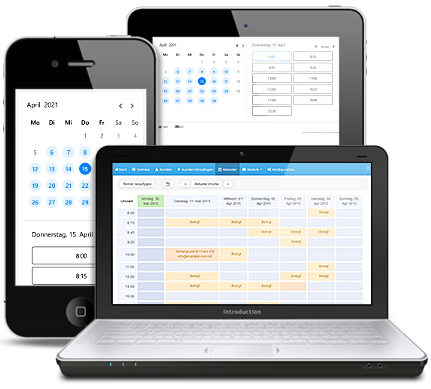
Der Terminkalender ist für kleine Bildschirme optimiert.
Kundendaten abfragen
Während der Terminbuchung können Kunden persönliche Daten wie die Telefonnummer oder eine Bemerkung eintragen.
Für welche Betriebe sich die Terminbuchung eignet
Persönliche Termine
Für Fahrschulen und Fahrlehrer, Massagepraxen, Therapeuten, Ärzte, Stadtverwaltungen und Gemeinden, Finanzberater, Versicherungsmakler, Golf-Pros und Tanzlehrer.
Kurse und Events
Für Kurse und Events mit mehreren Teilnehmern und Zeiten, zum Beispiel mit dem Event-Kalender.
Vermietung und Reservierung
Für Geräte, Fahrzeuge oder Räume, zum Beispiel in Vereinen, Arztpraxen, Fitnessstudios und Vermietungen.
Rückruftermine
Das Rückrufformular schlägt nur Zeiten vor, die in Ihrem Kalender frei sind.
Integriert mit Drupal und vielen weiteren Diensten

Google Kalender Synchronisation
Über die Schnittstelle zum Google Kalender können Sie Ihre Terminbuchung mit vielen weiteren Programmen und Geräten abgleichen.

Datenexport
Exportieren Sie die Termin- und Kundendaten und laden Sie die Daten im Excel-Format herunter.

Bezahlfunktion
Kunden können vor oder nach der Terminbuchung den Termin per Kreditkarte, PayPal, Sofortüberweisung oder Lastschrift bezahlen.

Proven Expert
Appointmind sendet automatisch nach jedem Termin eine E-Mail an den Endkunden mit einem Link zur Bewertungsumfrage bei Proven Expert.

Meetings
Meetings unterstützen Ihren gesamten Vertriebsprozess, von der Kontaktaufnahme und Terminkoordinierung bis zur Live-Beratung mit Videokommunikation und Screen Sharing.
Was Kunden über Appointmind sagen
„Der Appointmind-Kalender ersetzt eine Arbeitskraft und setzt die Öffnungszeiten aus Kraft. Weltweit kann ich sofort die gebuchten Termine auf meinem iPhone sehen. Ich möchte es nie wieder missen.“
M. Tiemerding, Geschäftsführer, Gut + Günstig Finanzservice GmbH
Häufige Fragen zur Drupal Terminbuchung
Ist das Drupal-Modul kostenlos?
Ja, das Modul ist kostenlos und steht wie Drupal selbst unter der Open-Source-Lizenz GPL. Für das Buchungssystem brauchen Sie einen Appointmind-Tarif. Jeder Tarif ist monatlich kündbar, bei Nichtgefallen gilt eine 30-Tage-Geld-zurück-Garantie. Eine dauerhaft kostenlose Version bieten wir nicht an. Alle Tarife finden Sie auf der Preisseite.
Welche Drupal-Versionen werden unterstützt?
Drupal 10.3 oder neuer und Drupal 11, jeweils mit PHP 8.1 oder neuer. Außer dem Core-Modul Filter, das auf jeder Standard-Installation aktiv ist, braucht das Modul keine weiteren Module.
Funktioniert das Modul mit Layout Builder und CKEditor?
Ja. Den Block Appointmind Kalender platzieren Sie in einer Region oder in einem Abschnitt des Layout Builders. Im CKEditor schreiben Sie den Shortcode als normalen Text in einen eigenen Absatz.
Ist das Modul auf Deutsch verfügbar?
Ja. Das Modul bringt Übersetzungen für Deutsch, Französisch, Italienisch, Spanisch, Niederländisch und Portugiesisch mit, die Sie mit dem Core-Modul Interface Translation importieren. Den Kalender selbst können Sie in vielen Sprachen anzeigen.
Wo werden die Buchungsdaten gespeichert?
Termin- und Kundendaten liegen auf unseren Servern in Deutschland, mit SSL-Verschlüsselung und täglicher Datensicherung. In Ihrer Drupal-Datenbank speichert das Modul nur seine Einstellungen.
Kann ich mehrere Kalender einbinden?
Ja. Mit der Kalender-ID wählen Sie je Block oder Shortcode den passenden Kalender aus. Auch mehrere Kalender auf einer Seite sind möglich.
Können Kunden auf dem Smartphone buchen?
Ja. Der Kalender ist für kleine Bildschirme optimiert und seine Höhe passt sich automatisch an.
Kann ich die Terminbuchung vorher testen?
Ja. In den Demos probieren Sie die Buchung aus, bevor Sie sich entscheiden.